
「再利用(Reuse)」はプログラミングにおける基本原則の 1 つです。同じ 20 行のコードを何度もコピーペーストするのではなく、メソッド内に 1 度だけ記述し、必要なときに呼び出します。この原則は自動テストでも同様に機能します。ステップをグループ化し、プロジェクト内の他のテストから呼び出せるようにすることで、テスト全体を整理できます。テスト間でグループを共有しない場合でも、Visual Editor 上に表示されるステップ数を減らすことで、テストの見通しが良くなります。グループの共有に加えて、他のステップとグループ化せずに共有できるステップもあります。詳しくは Shareable Steps を参照してください。
グループの作成
グループを作成するには:
- ステップを複数選択します。Windows では Ctrl、macOS では Command キーを押しながら左クリックする、または対象ステップを囲むように領域選択します。
- ステップが選択されている状態で Add Group をクリックします。
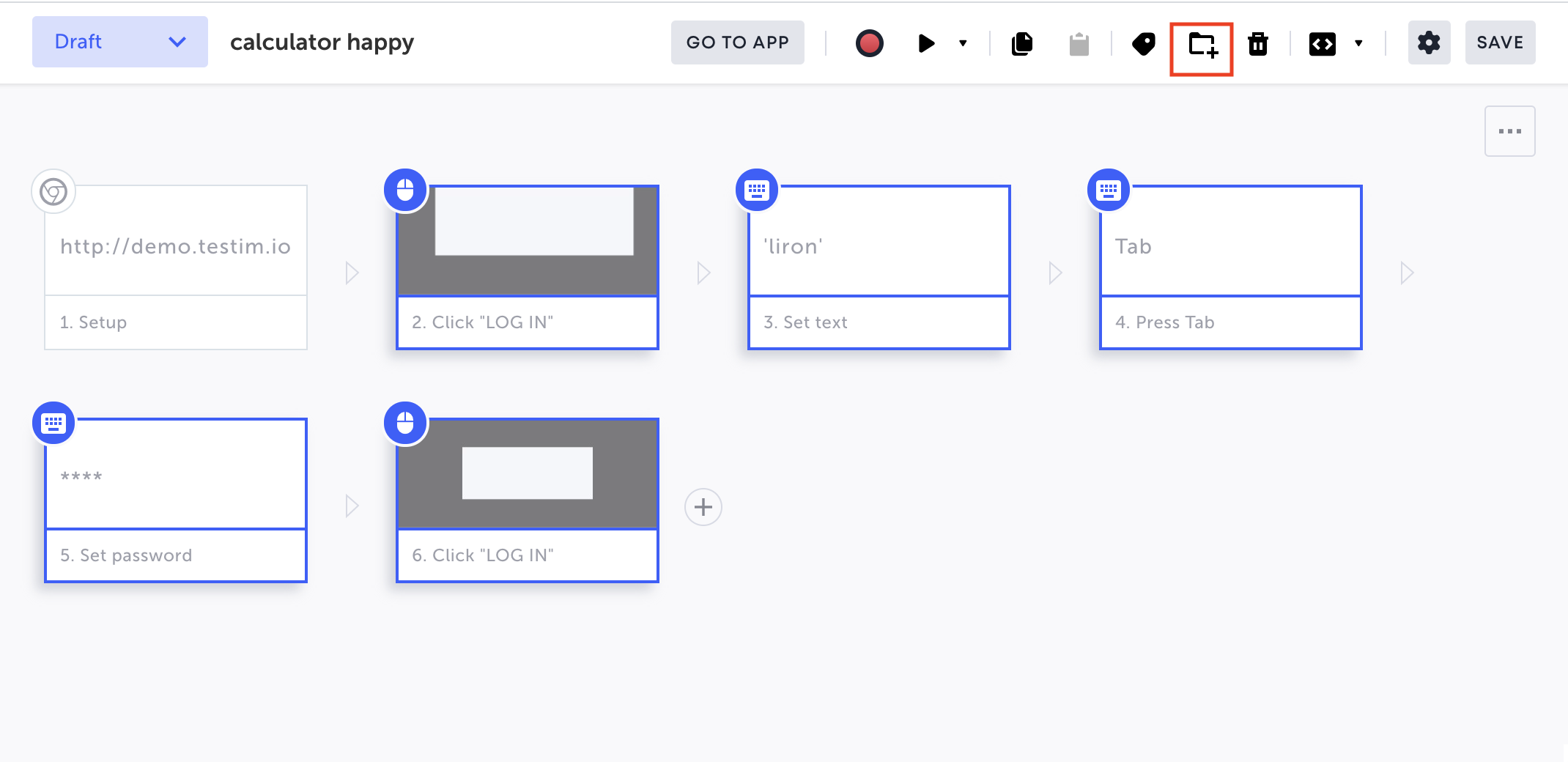
- Group Name フィールドにグループ名を入力します。
- このグループをプロジェクト内の他のテストでも使用可能にする場合は、Shared Group チェックボックスをオンにします。
- 自動グループ化を有効にする場合は、Apply auto group on matching steps をオンにし、Auto-grouping の手順に従います。
- Confirm をクリックします。
ステップは 1 つのグループステップにまとめられます。グループがテスト間で共有されている場合は Shared インジケーターが表示されます。
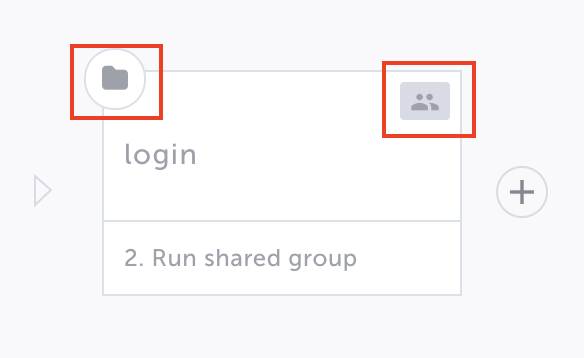
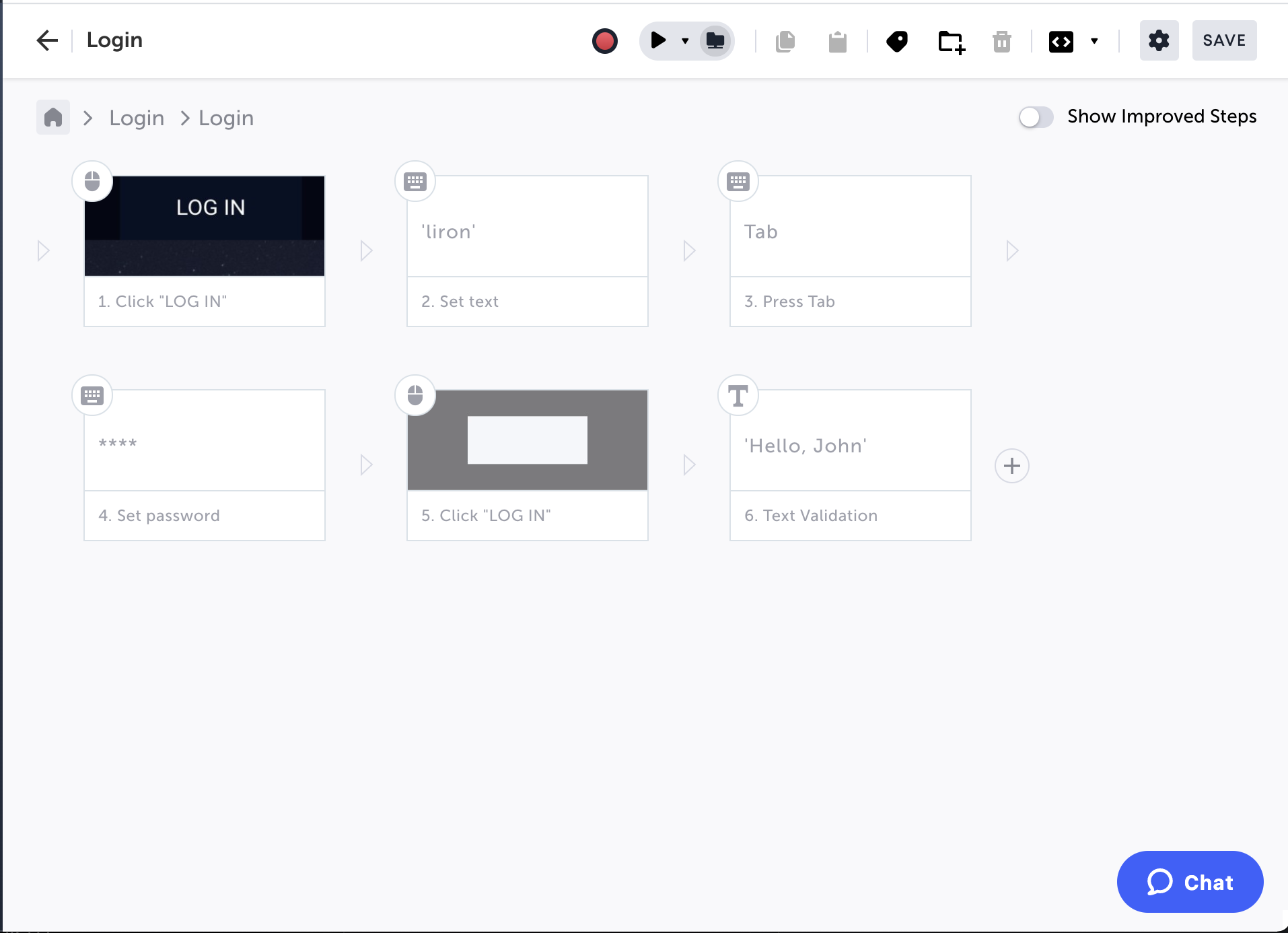
- グループ内の個々のステップを表示するには、グループをダブルクリックします。
グループプロパティの指定(任意)
グループステップ上で Show Properties をクリックすると、Group Properties ペインが開きます。
| Property | Description | Comment |
|---|---|---|
| Shared step name | グループの名前。 | 名前を変更すると、すべてのインスタンスが更新されます。 |
| Description | グループの説明。 | インスタンスごとに異なる説明を設定できます。 |
| Replace with clone | 他のインスタンスに影響を与えずに変更できるコピー(クローン)を作成します。 | |
| Params | 参照: Parameters for groups | 名前を変更すると、すべてのインスタンスが更新されます。 |
| When this step fails | グループステップが失敗した場合の動作。 | 名前を変更すると、すべてのインスタンスが更新されます。 |
| When to run step | このグループステップを実行する条件を指定するブレークポイントを作成します。条件の詳細は Conditions を参照してください。 | 名前を変更すると、すべてのインスタンスが更新されます。 |
| Repeat group | 条件に基づくループを作成します。詳細は Loops を参照してください。 | 名前を変更すると、すべてのインスタンスが更新されます。 |
| Context | ページ内や複数ページにまたがって、グループ全体を異なる要素に割り当てます。詳しくは Group context を参照してください。 | インスタンスごとに値を変えられます。 |
グループの再利用
同一テスト内でグループを再利用できます。共有グループであれば、プロジェクト内の他のテストでも再利用できます。 → 同一テスト内でグループを再利用するには:
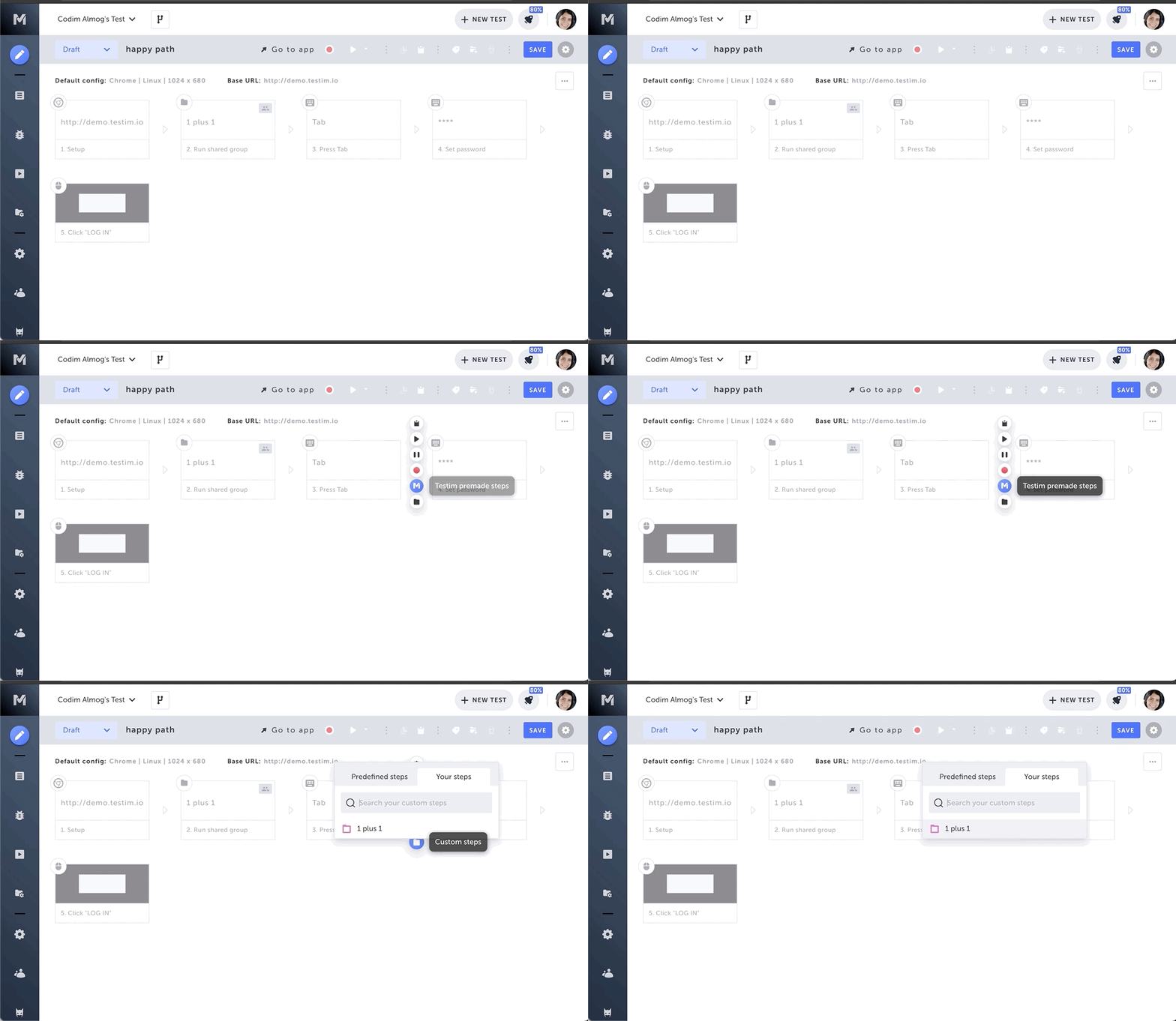
- 2 つのステップの間にある >(矢印) にカーソルを合わせます。
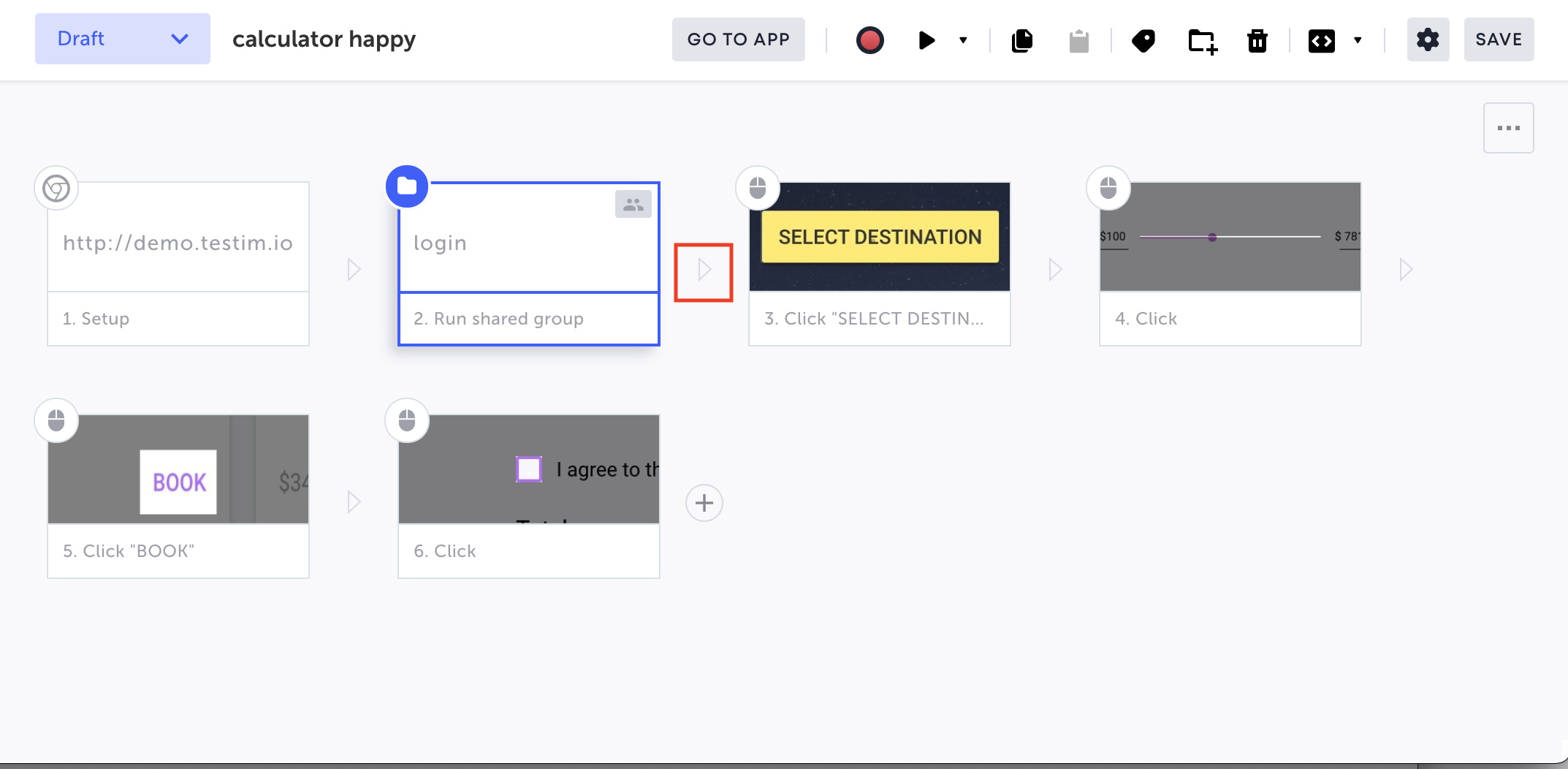
アクションのオプションが表示されます。
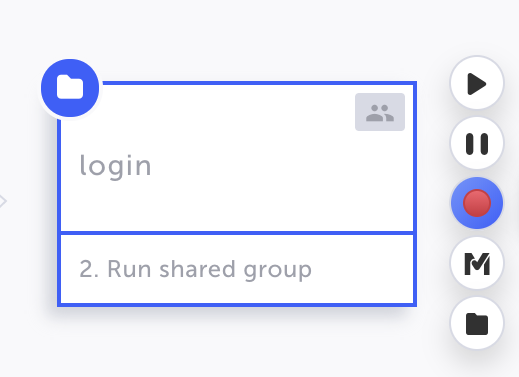
- フォルダー(Shared steps)をクリックします。
Shared steps メニューが開きます。
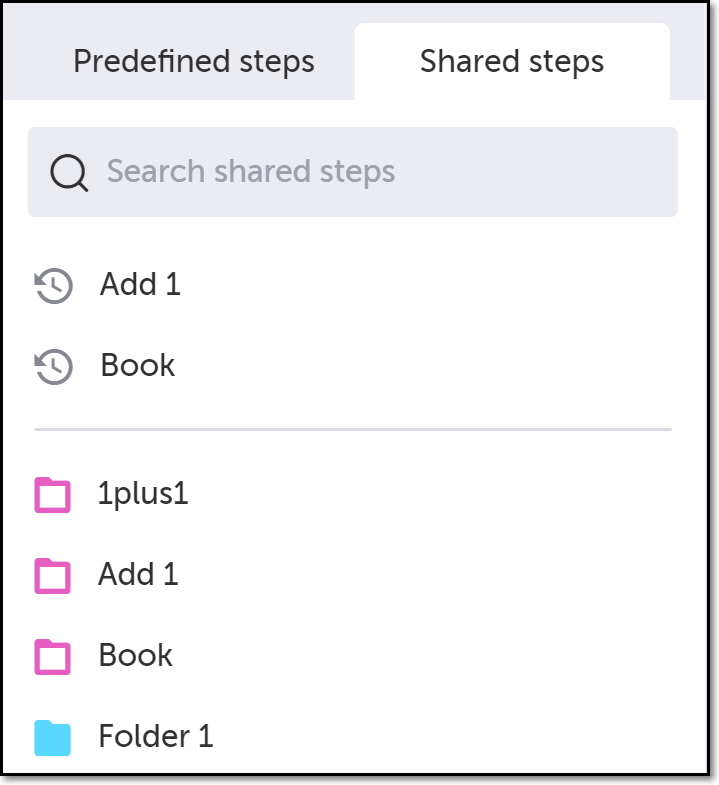
- グループ名をクリックして新しいステップとして追加します。
グループがエディターにステップとして追加されます。
- ステップがパラメーターの受け渡しを前提としている場合は、Parameters セクションを参照し、パラメーター値を編集して割り当てるのを忘れないでください。各ステップは独自のパラメーターを受け渡します(例: 「login」を、あるテストでは「David」、別のテストでは「John」というパラメーターで呼び出す)。
別のテストでグループを再利用するには:
- もう一方のテストで、2 つのステップ間の >(矢印)、または最後のステップの後ろにある +(プラス) にカーソルを合わせます。
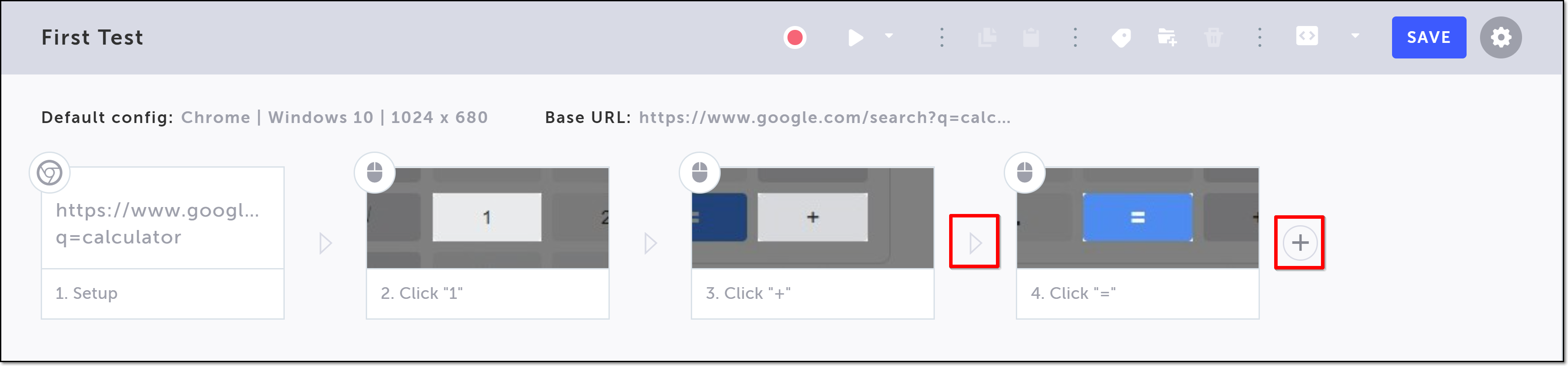
アクションのオプションが表示されます。
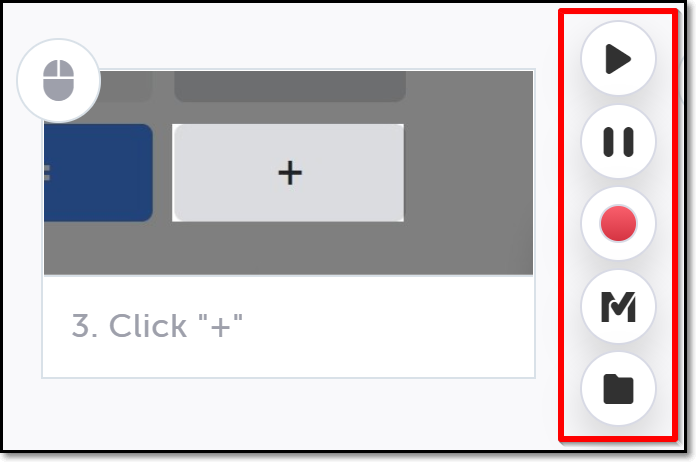
- フォルダー(Shared steps)をクリックします。
Shared steps メニューが開きます。
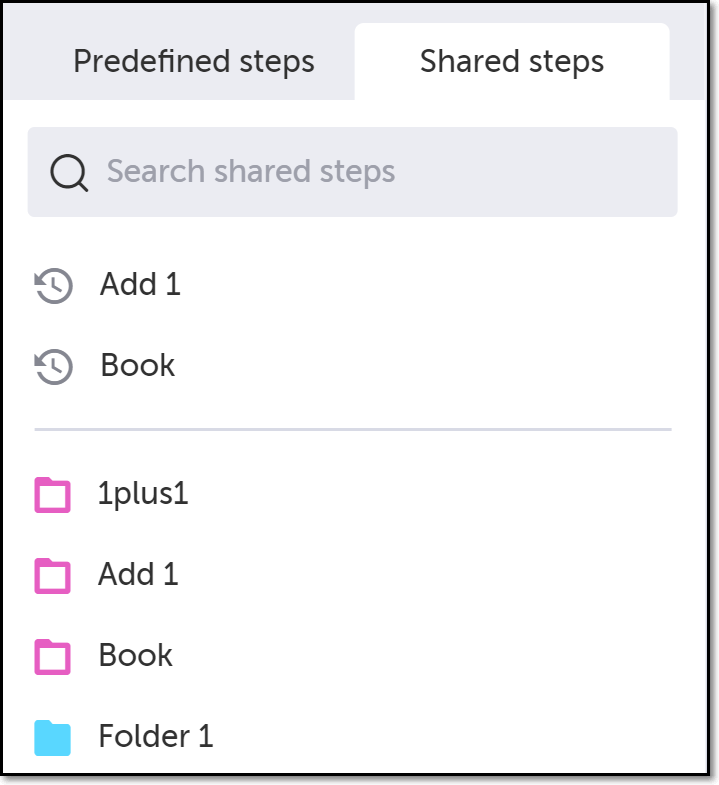
- グループ名をクリックして新しいステップとして追加します。
グループがエディターにステップとして追加されます。
グループの編集
既存のグループを編集できます。共有グループであれば、そのグループを使用しているすべてのテストに変更が適用されます。
グループを編集するには:
- 次のいずれかの方法でグループ詳細に移動します。
- グループを含むテスト内で、グループステップをダブルクリック。
- 共有グループの場合は、Test List > Shared Steps でグループにカーソルを合わせ See all tests using this shared step をクリック。リストからテストを開き、そのテスト内でグループステップをダブルクリック。
- グループ詳細画面で、以下の操作でテストを変更できます。
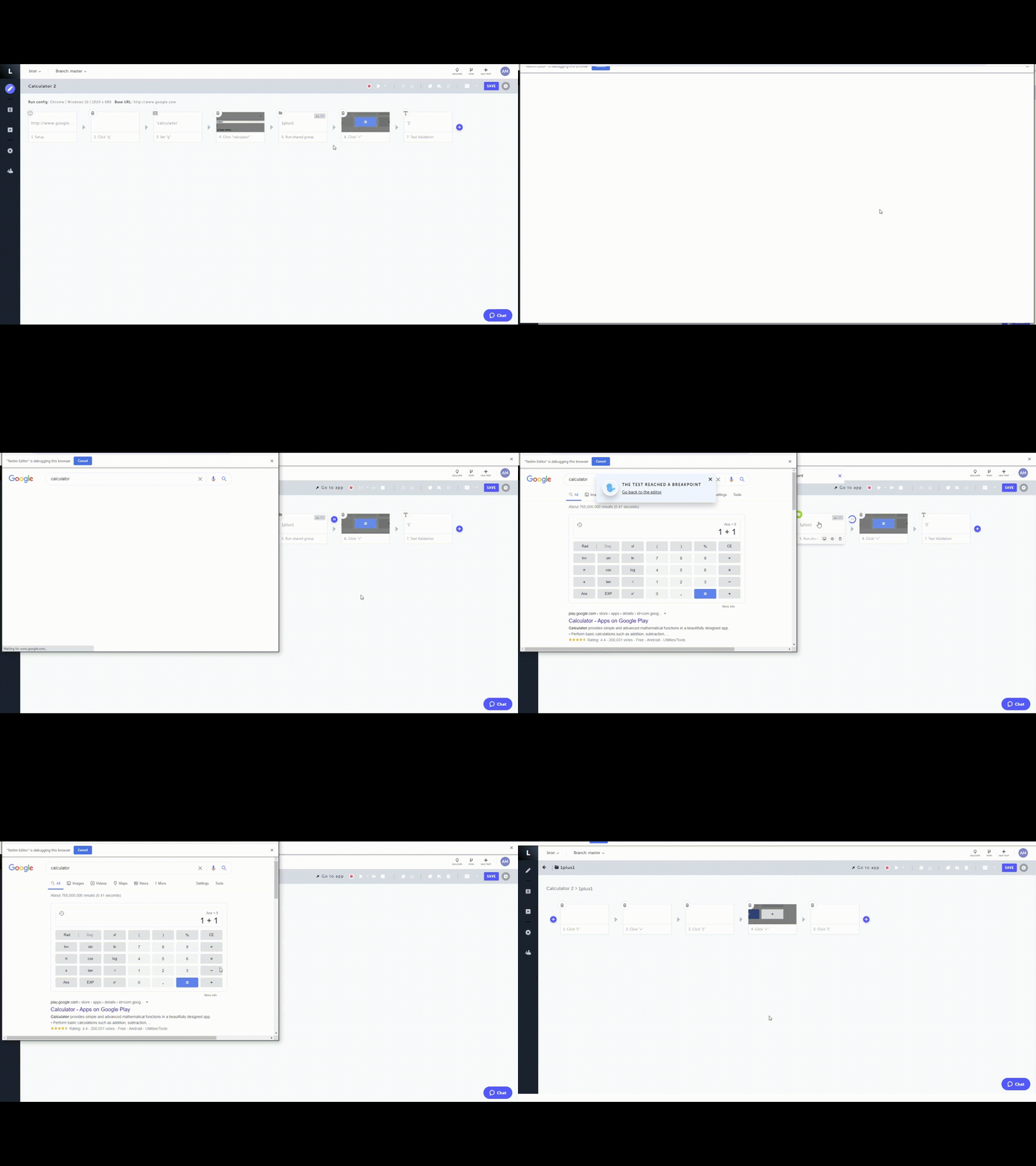
- 既存ステップの先頭/末尾に手順を追加して録画 — 新しいステップを追加するには、最後のステップの状態(新規ステップを追加する直前)で AUT を開いておく必要があります。手順:
- 追加直前の最後のステップにブレークポイントを設定
- テストを再実行
- テストを停止
- Group Details に入り、下図のように新しいステップを録画
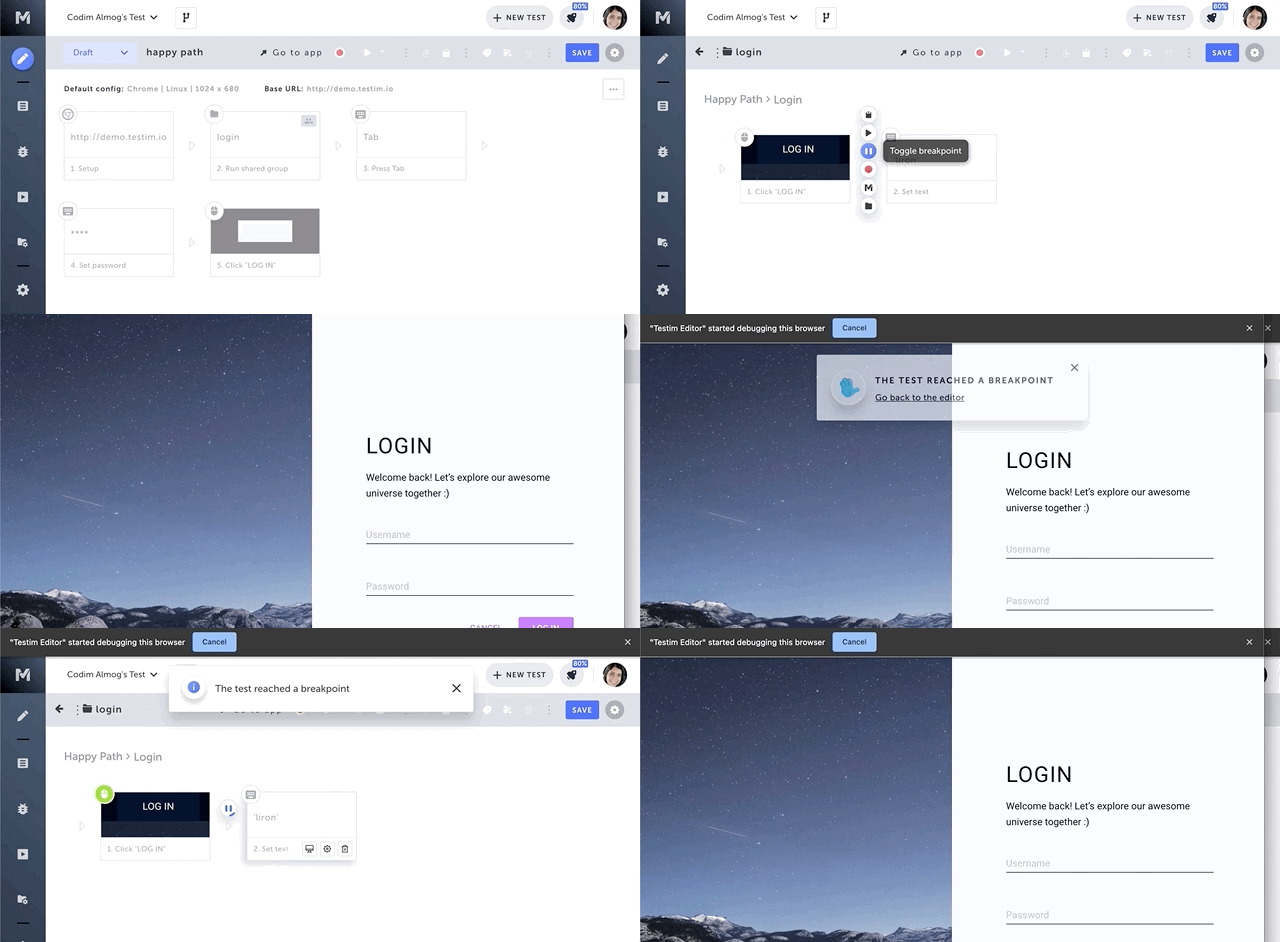
- 既存ステップの途中に手順を追加して録画 — 直前の最後のステップの状態で AUT を開き、下図のように追加入力を録画します。
- 手順の並べ替え / 削除 — ステップをドラッグして順序を変更できます。削除は選択後に DELETE を押します。
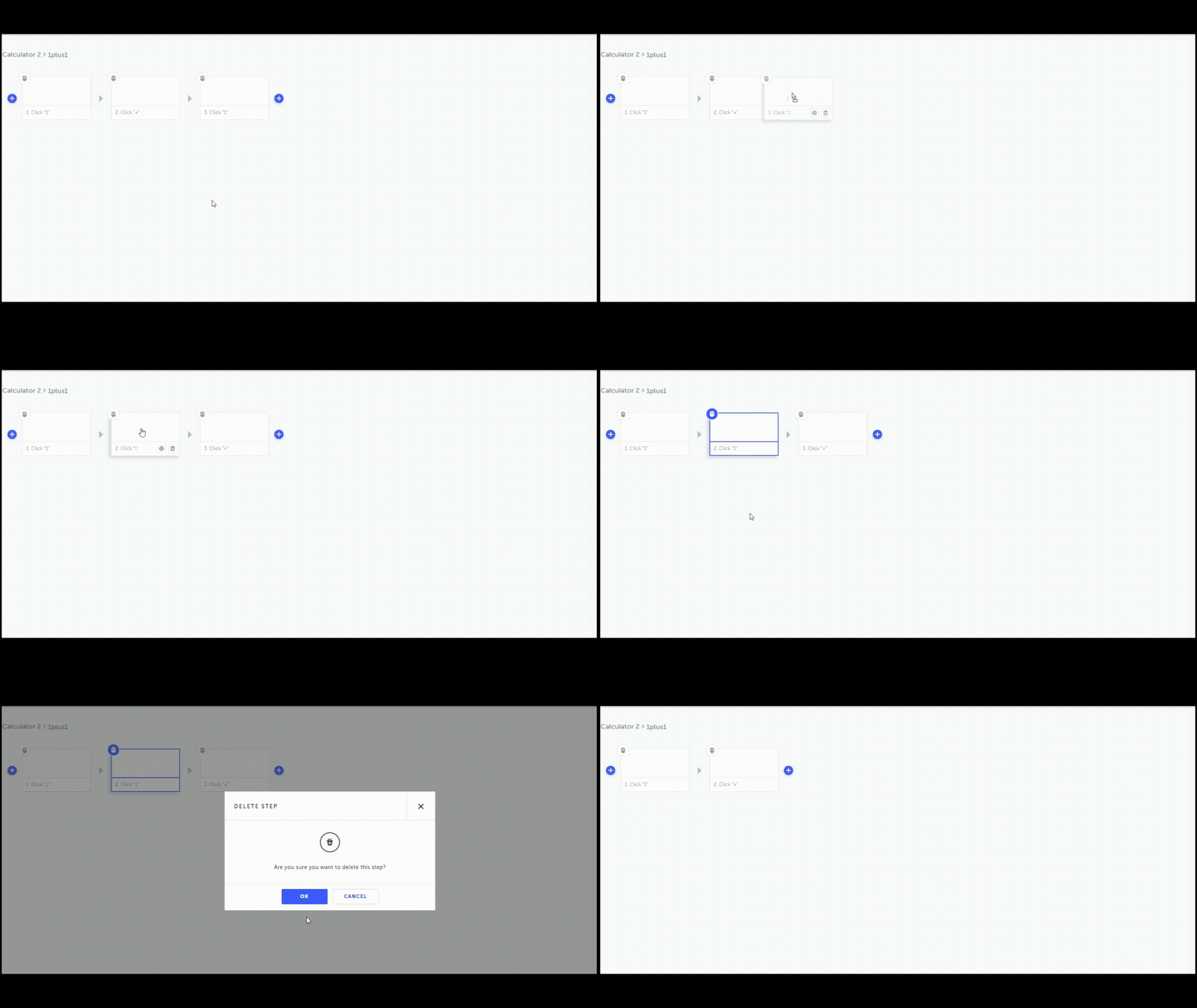
- テストに戻るには、Back ボタン、または左上のテスト名をクリックします。
再利用(共有)の解除
グループの共有(再利用)設定を、グループ自体を削除せずに解除できます。既存のテストからは削除されず、再利用ライブラリへの追加だけが不可になります。
再利用を解除するには:
- Test Lists > Shared Steps に移動
- グループを選択
- 上部メニューまたはコンテキストメニューの Hide をクリック
選択した共有ステップが共有ライブラリから非表示になります。既にテストに追加済みのステップには影響しません。
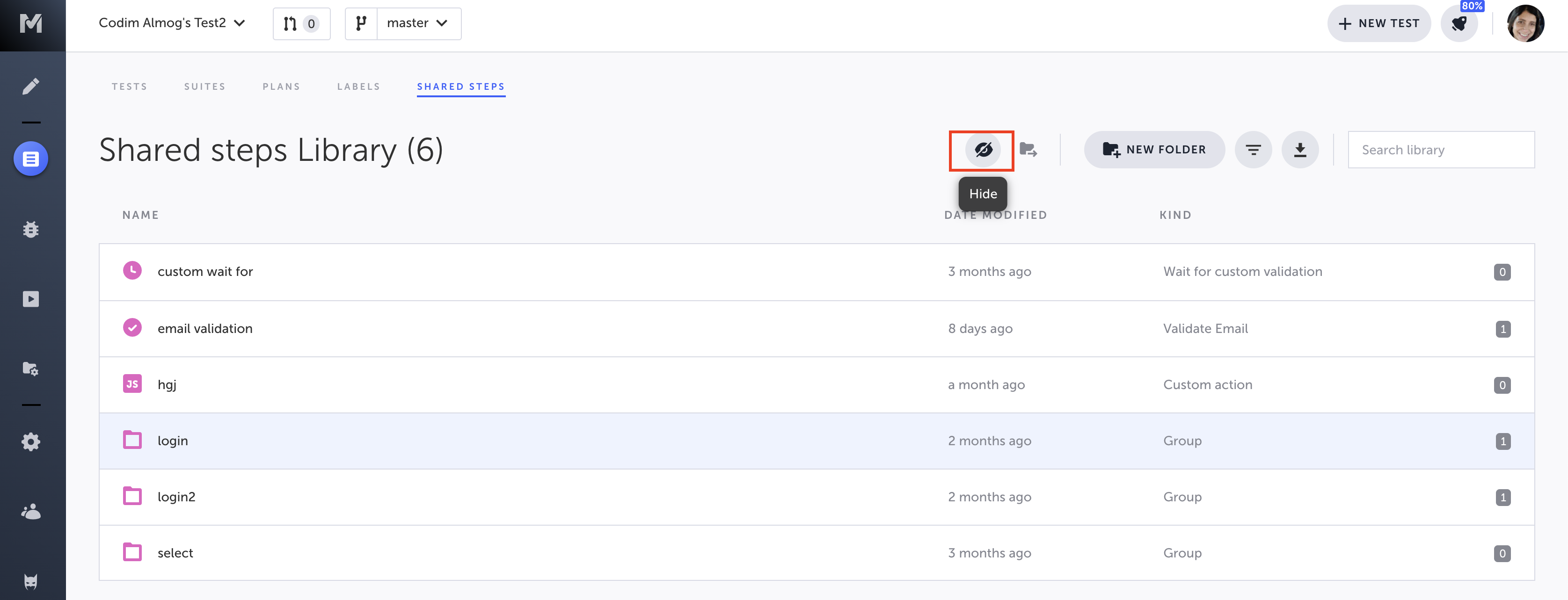
共有グループの特定のインスタンスのみをクローンで置き換える
共有グループを 1 か所で変更すると、同一ブランチ内のすべてのインスタンスが更新されます。インスタンスごとに異なるパラメーターを渡すことはできますが、特定のインスタンス(特定のテスト)でのみ変更が必要な場合は、グループをクローン化します。 → グループをクローンするには:
- クローンしたい共有グループを編集します。
- Properties パネルで Replace with a clone をクリックします。
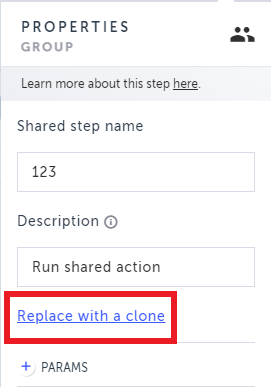
- 新しいグループ名を入力します。
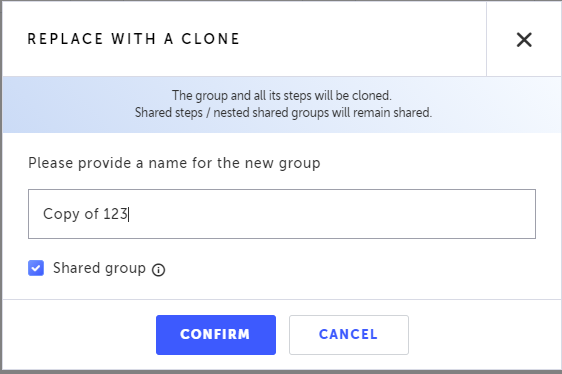
- 新しいステップを共有として定義するかどうかを選択します。
- Confirm をクリックします。
グループとそのすべてのステップがクローンされます。共有ステップや入れ子のステップは共有のまま維持されます。