
次のステップへ進む前に、あるイベントの発生を待ちたい場面があります。要素の表示待ち、テキストの表示待ち、数秒の待機など、さまざまです。Testim には待機のためのビルトイン機能があります。提供される待機の種類:
- 要素の表示待機(Web、モバイル)
- 要素の非表示待機(Web)
- 要素テキストの表示待機(Web、モバイル)
- スリープ(Web、モバイル)
- カスタム待機(JavaScript)(Web)
- 要素のビジュアル待機(Web)
- ダウンロード待機(Web)
要素の表示を待つ(Web)
ページ上で要素が表示されるまで待機します。 Wait for Element Visible を追加するには:
- テストの Test Editor を開きます。
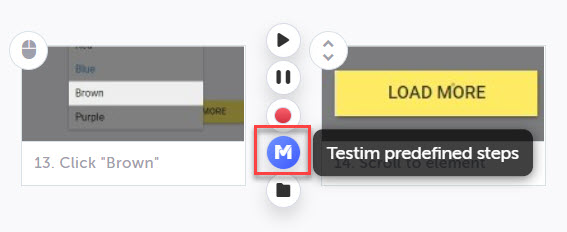
- 新しいステップを挿入したい 矢印 にカーソルを合わせ、Testim predefined steps をクリックします。
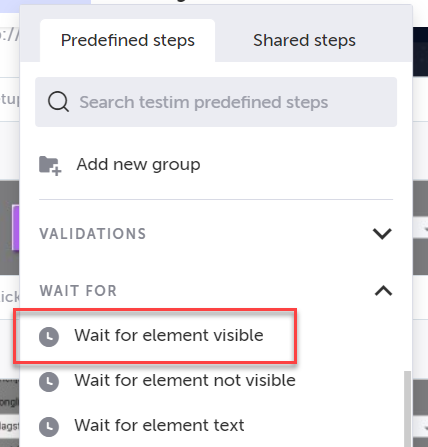
- Wait for element visible ステップを選択します。
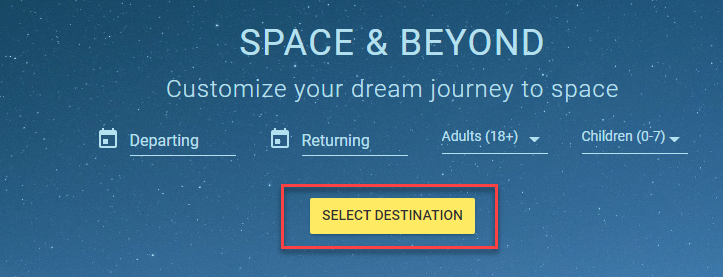
- AUT 上のターゲット要素を選択します。
要素の表示を待つ(モバイル)
画面上で要素が表示されるまで待機する場合に Wait for element visible を使用します。 Wait for Element Visible を追加するには:
- テストの Test Editor を開きます。
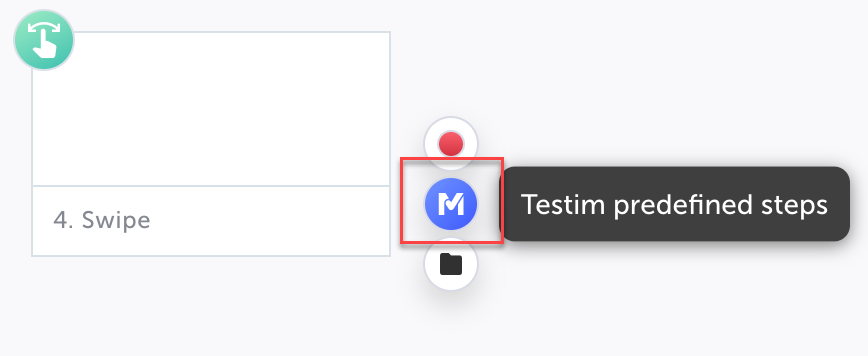
- 新しいステップを挿入したい 矢印 にカーソルを合わせ、Testim predefined steps をクリックします。
- Wait for element visible ステップを選択します。
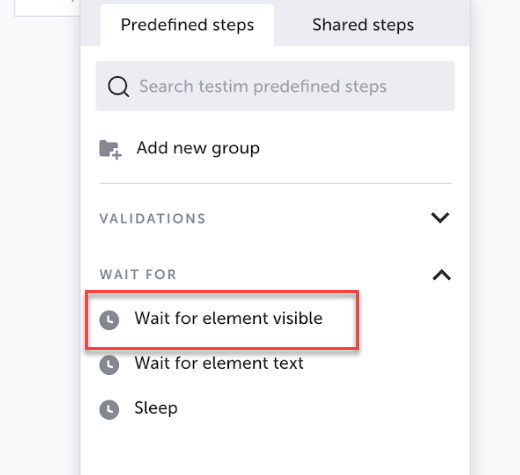
- AUT 上で対象要素(target element)を選択します。

要素の非表示を待つ(Web)
要素がページから消えるまで待機します。 Wait for Element Not Visible を追加するには:
- テストの Test Editor を開きます。
- 新しいステップを挿入したい 矢印 にカーソルを合わせ、Testim predefined steps をクリックします。
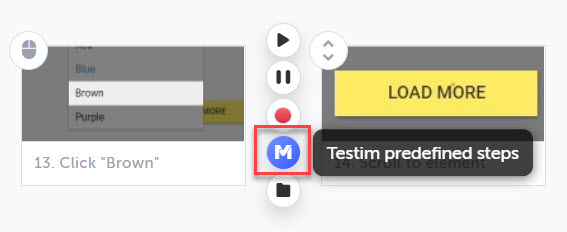
- Wait for element not visible ステップを選択します。
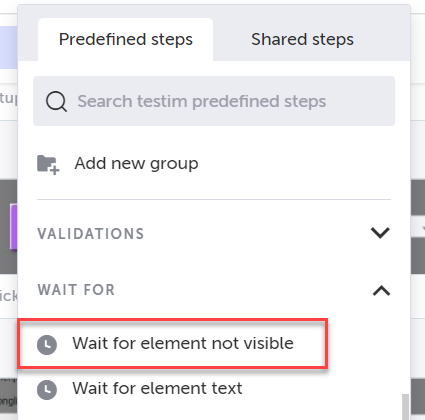
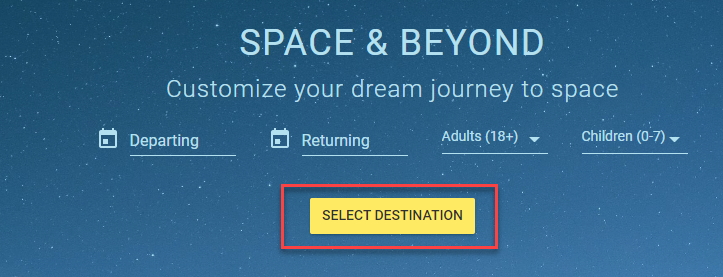
- AUT 上のターゲット要素を選択します。
非表示待ちの遅延
非表示の判定前に待機時間を設けたい場合があります。例えば急に要素が再表示されないことを確認したいケースです。 待機前の遅延を設定するには:
- 作成した 'Wait for Element not visible' ステップのプロパティを開きます。
- Pre-step delay をオンにします。
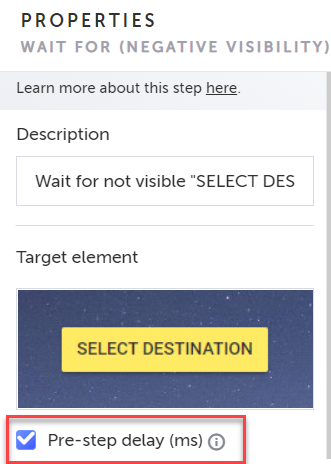
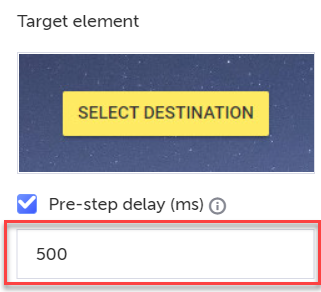
- delay time in milliseconds (ms) に待機させたい時間をミリ秒で入力します。この時間だけ待ってから次のステップへ進みます。
要素テキストの表示を待つ(Web)
特定のテキストが表示されるまで待機します。 Wait for element text を追加するには:
- テストの Test Editor を開きます。
- 新しいステップを挿入したい 矢印 にカーソルを合わせ、Testim predefined steps をクリックします。
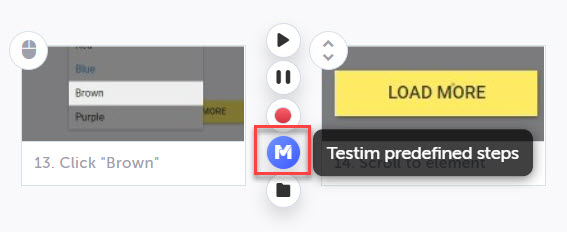
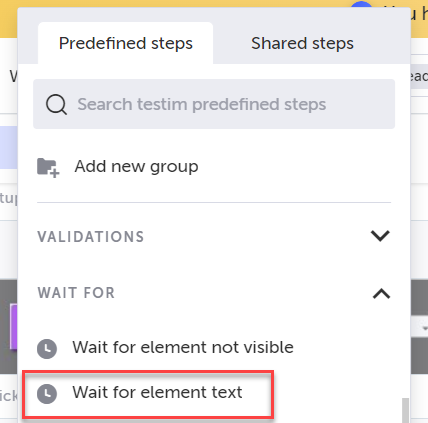
- Wait for element text ステップを選択します。
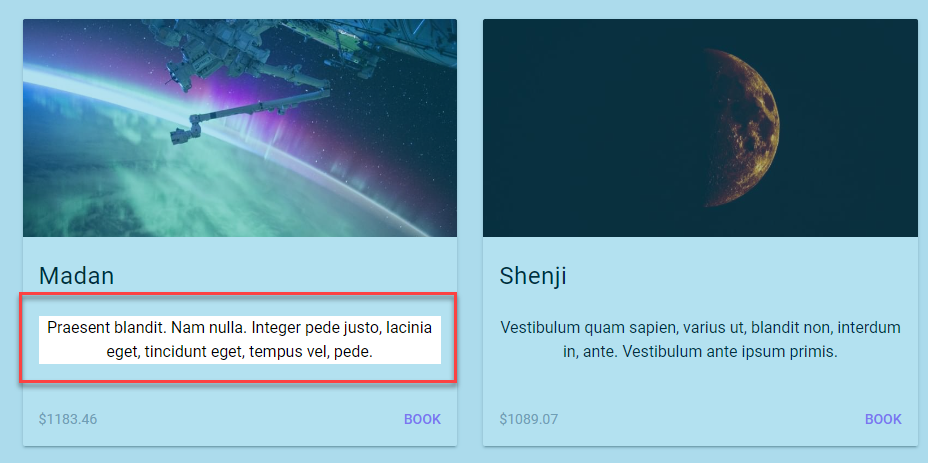
- 待機対象としたいテキスト要素を AUT 上で選択します。
要素テキストの表示を待つ(モバイル)
特定のテキストが表示されるまで待機したい場合に Wait for element text を使用します。 Wait for element text を追加するには:
- テストの Test Editor を開きます。
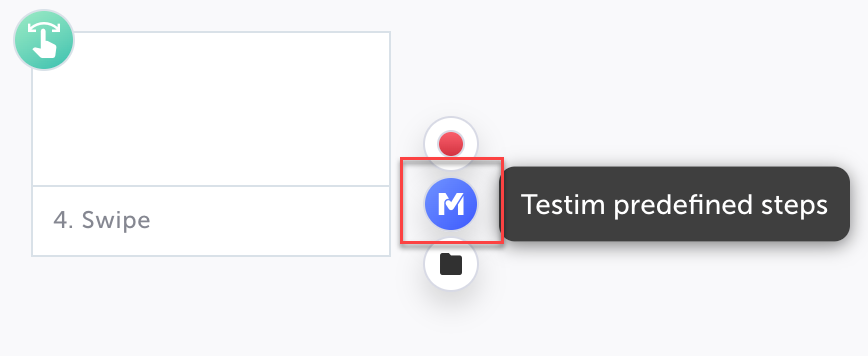
- 新しいステップを挿入したい 矢印 にカーソルを合わせ、Testim predefined steps をクリックします。
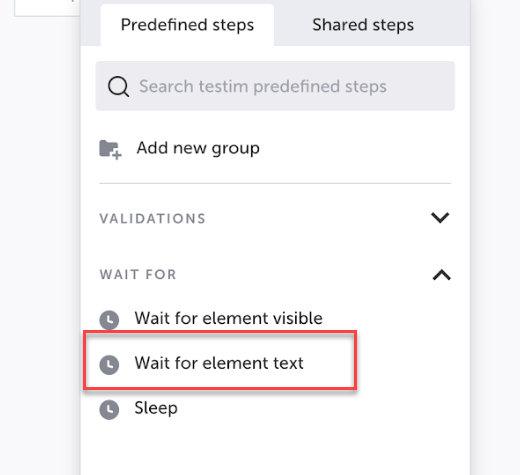
- Wait for element text ステップを選択します。
- 待機対象としたいテキスト要素を AUT 上で選択します。

スリープ(Web)
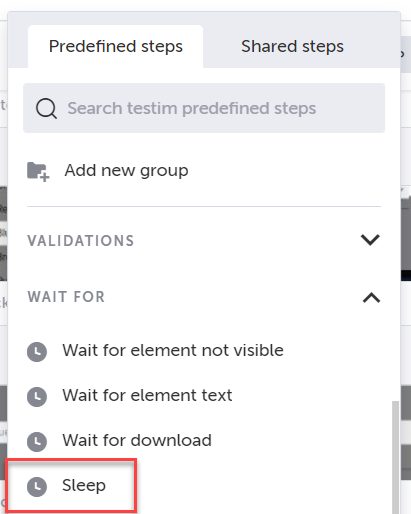
ステップ間で数秒待機したい場合に使用します。過度な待機は実行時間の増加につながるため使用は最小限に。 Sleep を追加するには:
- テストの Test Editor を開きます。
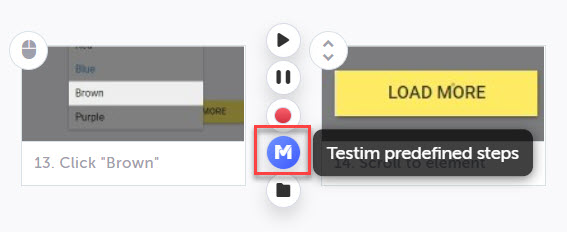
- 新しいステップを挿入したい 矢印 にカーソルを合わせ、Testim predefined steps をクリックします。
- Sleep ステップを選択します。
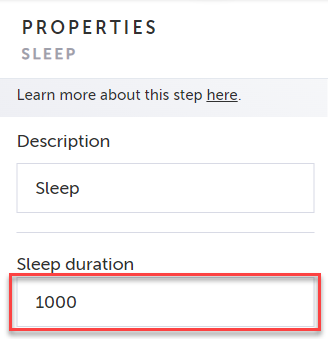
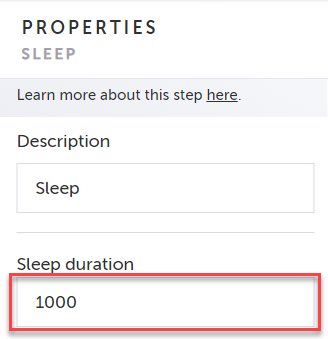
- 既定は 1 秒(1,000ms)です。sleep duration はステップのプロパティで編集します。
スリープ(モバイル)
ステップ間で数秒待機したい場合に使用します。待機時間が長すぎるとテスト全体の実行時間が延びるため、必要最小限に留めてください。 Sleep を追加するには:
- テストの Test Editor を開きます。
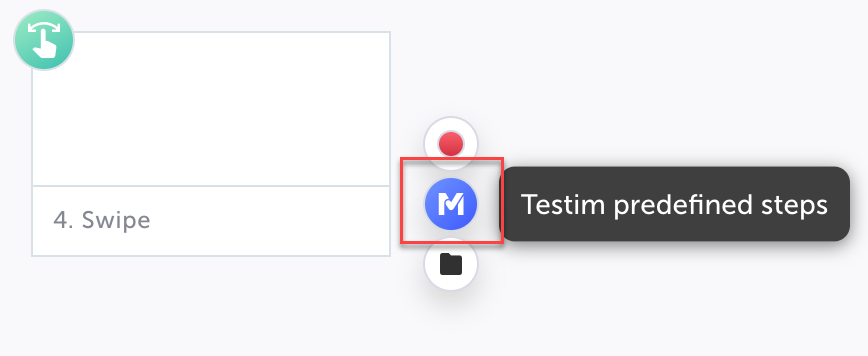
- 新しいステップを挿入したい 矢印 にカーソルを合わせ、Testim predefined steps をクリックします。
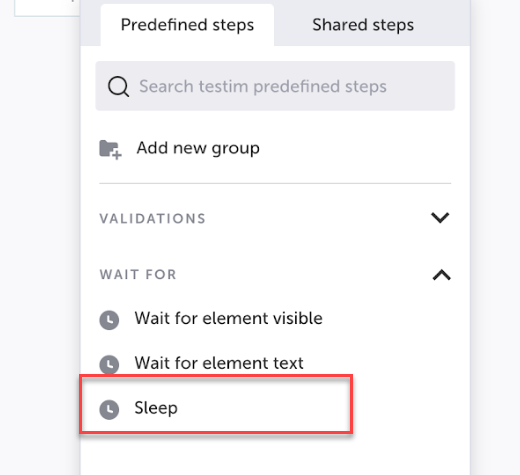
- Sleep ステップを選択します。
- 既定は 1 秒(1,000ms)。sleep duration はステップのプロパティで編集します。
要素のビジュアル待機(Web)
要素が表示されるのを待ち、期待するビジュアルと一致するか検証します。詳細はビジュアル検証 を参照してください。 Wait for element visualization を追加するには:
- テストの Test Editor を開きます。
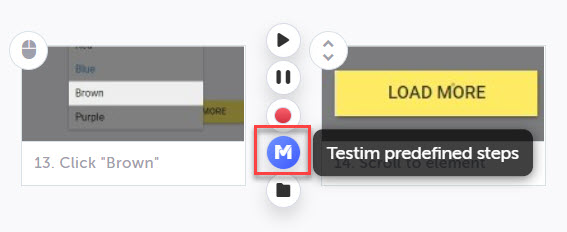
- 新しいステップを挿入したい 矢印 にカーソルを合わせ、Testim predefined steps をクリックします。
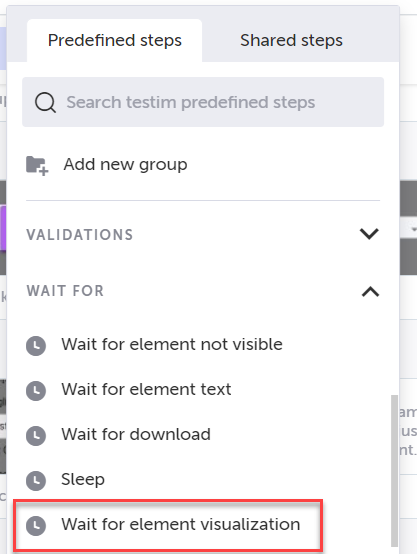
- Wait for element visualization ステップを選択します。
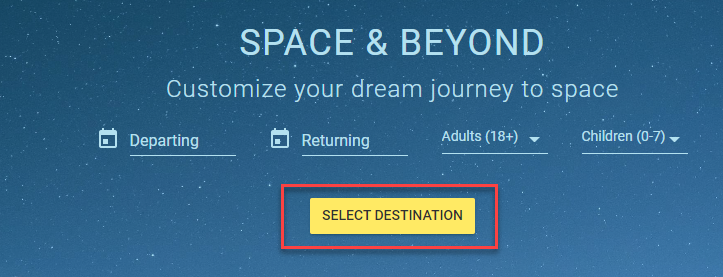
- AUT 上のターゲット要素を選択します。
カスタム待機(Web)
ビルトインの待機で足りない場合に使う、JavaScript ベースの待機ステップです。 Custom wait for を追加するには:
- テストの Test Editor を開きます。
- 新しいステップを挿入したい 矢印 にカーソルを合わせ、Testim predefined steps をクリックします。
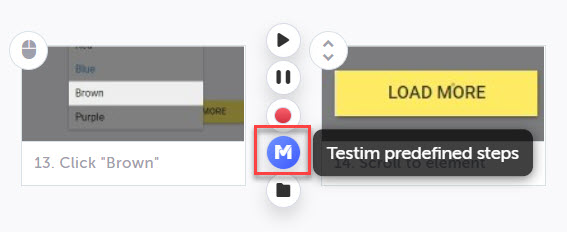
- Add custom wait for ステップを選択します。
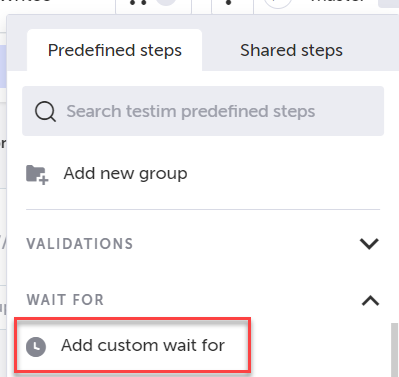
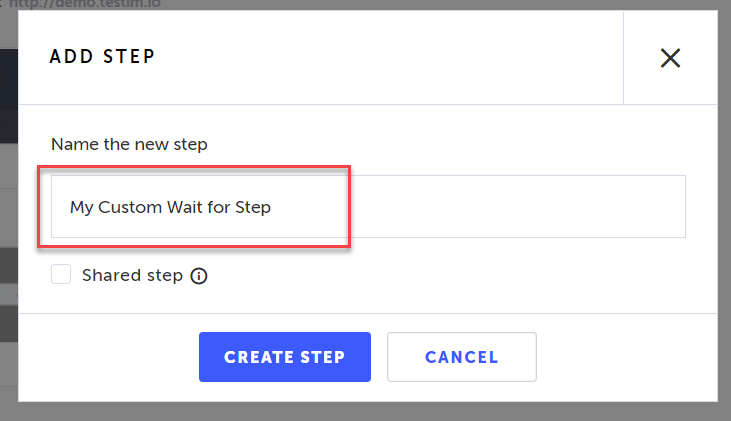
- 新しいステップの name を入力し、Create Step をクリックします。
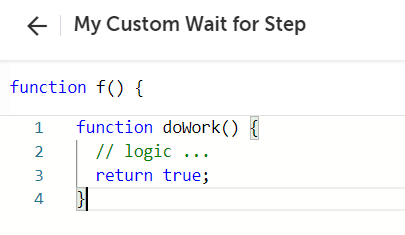
- JS エディターで関数内にコードを記述し、true/false を返すことを確認します。
ダウンロード待機(Web)
次のステップへ進む前に、ファイルの完全なダウンロード完了を待機したい場合に使用します。 Wait for Download を追加するには:
- テストの Test Editor を開きます。
- 新しいステップを挿入したい 矢印 にカーソルを合わせ、Testim predefined steps をクリックします。
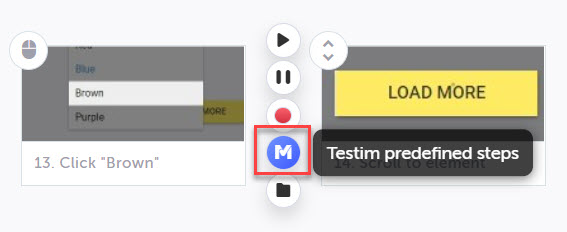
- Wait for Download ステップを選択します。
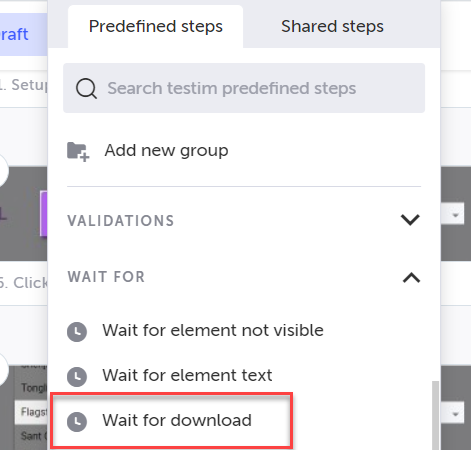
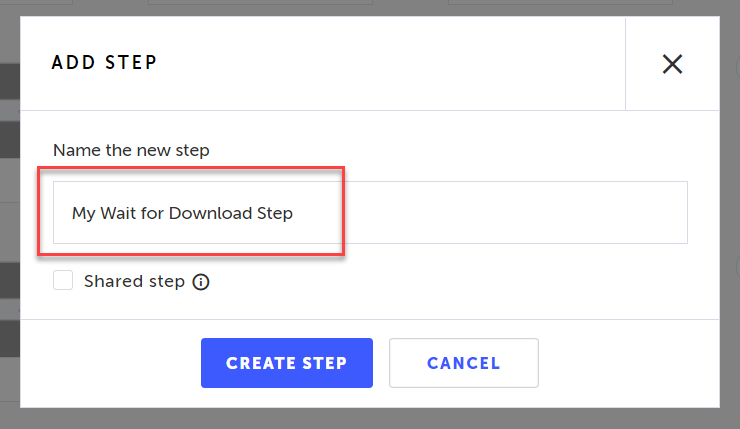
- 新しいステップの name を入力し、Create Step をクリックします。
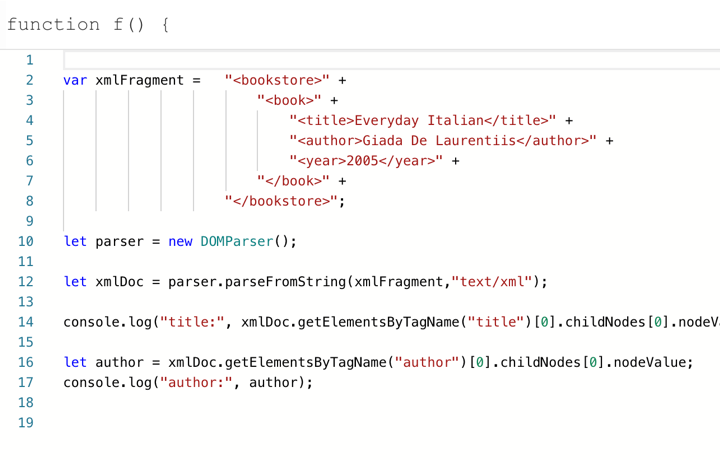
- JS エディターでダウンロード完了の検証コードを記述します。詳細はダウンロードの検証 を参照してください。
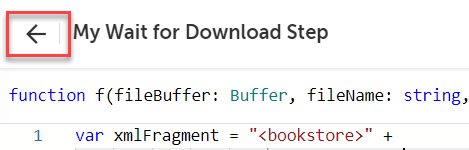
- Back Arrow をクリックしてTest Editorに戻ります。スクリプトは自動的に保存されます。
Wait For ステップでターゲット要素を再割り当て
作成後でも、ターゲット要素やテキストを再割り当てできます。詳細はターゲット要素のプロパティ編集 を参照してください。