
同じプロジェクト内でテストをクローンしたり、現在選択されている Company にないプロジェクトであっても、メンバーである別のプロジェクトにクローンしたりできます。新しくクローンされたテストには、説明と名前の両方のプレフィックスとして「Clone of」が追加されます。
クローン作成後の動作
| 別のプロジェクトへのクローン作成 | 同じプロジェクトへのクローン作成 | |
|---|---|---|
| ブランチ設定 | ターゲットプロジェクトのマスターブランチにクローンされます | 元のテストと同じブランチ |
| 共有ステップ | 非共有化され、複製されます。複数のテストが同じ共有ステップを使用している場合、各テストはステップの独自のコピーを受け取り、それらの間のリンクが切断されます。 | 複製せずに共有ステップをクローンします |
| テスト構成 | プロジェクトタイプに基づいてデフォルトにリセットされます: Mobile Web - デフォルトは iPhone 6/7/8 に設定されます。Web および Mobile Native - 構成は「untitled」とラベル付けされ、プロジェクトタイプに適した値になります。 | テスト構成をクローンします |
| モバイルネイティブアプリ | ライブラリアプリを使用するテストは、アプリなしでクローンされます。アプリを手動で割り当てる必要があります。デバイスからのアプリを使用するテストは、アプリの詳細を保持します。 | 再割り当ての必要なく、ネイティブアプリをクローンします |
| テスト所有者 | テスト所有者はテストに割り当てられません | 同じテスト所有者のまま |
| テストラベル | 変更なしでコピーされます | 変更なしでコピーされます |
| テストリビジョン | クローンされません。テストは新しい単一のリビジョンで作成されます | クローンされません。テストは新しい単一のリビジョンで作成されます |
| 最新のテスト結果 | クローンされません | クローンされません |
| ステップパラメーター | 変更なしでコピーされます | 変更なしでコピーされます |
| テストデータ | 変更なしでコピーされます | 変更なしでコピーされます |
| ネットワークキャプチャオプション | 変更なしでコピーされます | 変更なしでコピーされます |
| Mock-network ファイル | 変更なしでコピーされます | 変更なしでコピーされます |
テストをクローンするには:
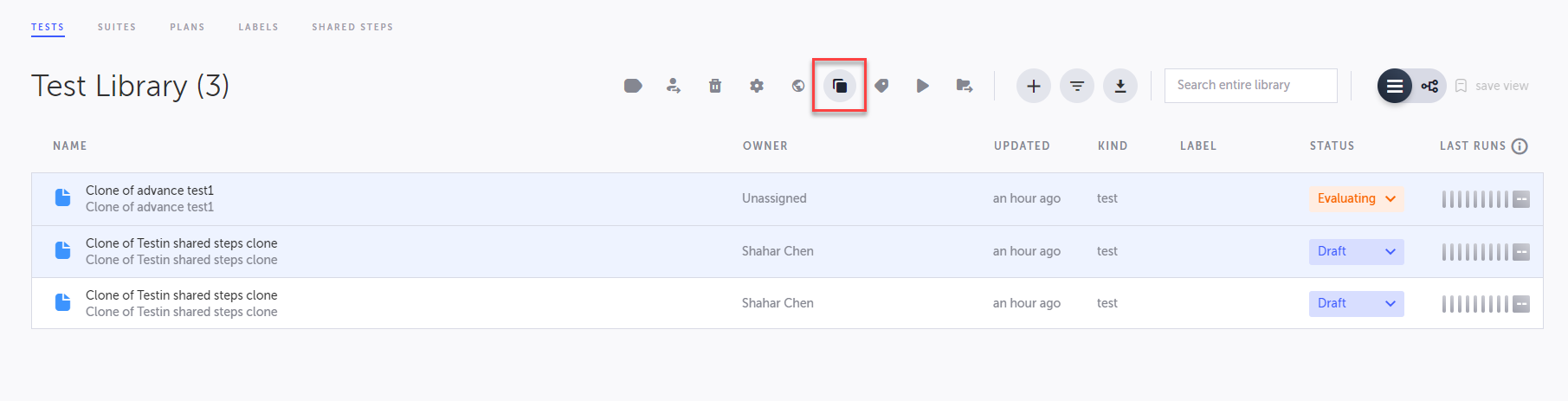
- Test Library 画面(Test List > Tests)で、テスト名をクリックして選択します。CTRL/CMD キーを押しながら、目的のテストのそれぞれをクリックすることで、複数のテストを選択できます。テストライブラリにフォルダーがない場合は、キーボードで CTRL/CMD キー + A を押すことで、すべてのテストを選択することもできます。
- 上部の Clone ボタンをクリックします。
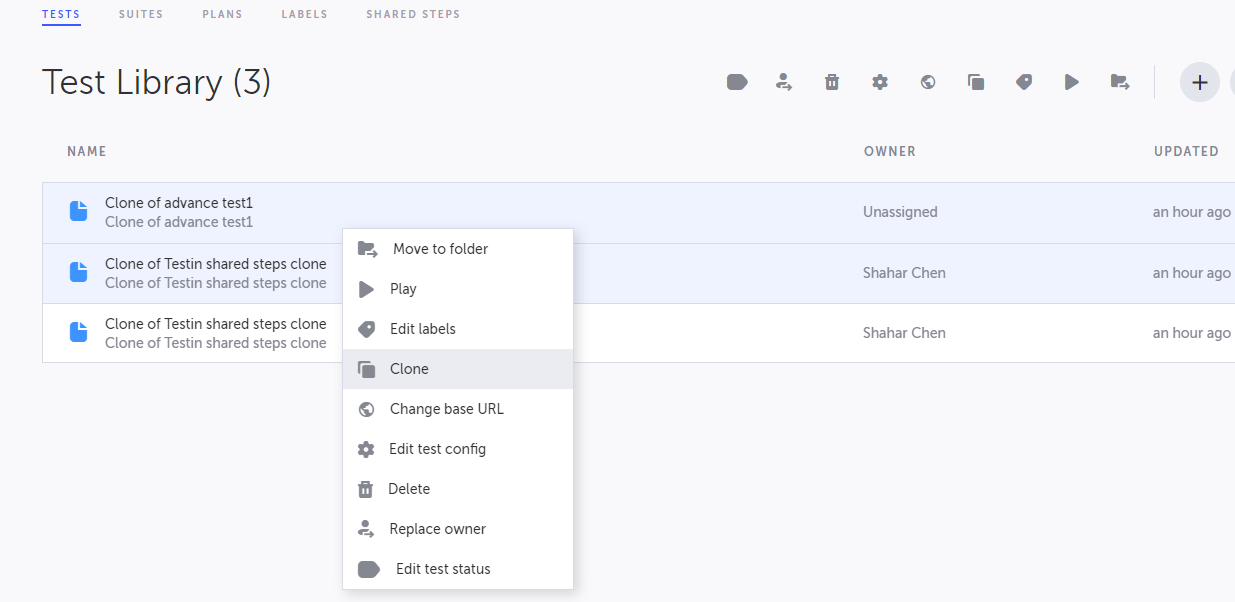
テストを右クリックして、Clone オプションを選択することもできます。
- Clone Test ダイアログで、Target Project(ターゲットプロジェクト)を選択します。デフォルトでは現在のプロジェクトが選択されています。
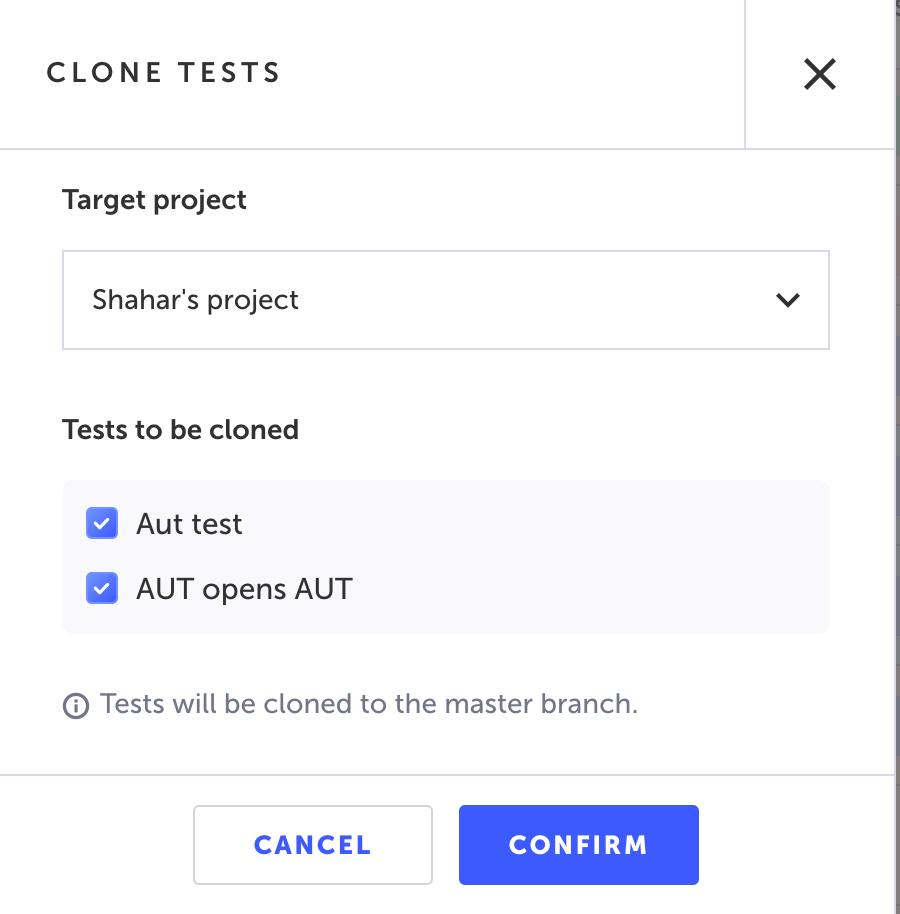
- Tests to be cloned で、クローンしたいテストを選択します。
- Confirm をクリックします。
テストが選択したプロジェクトにクローンされます。Testim は元のテストの名前を使用してテストに名前を付けます。例: 「Copy of [元のテスト名]」。