
Salesforce のフロービルダーは、個別のフローを構築するために使用される宣言型インターフェースです。フロービルダーは、プログラミング言語を使用せずにコードのようなロジックを構築するために使用できます。結果として、特定の URL でアクセスできる、またはアカウント画面のペインなど、既存の Salesforce 画面に埋め込まれた、フィールドを持つ一連の画面が得られます。フロー画面完了ステップは、各フロー画面の一部またはすべてのフィールドに値を入力することで、Salesforce フローが適切に機能することをテストするために使用できます。フロー内の各画面に対してフロー画面完了ステップを追加する必要があります。テストが実行されると、システムは自動的にフロー内の次の画面に移動し、次のフロー画面完了ステップを実行します。最後のフロー画面完了ステップで、フローが送信されます。このステップの使用は、フロービルダーを使用してフローが既に作成されていることを前提としています。
ステップを追加する前に
Salesforce フローステップを追加する前に、次を追加する必要があります:
- Salesforce フローが URL でアクセスされる場合は、Salesforce フローステップの前にナビゲーションステップを追加します。
- Salesforce フローが Testim を使用して作成された Salesforce オブジェクトに埋め込まれている場合、Salesforce フローステップは、Salesforce オブジェクトの作成に使用されたステップの直後に配置できます(例: 作成ステップの直後)。
フロー画面完了ステップの作成
フロー画面完了ステップを追加するには:
- エディターで、+ ボタンをクリックしてステップを追加します。
- Salesforce ステップタブの下で、フロー操作をクリックし、フロー画面完了ステップを選択します。
フロー画面完了ステップが追加され、次のオブジェクトプロパティが表示されます。
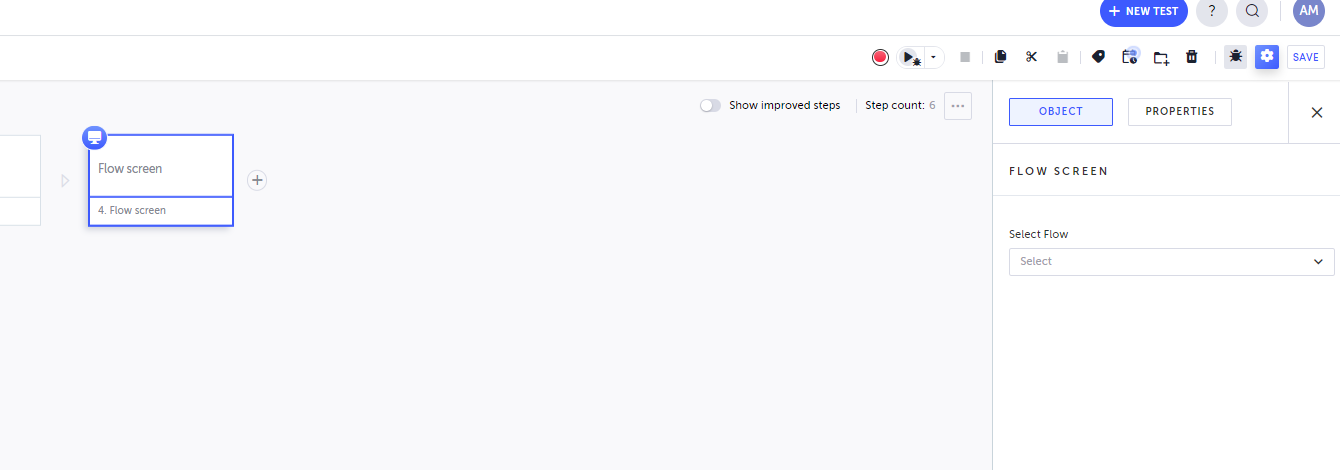
- フローを選択ドロップダウンメニューをクリックし、目的の画面フローを選択します。リストには、作成されたすべての非管理画面フローが表示されます。
- 画面を選択ドロップダウンメニューをクリックし、目的の画面を選択します。リストには、選択されたフローの一部であるすべての画面が表示されます。
この画面のフィールドのリストが表示されます。
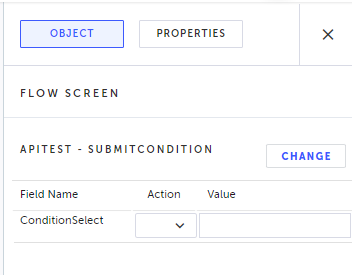
- 値を入力したい各フィールドについて、Action の下で次のオプションのいずれかを選択します:
- Input - 指定された値をフィールドに入力します。フィールドが編集不可の場合、このアクションはリストされません。このアクションには、以下で説明するように値を入力する必要があります。
- Ignore - このアクションは、フィールドに対してアクションを実行しません。このアクションには値を入力する必要はありません。
- Reset - フィールドの値を「未入力」状態にリセットします。フィールドが空の場合、フィールドに空の文字列を入力しようとしますが、Reset オプションを選択した場合は、空の文字列を入力しようとしません。
Value の下に、フィールドの値を入力します。フィールドが「選択リスト」(ドロップダウンメニュー)の場合は、関連するオプションを選択します。
- Value フィールドには 2 つのモードがあります。モードを切り替えるには、フィールドをクリックし、サインをクリックして T と {JS} を切り替えます:
T. テキストモード。値はリテラル文字列として扱われます。
{JS}. JavaScript モード。値は JavaScript 式として評価されます。フィールドは JavaScript 変数と関数を評価します。サポートされていないフィールド: 場合によっては、フィールドがサポートされていません(例: 一部のカスタムフィールドなど)。この場合、フィールドは「まだサポートされていません」という通知と共に無効として表示されます。それでも、Salesforce でテストを記録するで説明されているように、レコーダーを使用してステップを追加することで、このフィールドをテストに含めることができます。記録されたステップが、フィールドが表示されるテスト内の場所に追加されるようにしてください(ここにブレークポイントを追加して記録します)。
- 保存をクリックしてステップを保存します。
- フローに複数の画面が含まれている場合は、上記のステップ 1〜7 に従って、各画面に対してフロー画面完了ステップを追加します。
- 完了したら保存をクリックします。