Sealights は、個々のテストのコードカバレッジを評価・定量化する品質インテリジェンスプラットフォームです。Sealights と Testim を統合することで、Testim でテストを作成・実行しながら、Sealights を使用してテスト最適化を実行できます。テスト実行中、Testim は実行されるテストのリストを Sealights に送信し、Sealights はアプリケーションビルドでスキップすべきテストに対するテスト最適化の推奨事項を返します。これらのテストは、Testim での実行から自動的に除外されます。
前提条件
Sealights と Testim の統合でテストを実行する前に、まず以下を行う必要があります:
-
Sealights アカウントを作成する
-
AUT(Application Under Test)のフレームワークに基づいてSealights Agentsをセットアップおよび構成する -Agents: Setup and configurationを参照してください。
Sealights 統合の設定
Sealights と Testim の統合を使用する前に、Sealights Agent Token を介して Testim を Sealights に接続する必要があります。このプロセスは 1 回のみ必要です。
Testim を Sealights に接続するには:
- Sealightsで、Settings > Agent Tokensに移動し、Create new tokenをクリックします。
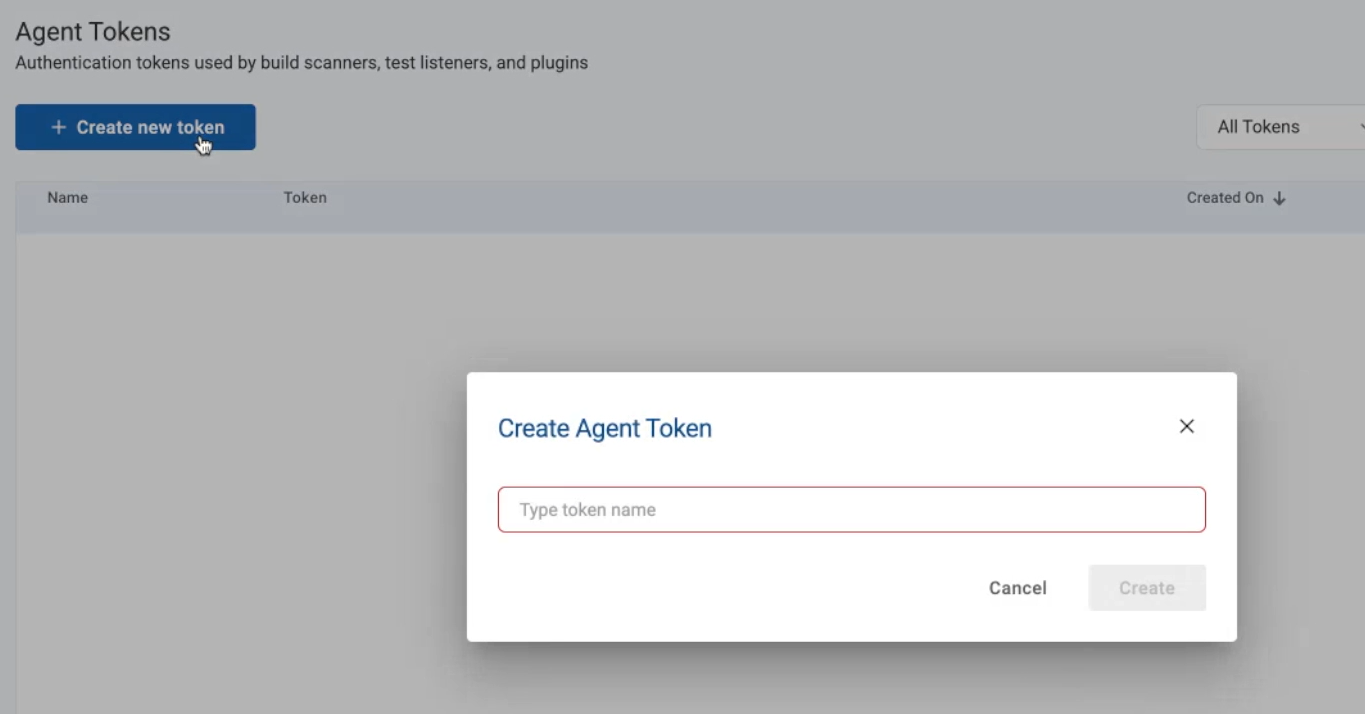
- 空のフィールドにトークンの名前を入力し、Createをクリックします。
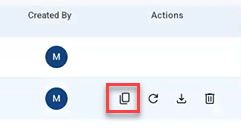
- Actionsの下のCopyボタンをクリックして、新しく作成されたトークンをコピーします。
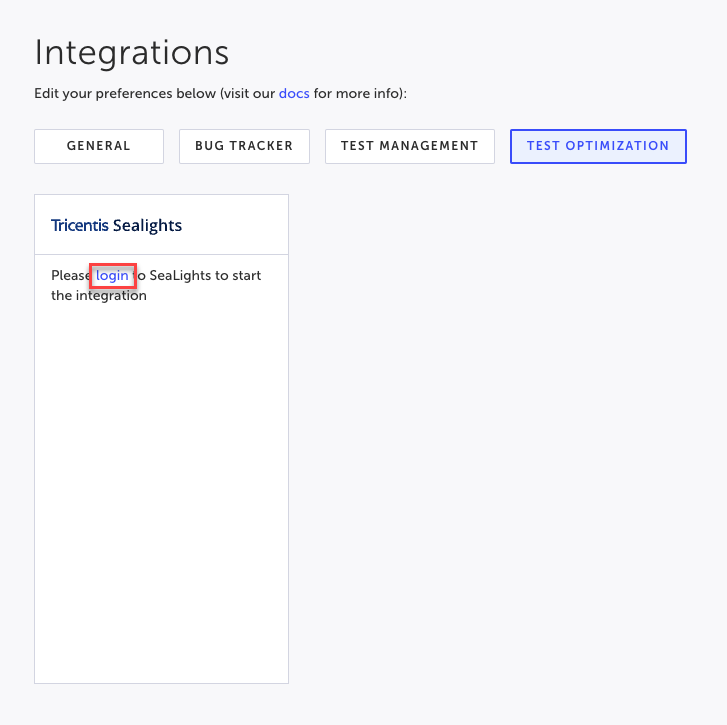
- Testim で、Settings > Integration > Test Optimizationタブに移動します。
- loginをクリックします。
- Sealights Agent Tokenに、取得したSealights Agent Tokenを貼り付けます。
Sealights URLフィールドは、Sealights Agent Tokenに基づいて自動的に入力されます。 - Connectをクリックします。
Sealights 統合でテストを実行する
Sealights 統合でのテストは、以下の方法で実行できます:
- CLI - Sealights の
buildSessionIdまたは Sealights のlabIdを含む CLI オプションを追加します。 - Scheduler - AdvancedセクションのLab IDフィールドに Sealights の
labIdを入力します。 - API (近日公開予定)
CLI を使用して Sealights 統合でテストを実行する
CLI を使用して Sealights 統合でテストを実行する場合、Testim CLI 実行コマンドのオプションとして、Sealights から次の ID のいずれかを追加する必要があります:
- Sealights buildSessionId - この ID は、実行された特定のビルドに関連します。通常、これはアプリケーションの特定のコンポーネントに関連します。つまり、特定のコンポーネントをテストする場合は、このオプションをお勧めします。
- Sealights labId - 通常、同じ環境でホストされている複数のコンポーネントは、同じ LabId を共有する場合があります。したがって、複数のコンポーネントをテストする場合は、buildSessionId の代わりに LabId を使用することをお勧めします。
- Sealights test-stage - 通常、Sealights のテストステージ名は Testim Automation です。別のテストステージ名を使用する場合は、このオプションをお勧めします。
CLI を使用してテストが実行されると、Sealights はこのコマンドでスキップすべきテストのリストを返し、これらは自動的にスキップされます。
buildSessionId オプション
Sealights から buildSessionId を取得する
テストされているすべてのコンポーネントビルドについて、使用しているフレームワークに関連する手順に従って、Sealights から Session ID を取得する必要があります:
Using Node.js Agent - Generating a session IDUsing Java Agents - Generating a session IDUsing Python Agent - Generating a session IDUsing Go Agent - Initializing agent and Generating a session IDSeaLights .NET Core agent - Scanning the build binaries
Sealights buildSessionId を使用して Testim でテストを実行する
Testim で、コマンドラインインターフェイス(CLI)を使用してテストを実行し、実行に次のオプションを追加します:
--sealights-build-session-id [sealights-suid-session-id]
labIdオプション
Sealightsでは、labIdは同じ環境でホストされているコンポーネントなど、同じ特性を共有するさまざまなコンポーネントに割り当てることができる識別子です。Sealightsエージェントを使用してコンポーネントを実行するときに、コンポーネントにlabIdを割り当てることができます。たとえば、Node.jsテストリスナーエージェントを使用する次のSealightsコマンドでは、コマンドの一部としてlabIdを割り当てることができます:
npx slnodejs run --tokenfile ./path/to/sltoken.txt --buildsessionidfile buildSessionId [--labid <Lab ID>] --workspacepath "." --useinitialcolor true -- /your/backend/server/commandTestim では、このlabIdを CLI を使用して Sealights 統合でテストを実行するときの CLI オプションとして使用できます。
Sealights から labId を取得する
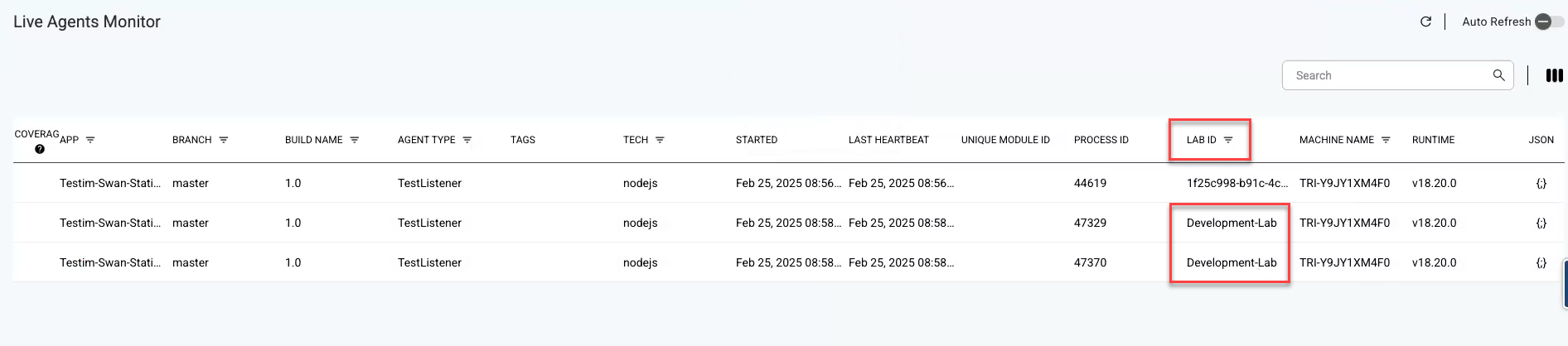
Sealights で、labIdが割り当てられたら、次の画面で見つけることができます:
- Sealights で、
Cockpit > Live Agents Monitorに移動します - この画面には、Sealights でインストルメント化されているすべての実行中のプロセスが表示されます。以下に示すように、これらのプロセスの一部には割り当てられたlabIdが含まれます:
Sealights labId を使用して Testim でテストを実行する
Testim で、コマンドラインインターフェイス(CLI)を使用してテストを実行し、実行に次のオプションを追加します:
--sealights-lab-id [sealights-lab-id]
test-stageオプション
通常、Sealights統合ではテストステージ名Testim Automationを使用します。ただし、これをオーバーライドしてカスタム名を使用できます。CLI実行中は常に、タグセクションでTestimを送信することをお勧めします。このベストプラクティスにより、テストの起源が識別されます。カスタムテストステージ名を使用する場合は、コマンドラインインターフェイス(CLI)を使用し、実行に次のオプションを追加できます:
--sealights-test-stage [sealights-test-stage-name]
スケジューラーを使用して Sealights 統合でテストを実行する
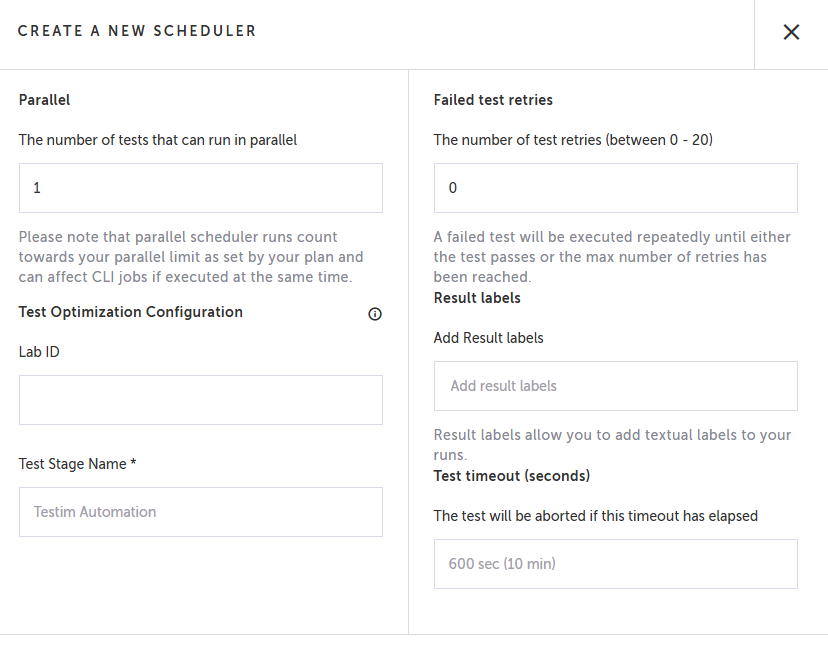
AdvancedセクションのLab IDフィールドに Sealights のlabIdを入力することで、Sealights でテストを実行できます。スケジューラーによってテストが実行されると、Sealights はこのバッチでスキップすべきテストのリストを返し、これらは自動的にスキップされます。スケジューラーと Sealights 統合でテストを実行するには:
- Sealights で、labId オプションセクションの手順に従って、Lab ID を取得します。
- Testim で、Scheduler - Webセクションの手順に従って、スケジューラーを構成します。
- スケジューラー構成画面で、Advancedをクリックします。
- Test Optimization Configuration の下の Lab ID フィールドに、Sealights から取得した
Lab IDを貼り付けます。 - オプションで、カスタムテストステージ名を使用する場合は、Test stage name fieldに入力します
- 必要に応じて追加の設定を構成します。
実行されたテストリストとスキップされたテストの表示
CLI で実行されたテストリストの表示
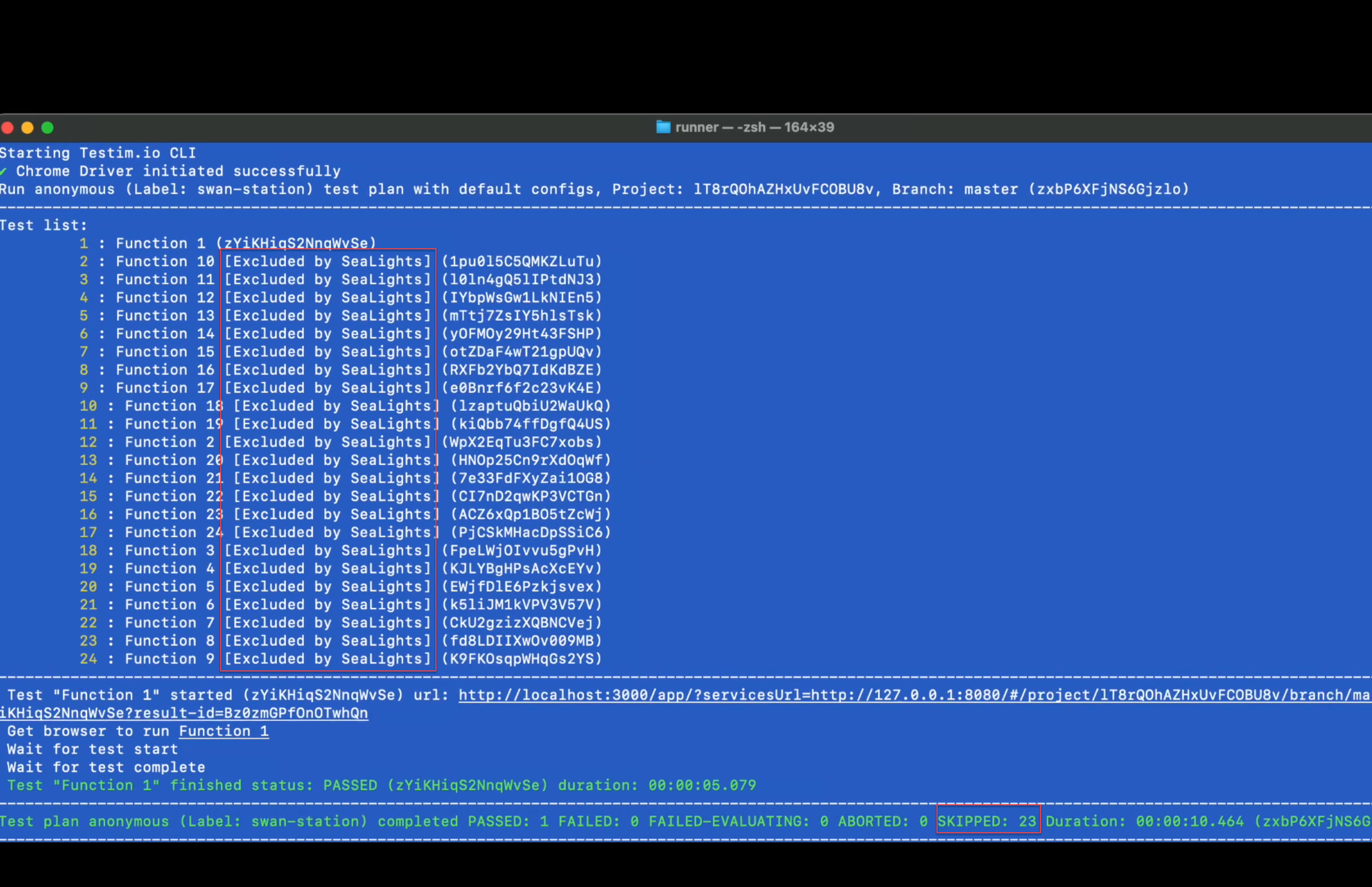
CLI を使用してテストを実行した後、テストの実行ステータスとテストが除外/スキップされたかどうかの表示を含むテストリストを表示できます。 以下の例では、Function 1 テストのみが実行され、他のテストは"excluded by Sealights"となっています。画面下部の実行サマリーには、23 件のテストがスキップされたことも示されています。
Testim UI で実行されたリストの表示
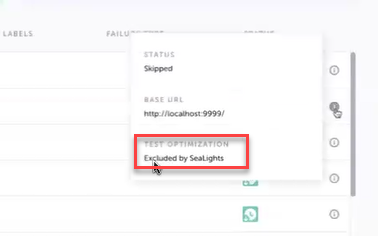
Execution Runs Screenで、実行されたテストのリストを表示できます。Status カラムの下に、テストが Test Optimization によって除外されたことを示すインジケーターが表示されます。
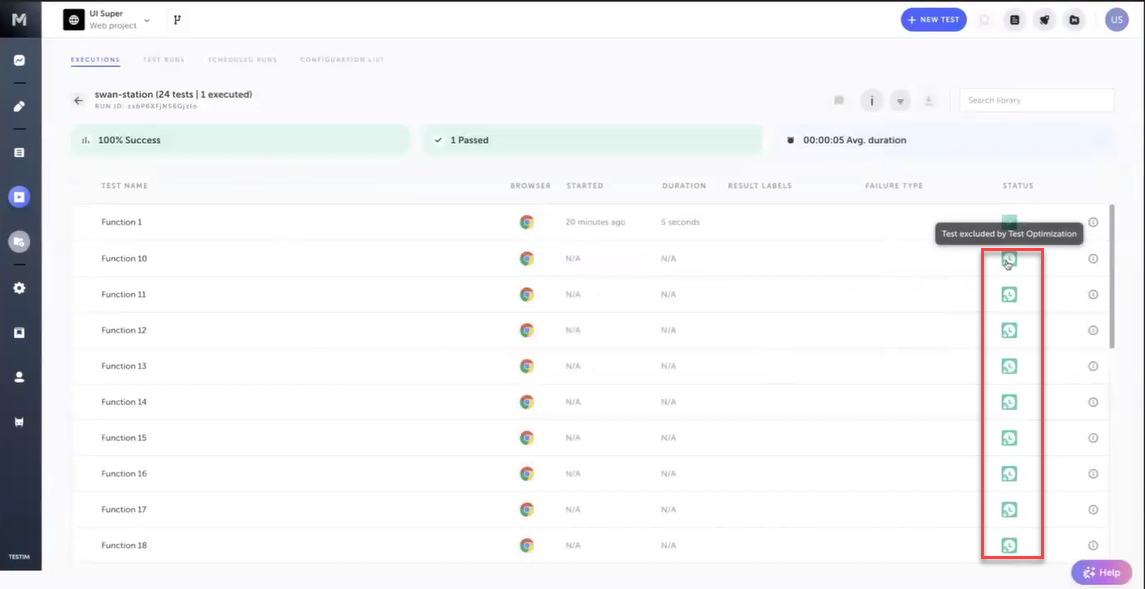
iアイコンにカーソルを合わせると、テストが Sealights によって除外されたことを示す通知が表示されます。