
Testim エディターを使用する際、デバッグプロセス中にテスト開発者が問題を見つけて修正するのを支援するいくつかのデバッグヘルパーパネルが利用できます。以下のヘルパーパネルが利用可能です:
コンソールログ - コンソールログパネルは、テスト実行中にコンソールに出力されるメッセージを表示します。テスト開発者は、テストコード内で*console.log( )*文を使用して、変数の値やその他のデバッグ情報を出力できます。コンソールログは、テスト内で何が起こっているかを理解するのに役立ち、エラーや予期しない動作を特定するのに役立ちます。
- ブレークポイントマネージャー - ブレークポイントマネージャーパネルを使用すると、テスト開発者はテスト内のブレークポイントを簡単に管理できます。ブレークポイントは、テストが実行を一時停止するポイントであり、テスト開発者が変数を調査したり、テストをステップバイステップで確認したりできます。この機能は、テスト内のエラーや予期しない動作の原因を特定するのに役立ちます。
- スコープ - スコープパネルは、テスト内のパラメーターの現在のスコープに関する情報を表示します。スコープとは、各時点でのテスト内のパラメーター内の変数のコンテキストを指します。スコープウィンドウは、テスト開発者がテストの構造と、異なるテストステップ間でのデータの受け渡し方法を理解するのに役立ちます。
コンソールログヘルパーパネル
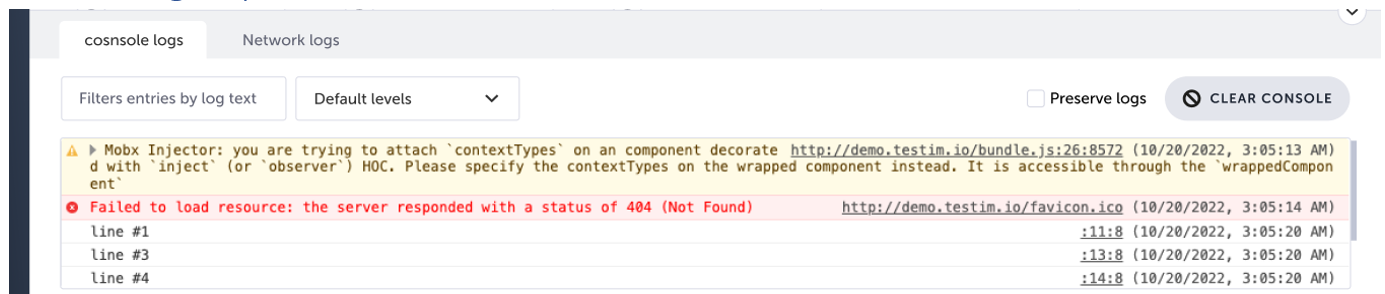
コンソールログの機能:
- メッセージのフィルタリング - コンソールログパネルを使用すると、テスト開発者は、ログテキストと優先度レベルに基づいて表示されるメッセージをフィルタリングできます。この機能は、多数のメッセージを含む大規模なアプリケーションをデバッグする際に役立ち、テスト開発者が関連情報を迅速に見つけて焦点を当てることができます。
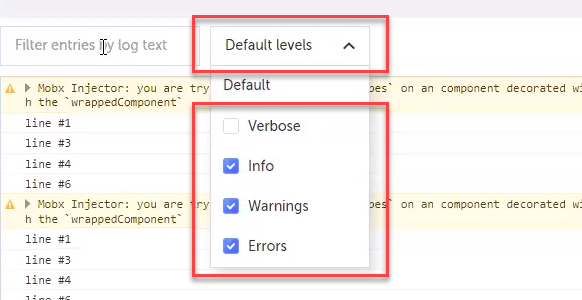
- ログレベル - コンソールログは、テスト開発者がメッセージを分類するために使用できるさまざまなログレベルをサポートしています。利用できるのは error / warning / info / verbose の 4 段階のログレベル(それぞれエラー、警告、情報、詳細出力 に相当)です。
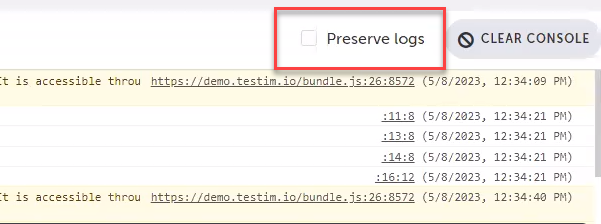
- ログの保持 - コンソールログパネルを使用すると、テスト開発者は、ページが再読み込みまたは移動された後でもログを保持できます。この機能は、テスト開発者が以前のメッセージを追跡し、ページが変更された後でも後で参照する必要がある場合に役立ちます。
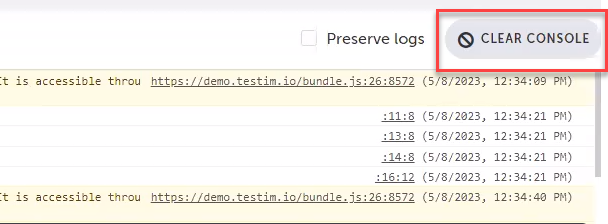
- コンソールのクリア - コンソールログパネルには、テスト開発者がコンソールからメッセージをクリアするために使用できる「クリア」ボタンも含まれています。この機能は、コンソールログが無関係または古いメッセージで乱雑になり、関連情報を見つけるのが困難になった場合に役立ちます。コンソールをクリアすることで、テスト開発者は最新のメッセージに焦点を当てることができます。
テスト実行中のコンソールログの表示
デバッグヘルパーのコンソールログは、テスト実行中にリアルタイムで更新されます。
デバッグヘルパーでコンソールログを表示するには:
- Test Editorでテストを実行します。
- デバッグヘルパーボタンをクリックします。画面下部にコンソールログが表示されます。
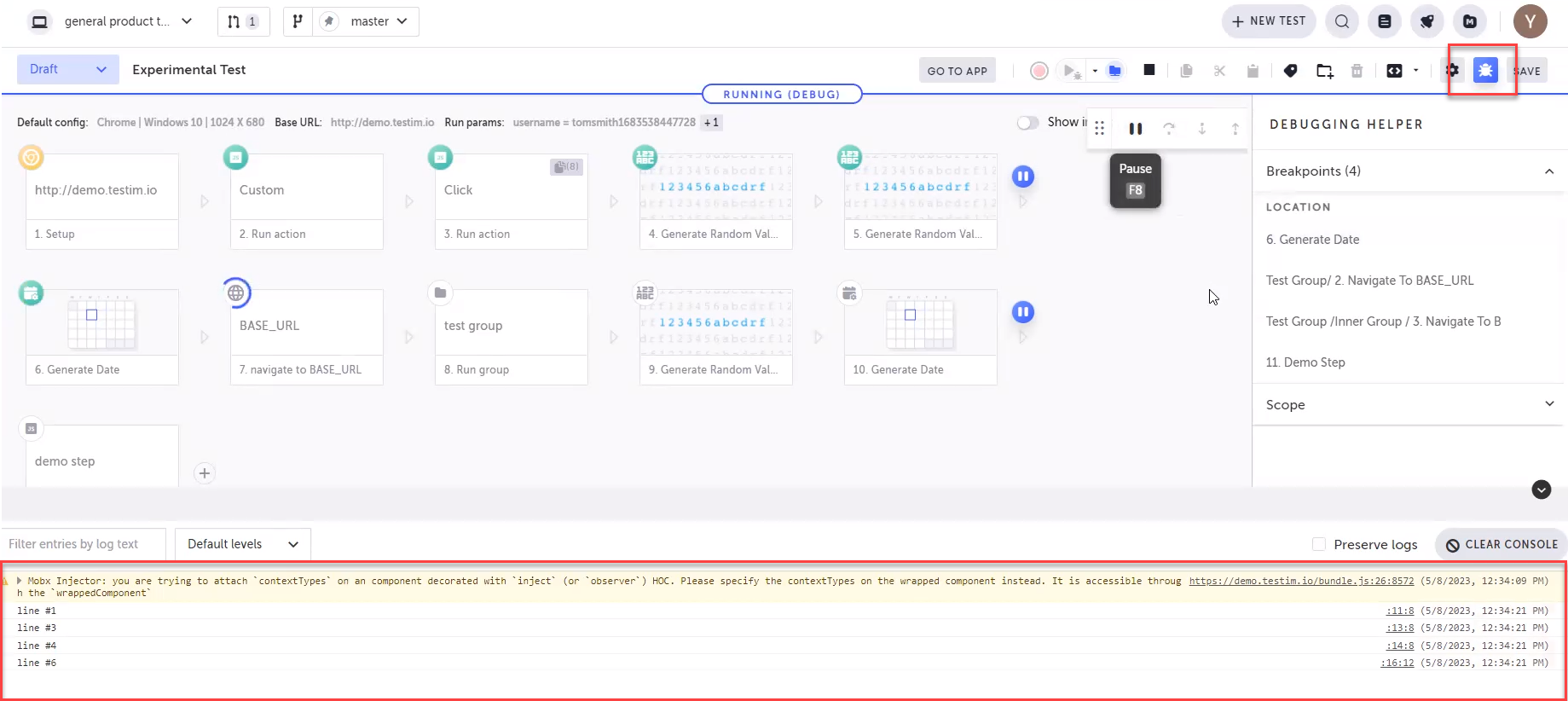
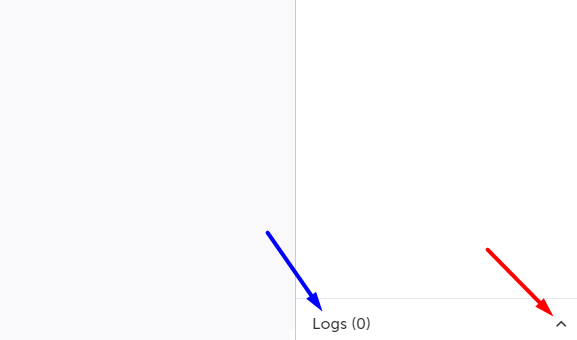
コンソールログは、ログタイトルの横にある矢印をクリックすることで、展開および最小化できます。ログタイトルの横の数字は、ログメッセージの数を表示します。
コンソールログのフィルタリング
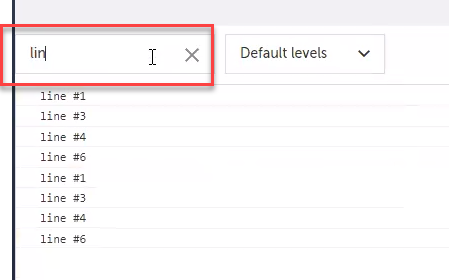
テキストと優先度レベルでログエントリをフィルタリングできます。
テキストでコンソールログをフィルタリングするには:
- Filter entries by log textフィールドにテキスト(部分テキストも可)を入力して、フィルター文字列に一致するコンソールエントリのみを表示します。
優先度でコンソールログをフィルタリングするには:
- レベルドロップダウンメニューをクリックして、コンソールログに表示されるコンソールエントリのレベルを変更します。
複数のテスト実行でのコンソールログの保持
デフォルトでは、テストを実行するとコンソールログがクリアされます。複数のテスト実行でコンソールログを保持するように Testim を強制できます。これにより、テスト実行全体でコンソールエントリがコンソールログに追加されるため、複数のテスト実行でのコンソールの違いを確認したい場合に役立ちます。
コンソールログを保持するには:
- コンソールログのPreserve logsチェックボックスをクリックします。
コンソールログのクリア
コンソールログを手動でクリアできます。これは、テストの途中でログをクリアしたい場合や、ログ保持機能を使用している場合に役立ちます。
コンソールログをクリアするには:
- コンソールログのClear Consoleボタンをクリックして、すべてのコンソールエントリをクリアします。
ブレークポイントマネージャーヘルパーパネル
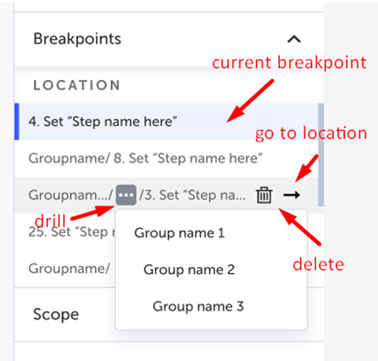
ブレークポイントマネージャーヘルパーパネルを使用すると、テスト内のさまざまなブレークポイントを管理できます。以下が含まれます:
- ブレークポイントの削除 - ブレークポイントマネージャーを使用すると、テスト開発者はテストに設定したブレークポイントを削除できます。単一のブレークポイントまたは不要になったすべてのブレークポイントを削除することで、テスト開発者は不必要にプログラムを一時停止することを避け、デバッグ時の時間を節約できます。
- 場所へ移動 - ブレークポイントマネージャーを使用すると、テスト開発者はテスト内のブレークポイントの場所に迅速に移動できます。この機能は、テスト開発者がコードに多数のブレークポイントを設定しており、特定のブレークポイントを迅速に見つける必要がある場合に役立ちます。
- 現在のブレークポイント - ブレークポイントマネージャーは、テストが現在一時停止している現在のブレークポイントに関する情報を表示します。この機能は、テスト開発者がプログラムが一時停止している場所と、そのポイントでどの変数が利用可能かを迅速に確認する必要がある場合に役立ちます。
デバッグヘルパーでのブレークポイントの表示
デバッグヘルパーで、すべてのブレークポイントとその場所のリストを表示できます。
デバッグヘルパーでブレークポイントを表示するには:
- テストがブレークポイントに到達するまで、Testim エディターでテストを実行します。
- デバッグヘルパーアイコンをクリックします。
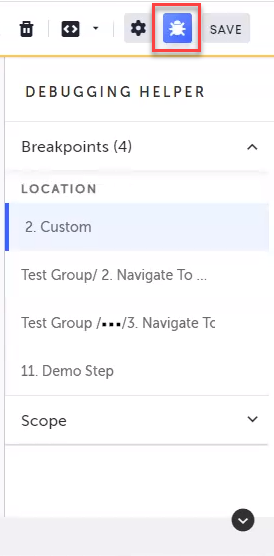
- これにより、デバッグヘルパーパネルが開きます。
- ブレークポイントセクションを展開して、テスト内のすべてのブレークポイントの場所を表示します。
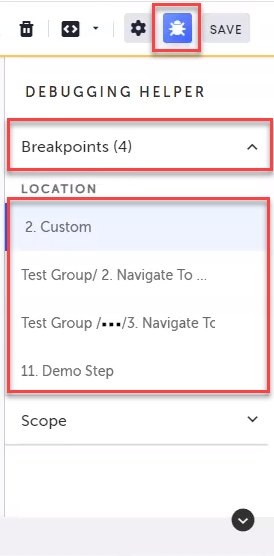
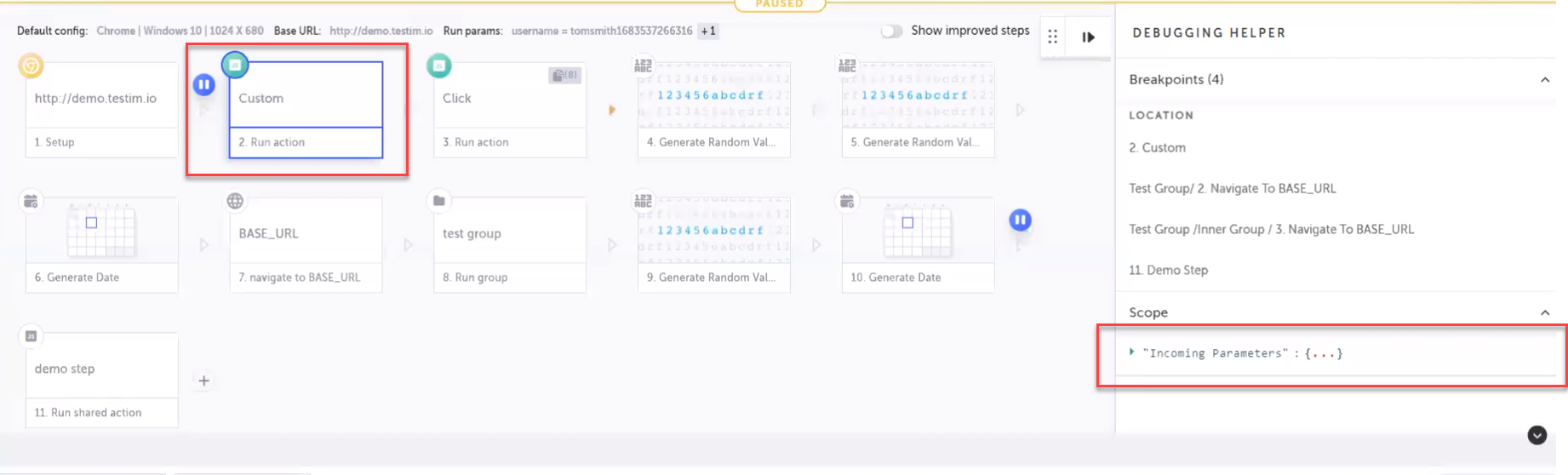
デバッグヘルパーは、現在アクティブなブレークポイントを強調表示します。
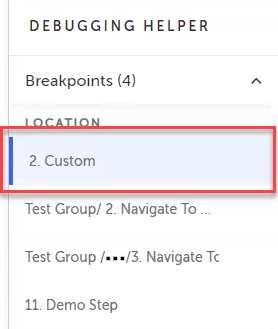
各ブレークポイントの場所の形式は、テスト階層内の各ブレークポイントの位置を特定するのに役立ちます:
- 第 1 レベルのブレークポイントは、ステップ番号とそれに続くステップ名で示されます。
- 内部レベルのブレークポイントは、グループ内に配置されたステップに設定されたブレークポイントであり、グループ名とそれに続くステップ番号と名前で示されます。
- 複合レベルのブレークポイントは、別のグループ内のグループ内に配置されたブレークポイントであり、省略記号で示されます。省略記号をクリックすると、グループ名が表示されます。
テスト内のブレークポイントの場所に移動
1 つのテストに多数のブレークポイントが含まれる場合があります。ブレークポイントは、テストグループまたはサブテストグループ内にも存在する可能性があります。
ブレークポイントの場所に移動するには:
- デバッグヘルパーでブレークポイントを見つけます。
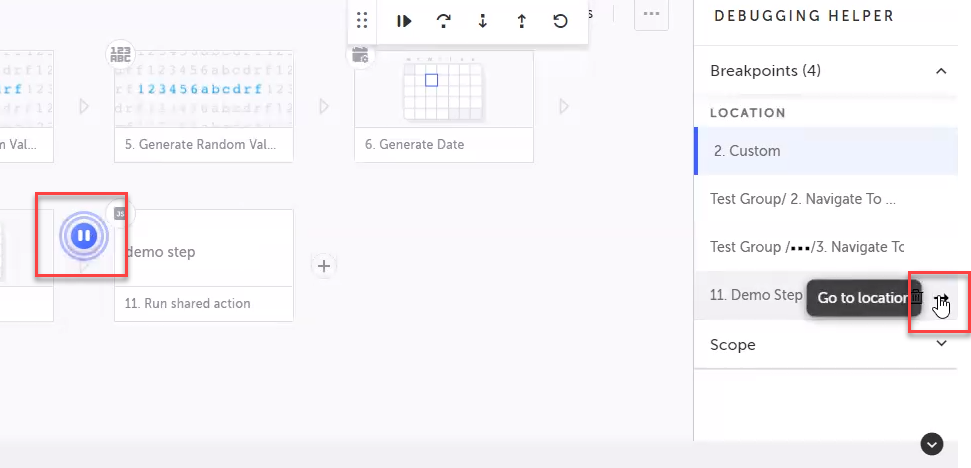
- ブレークポイントの右側にあるGo to locationボタンをクリックします。Test Editorでブレークポイントの場所が強調表示されます。
ブレークポイントの削除
デバッグヘルパーパネル内からブレークポイントを削除できます。
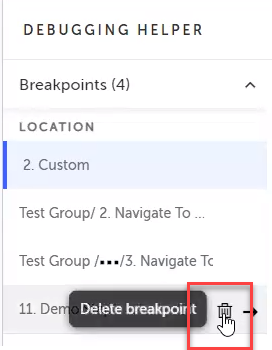
単一のブレークポイントを削除するには:
- デバッグヘルパーパネルを開きます。
- 削除するブレークポイントに移動します。
- ブレークポイントにカーソルを合わせて、Delete breakpointボタンをクリックします。
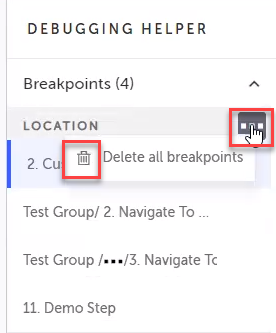
テスト内のすべてのブレークポイントを削除するには:
- デバッグヘルパーパネルを開きます。
- 省略記号が表示されるまでLocationセクションにカーソルを合わせ、Delete all breakpointsボタンをクリックします。
スコープヘルパーパネル
エディター内のスコープパネルは、テストステップ内の変数に関する情報を表示します。スコープとは、変数にアクセスして使用できるテストの「領域」を指します。テストがブレークポイントで一時停止している場合、スコープパネルには現在のスコープで利用可能な変数に関する情報が表示されます。
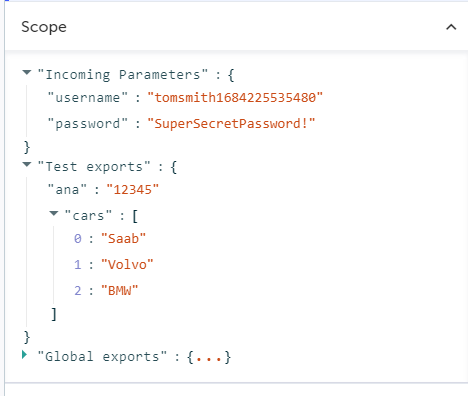
スコープパネルには通常、スコープ内の各変数の名前、タイプ、および値に関する情報が表示されます。この情報は、テストをデバッグする際に役立ちます。テスト開発者は、どのデータが利用可能で、どのように使用されているかを迅速に確認できます。例えば、テスト開発者はスコープウィンドウを使用して変数の値を調査し、問題や予期しない動作を特定できます。
テスト変数とスコープの表示
デバッグヘルパーで、実行中に使用されたすべての変数を表示できます。
変数とそのスコープを表示するには:
- Test Editorでテストを完了またはブレークポイントまで実行します。
- デバッグヘルパーボタンをクリックして、デバッグヘルパーを開きます。
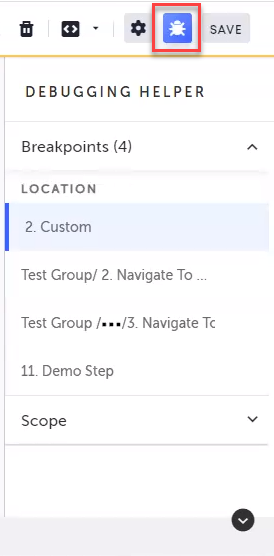
- スコープセクションを展開して、テストのすべての変数とそのスコープを表示します。
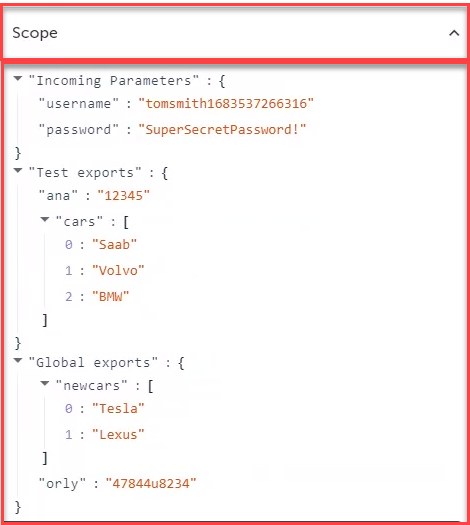
- テストの以前のステップをクリックして、そのステップが実行されるまでのスコープ内のすべての変数を表示します。
デバッグヘルパーのスコープセクションには、次のタイプのパラメーターが表示されます:
- Incoming Params: テスト内のステップで使用されるように設定された変数。
- Test Exports: テストによって作成され、テスト内の他のステップで使用できる変数。
- Global Exports: テストによって作成され、テストプラン内の他のテストで使用できる変数。