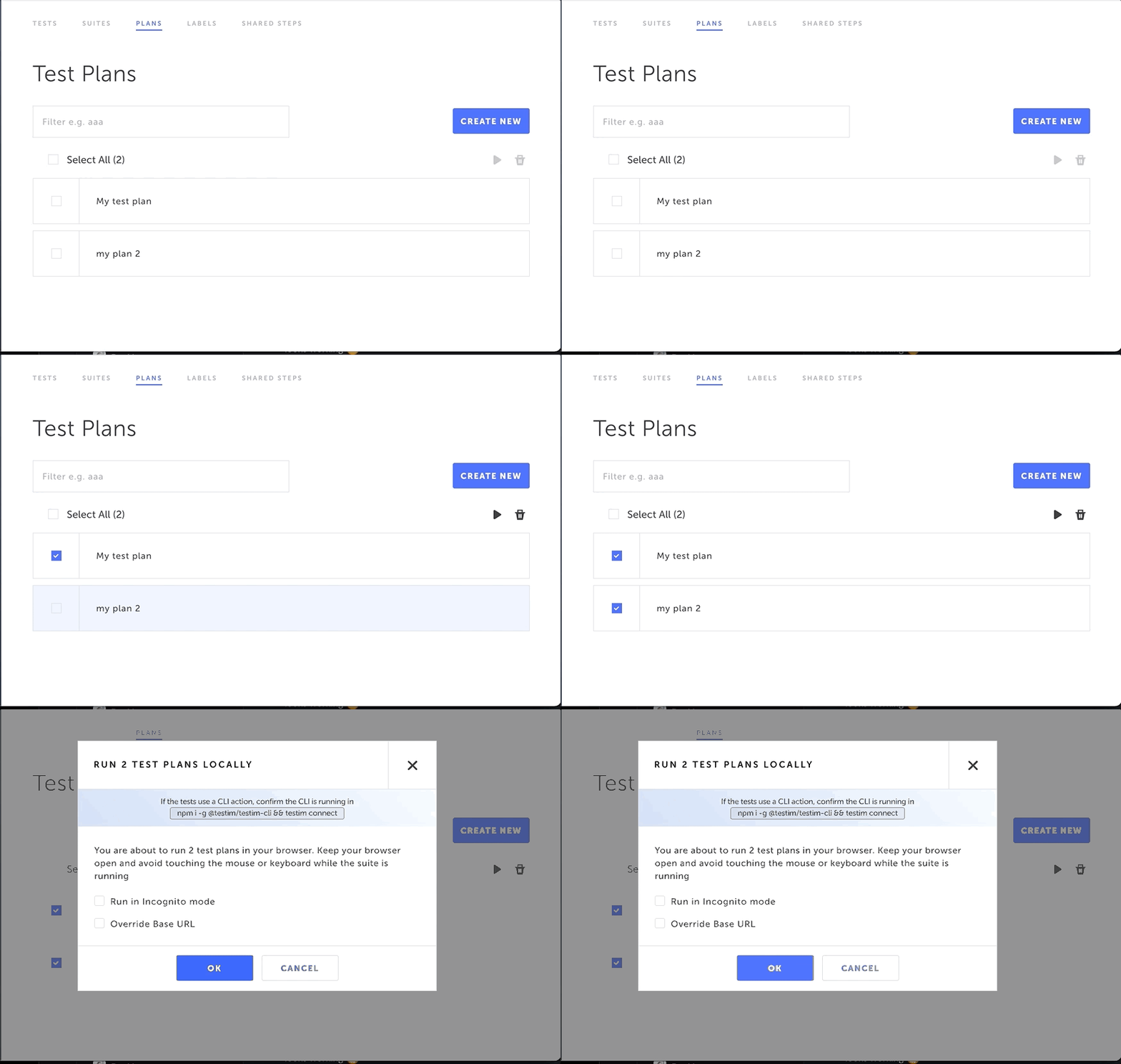
テストプランは、連続して実行するように整理できる特定のテストラベルやテストスイートを含むテストのコンテナです。テストプランには、テスト/テストスイートのリストの前後に実行されるテスト/テストスイートを含めることができます。テストプランには、テストのデフォルト設定を上書きする設定を含めることができます。テストプランは以下のような場合に最適です:
- テスト実行前に環境をセットアップする必要がある場合
- テスト実行後に環境をクリーンアップする必要がある場合
- 複数のブラウザやオペレーティングシステムでテストを実行する場合
新しい Web テストプランを作成する
新しいテストプランを作成するには:
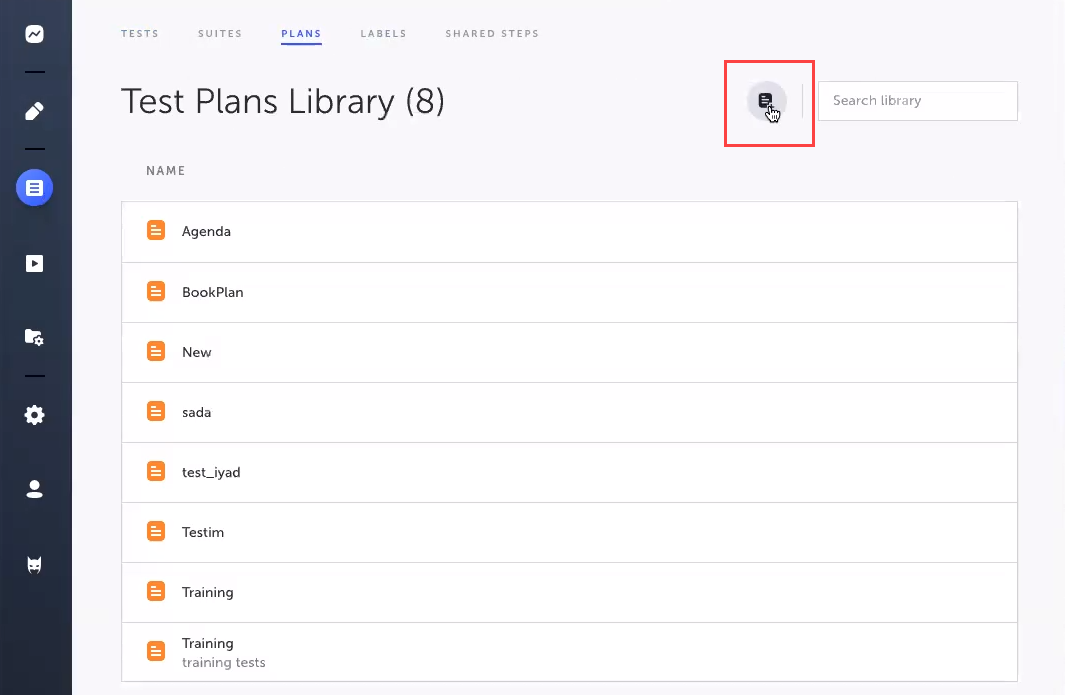
- メインメニューで Test List に移動します。
- 上部ナビゲーションから Plans を選択します。
- New Plan ボタンをクリックします。
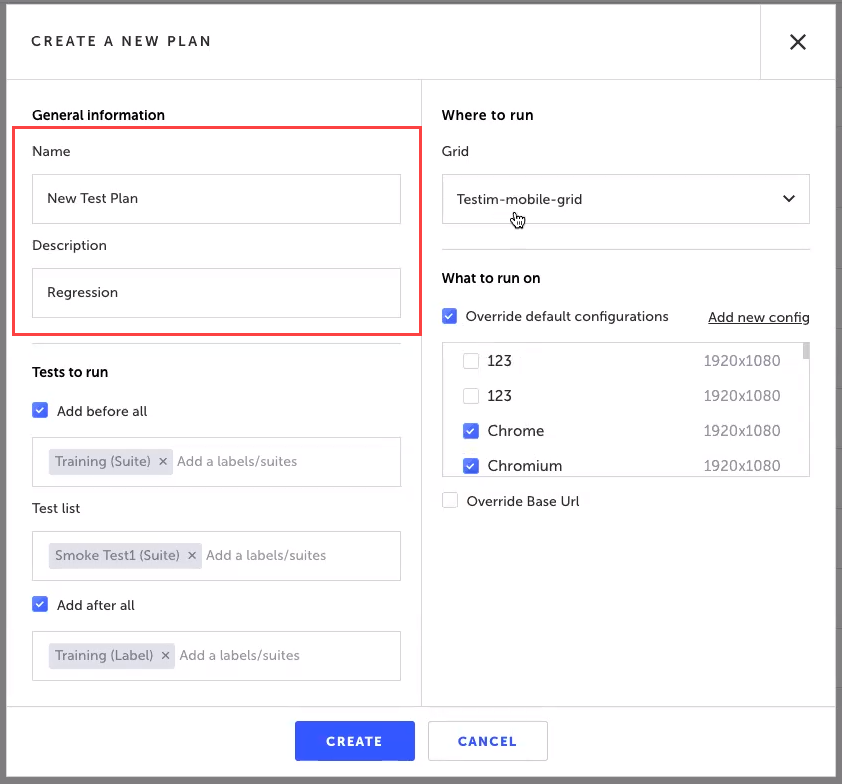
- 新しいテストプランの Name(名前)と Description(説明)を入力します。
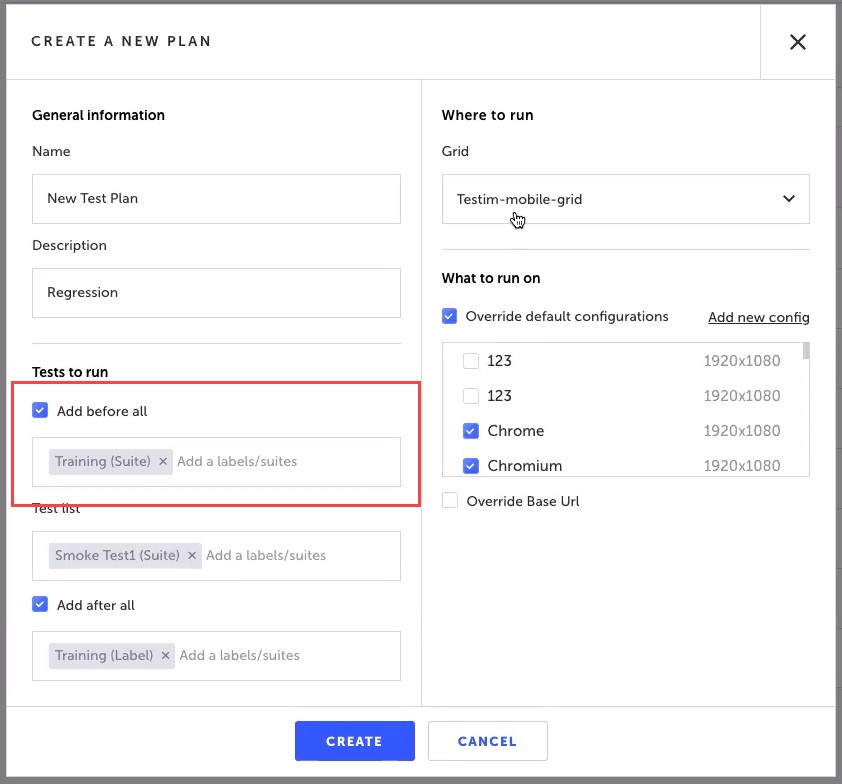
- テストプランのメインテストリストの前に一連のテストを実行したい場合は、Add Before All チェックボックスを選択します。1 つ以上のテストスイートまたはテストラベルの名前を入力します。通常、これにはログインなどのセットアップ手順が含まれます。
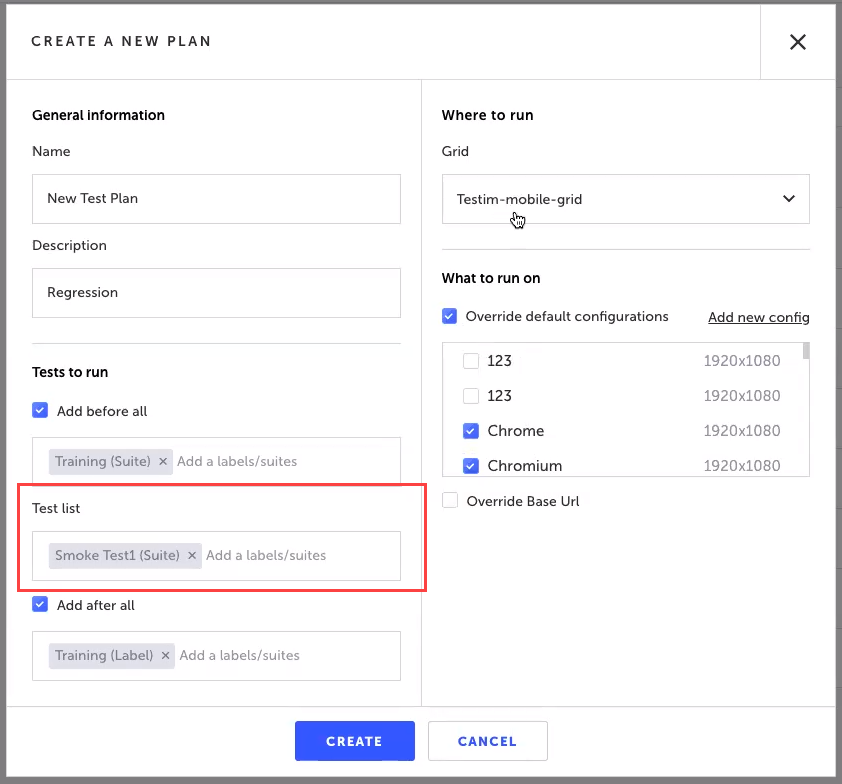
- テストリストの実行後に「ティアダウン」テストを追加したい場合は、Add After All チェックボックスを選択します。1 つ以上のテストスイートまたはテストラベルの名前を入力します。テストプランに「ティアダウン」テストを含めることはベストプラクティスです。これらは、テストの完了後にキャッシュのクリア、データのクリーンアップ、ユーザーのログアウトなどを行うように設計されたテストです。
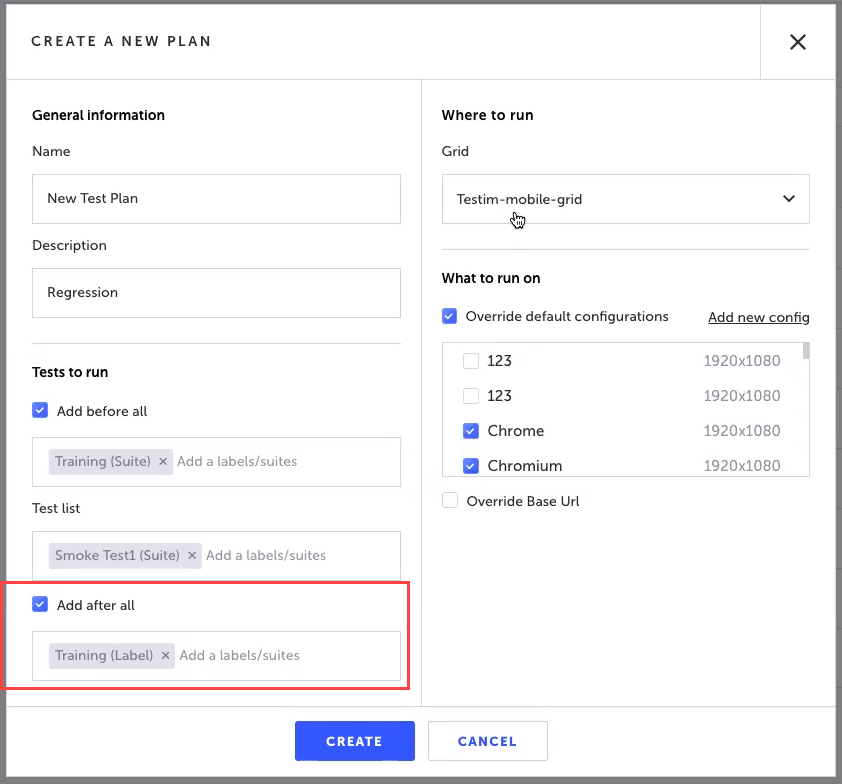
- Where to Run フィールドで、テストを実行したい Grid を選択します。詳細については、Grid Management を参照してください。
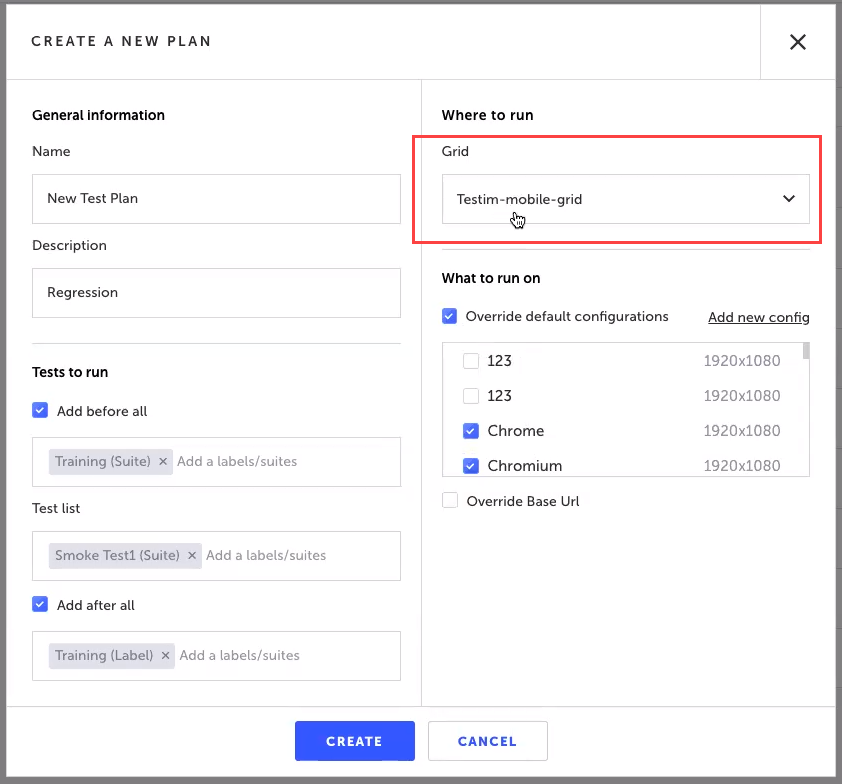
- What to run on セクションで、Override default configurations チェックボックスを選択して、テストを実行するブラウザ、オペレーティングシステム、解像度を手動で設定します。構成のリストから選択するか、新しい構成を作成します。詳細については、Configurations Library を参照してください。これにより、テストのデフォルト構成が上書きされます。複数の構成を選択すると、それぞれに対して複数の実行が行われます。
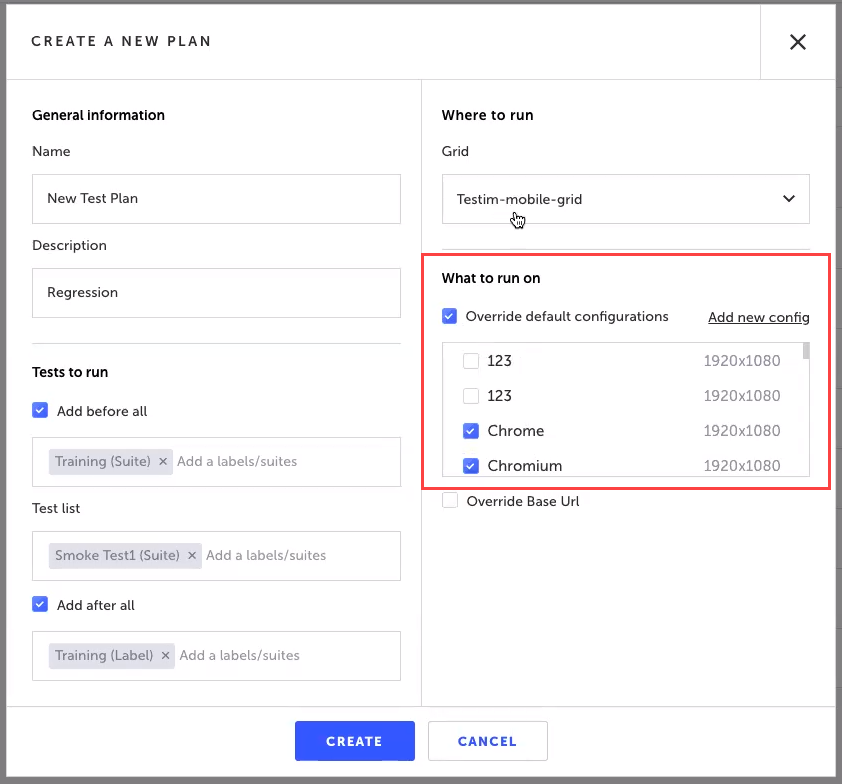
- What to run on セクションで、Override Base URL チェックボックスを選択して、Web アプリの開始 URL(例: 本番環境またはステージング環境)を設定します。詳細については、Base URL を参照してください。
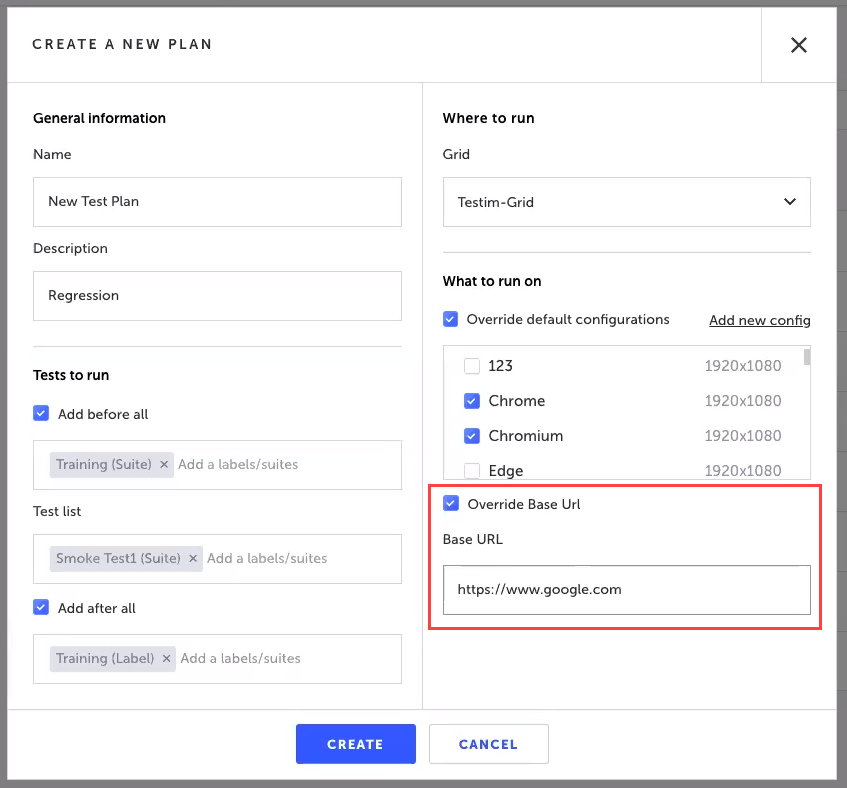
- Create ボタンをクリックして、テストプランを作成します。
テストプランを実行する
テストプランを実行するには、次のように CLI コマンドでプラン名を指定する必要があります:
--test-plan "Test Plan Demo"テスト間でパラメーターを共有する
プランを使用すると、テスト間でパラメーターを共有できます。例えば、セットアップでアカウントを作成し、すべてのテストでその資格情報を使用できます。詳細については、Parameters を参照してください。
エディターから直接テストプランを実行する
エディターから直接テストプランを実行するには:
- Test List > Plans に移動します。
- 実行したいプランを選択します。
- Play ボタンをクリックします。