
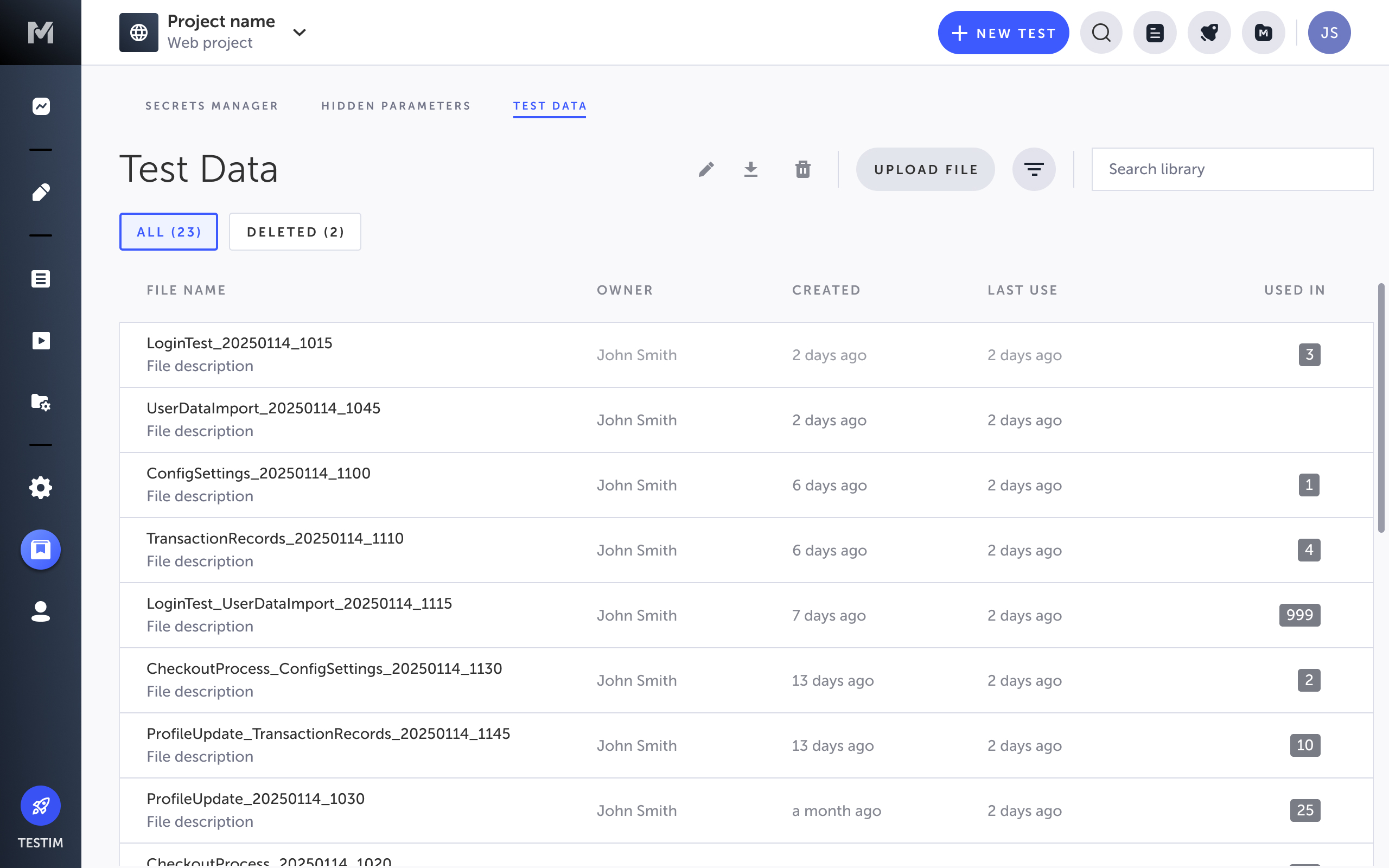
Testim のテストデータファイルは、複数テストで使うデータを一元管理する仕組みです。毎回テストに同じ値を埋め込む代わりに、Resources > Test Data に 1 度登録しておけば、必要なときに参照できます。実行時に値を上書きすることも可能で、テストの保守性・可読性・更新効率が向上します。 再利用可能なテストデータが有効な場面:
- 同一テストを複数イテレーションで回す
- ユーザーや商品などを変えて同一テストを実行する
- チームで共通のテストデータソースを共有したい
Testim での使い方
テストデータファイルの利用方法は 3 つあります。
- テストデータファイルをアップロード
CSV/JSON/Excel 形式のローカルファイルをアップロードできます。サンプルもダウンロード可能です。アップロードしたファイルは Test Data Library に一覧表示され、テストから参照できます。
- スケジューラで既定のテストデータを上書き
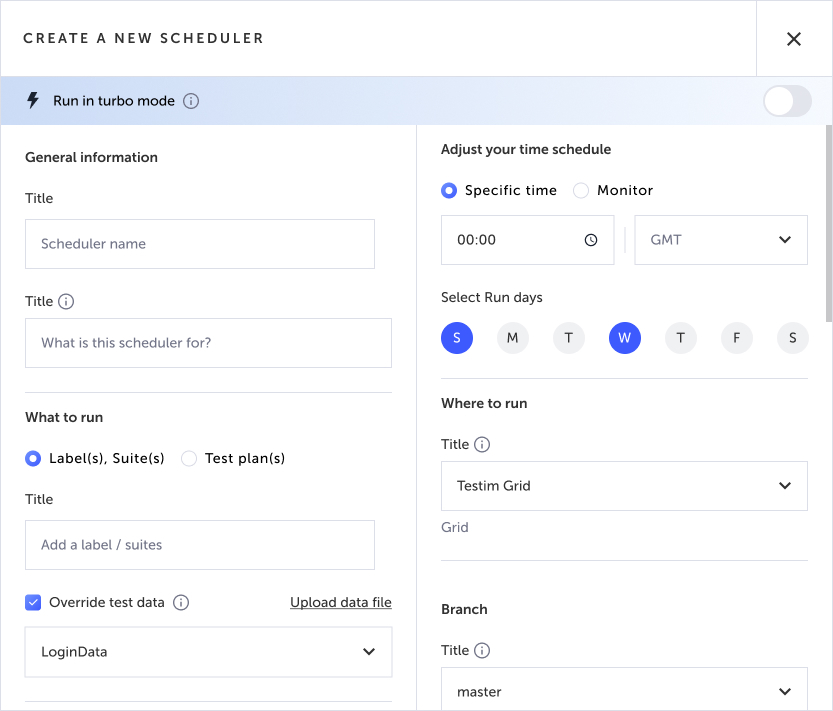
scheduler では Override test data を使って既定のテストデータをファイルで置き換えられます。上書きに加えて新しい値の追加も可能です。
- テストにテストデータファイルを割り当て
既存の埋め込みテストデータをファイルに変換して割り当てるか、ライブラリのファイルを割り当てます。優先度を上げて、実行レベルのデータより先に使用させることも可能です。
テストデータファイルをアップロード
手順:
- Testim 画面で Resources > Test Data を開きます。
- Upload Test Data を選択します。
- 表示されたダイアログで名前を入力し、テストデータファイルをアップロードして OK をクリックします。
アップロードが完了すると Test Data タブに一覧表示されます。
テストデータファイルの管理
行を右クリックして次を利用できます:
- Edit – 既存データを別ファイルで置き換え
- Download csv file – 現在の行を CSV としてエクスポート
- Delete – Deleted セクションにアーカイブ(復元可能)
削除したテストデータの復元
削除から 30 日以内であれば復元できます。
手順:
- Resources > Test Data を開きます。
- Deleted タブを選択します。
- 復元したいテストデータ行を右クリックし、Restore を選択します。
復元後、Test Data タブから利用できます。
スケジューラで既定のテストデータを上書き
scheduler 作成/編集時に Override test data を有効化して、既定のデータを置換/追加できます。 上書き手順:
- Testim 画面で Runs > Scheduled Runs を開きます。
- New scheduler を選択します。
- Override test data をオンに切り替えます。
- ドロップダウンからテストデータファイルを選択するか、Upload data file で新しいファイルをアップロードします。CSV / JSON / Excel 形式に対応しており、最大サイズは 2 MB です。
- Create を選択します。
既定のテストデータは選択したファイルの値に置き換わります。
テストへテストデータファイルを割り当て
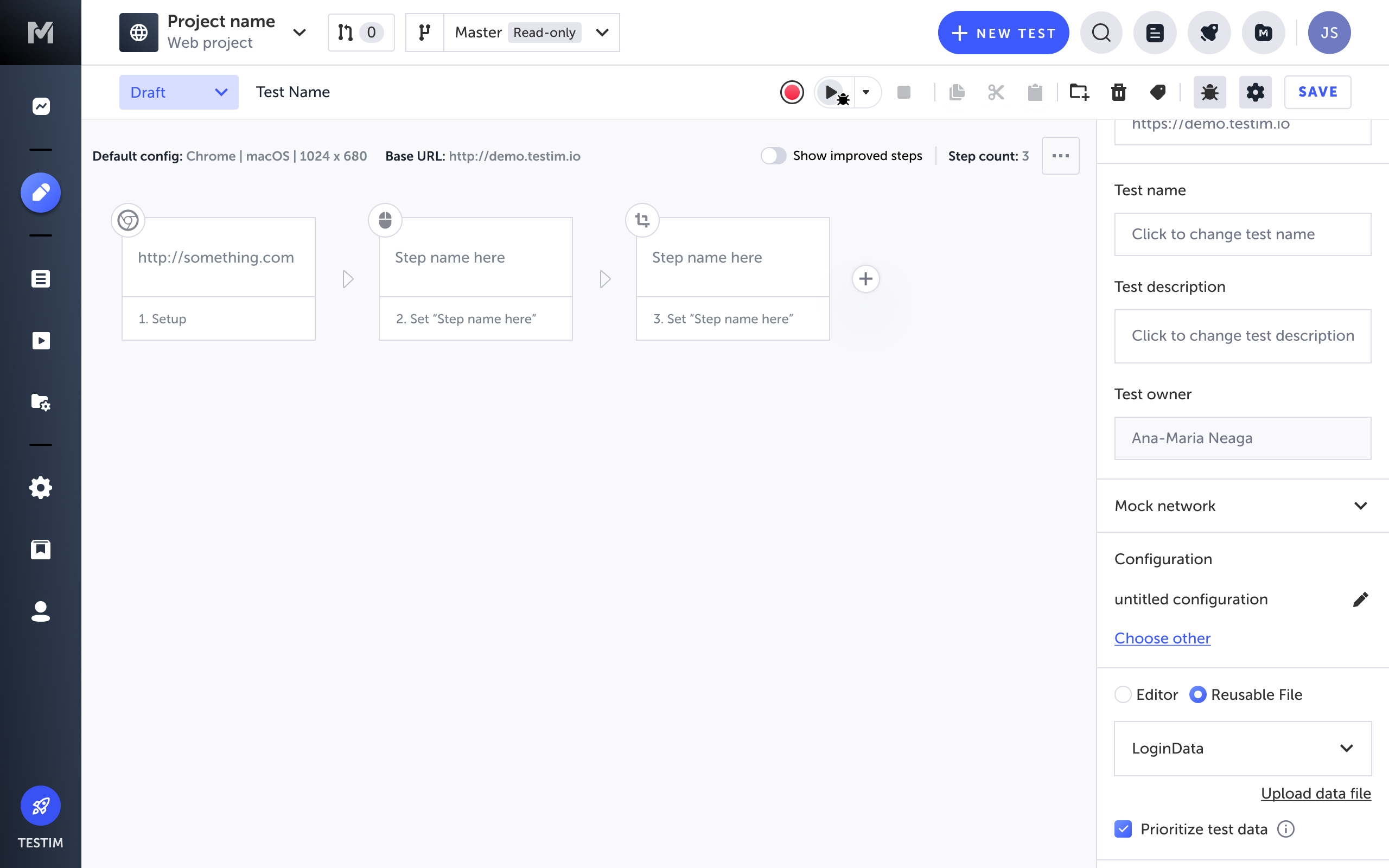
既存データをファイルへ変換するか、ライブラリから再利用ファイルを選んで割り当てます。新規アップロードも可能です。テスト単位で優先度の設定もできます。
既存のテストデータをファイルに変換
手順:
- Testim で対象テストを開き、Editor 画面を表示します。
- Show step properties アイコンをクリックし、Test Configuration Properties パネルを開きます。
- Editor > Test Data を選択します。
- テストデータプレビューの上にある Convert to file をクリックします。
- 入力フィールドに新しいテストデータファイル名を入力し、Convert をクリックします。
- テストデータファイルの優先度を上げたい場合は、Prioritize test data チェックボックスをオンにします。
変換されたテストデータファイルはこのテストに割り当てられ、Test Data Library に追加されます。次回のテスト実行から新しい値が使用されます。
テストデータファイルを再利用
手順:
- Testim で対象テストを開き、Editor 画面を表示します。
- Show step properties アイコンをクリックして Test Configuration Properties パネルを開きます。
- Editor > Reusable File を選択します。
- ドロップダウンからテストデータファイルを選択するか、Upload data file を選択して新しいファイルをアップロードします。
- テストデータファイルを優先的に使用したい場合は、Prioritize test data チェックボックスをオンにします。
選択したテストデータファイルがこのテストに割り当てられ、次回のテスト実行時にその値が使用されます。
CLI
CLI でカスタムテストデータセットを指定するには、--test-data に値を定義します。