
Log In As Another Userステップは、管理者ユーザーのみが使用できます。つまり、Log In As Another Userステップの前に、テストが管理者アカウントにログインするLog inステップを追加する必要があります。管理者としてログインした後、Log In As Another Userステップを使用して、単一のテスト内で異なるユーザーとしてログインできます。
Log In As Another User ステップを追加するには:
- +ボタンをクリックし、Salesforceステップタブの下で、Common operationsをクリックしてLog in as another userステップを選択することで、Log in as another userステップを追加します。
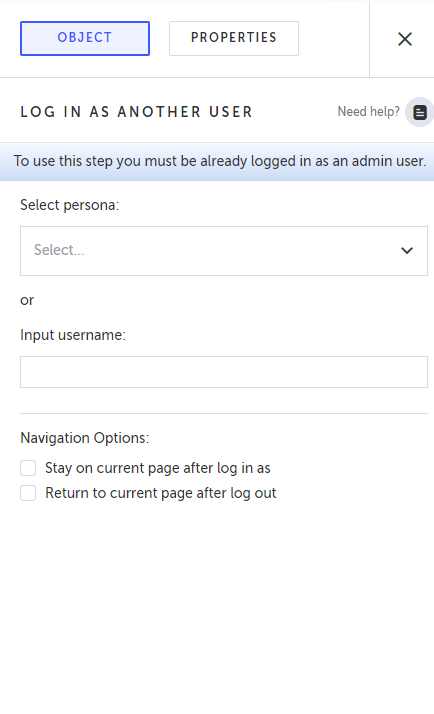
次のProperties Tabが表示されます。
-
次のいずれかを実行します:
-
ペルソナの作成プロセスですでに定義されているペルソナを選択する場合は、Select personaドロップダウンメニューから目的のペルソナを選択します。
-
ペルソナとして定義されていないユーザー名を使用する場合は、Input Usernameフィールドに次のいずれかの方法でユーザー名を入力します:
-
ユーザー名文字列 - ユーザー名を文字列として入力するには、文字列をフィールドに入力します。文字列は自動的に単一引用符で囲まれます。
-
ユーザー名変数 - JavaScript コードを入力し、ユーザー名に変数を使用して、テストの各実行でテストデータから一意のユーザー名を使用することもできます。Tアイコンをクリックして JS コードを入力します。詳細については、データ駆動テストを参照してください。
-
Navigation optionsセクションで、次のオプションのいずれかを選択します:
-
Stay on current page after log in as - 別のユーザーとしてログインした後、同じページに留まることを確認する場合は、このオプションを選択します。
-
Return to current page after log out - ログアウト後に同じページに留まることを確認する場合は、このオプションを選択します。
-
テストの最後に、Log outステップを追加して、管理者に戻り、別のユーザーとして再度ログインできるようにします。
-
完了したら、Saveをクリックしてテストを保存します。