グループの繰り返しループ機能を使用すると、事前定義された条件のセットに従ってグループステップを複数回実行できます。「ループ」は、すでに「グループ」として構成されている一連のステップで実行する必要があります。グループの作成の詳細については、グループを参照してください。
グループを繰り返すタイミングには 6 つのオプションがあります:
- 繰り返さない - ステップのグループを繰り返したくない場合は、このオプション(デフォルト)を使用します。
- 要素がある間 - 要素がある間ループを使用すると、指定された要素がページに存在する(または存在しない)かどうかに応じて、同じアクション/検証のセットを実行するかどうかを指定できます。要素は、プロパティ ID、テキスト、クラスなど、任意の DOM オブジェクトにできます。
- 要素テキストが〜の間 - 要素テキストが〜の間ループは要素がある間ループに似ていますが、このループでは指定された要素の期待されるテキスト値を指定できます。ループは、指定されたテキストが存在する場合にのみ実行されます。
- 各項目について - 各項目についてループ(つまり for each ループ)を使用すると、類似の要素に対して同じアクション/検証のセットを実行できます。これは、複数の行を持つテーブルなど、繰り返し要素のリストをテストするのに役立ちます。
〜回ループ(つまり for ループ) - 〜回ループループ(つまり for ループ)を使用すると、指定された回数だけ同じアクション/検証のセットを実行できます。この値は、数値または数値を持つパラメーターに設定できます。
- カスタム - カスタムループを使用すると、ページ上の要素の特定の値に応じて同じアクション/検証のセットを実行できます。値が存在する場合、ループが実行されます。条件にカスタム JavaScript コードを有効にできます。
ループを使用する際、配列を反復処理する場合など、現在の反復を追跡する必要がある場合がよくあります。その目的のために、ループでTESTIM_ITERATOR 変数を使用できます。
「要素がある間」ループの設定
要素がある間ループを使用すると、指定された要素がページに存在する(または存在しない)かどうかに応じて、同じアクション/検証のセットを実行するかどうかを指定できます。要素は、プロパティ ID、テキスト、クラスなど、任意の DOM オブジェクトにできます。 → 「要素がある間」ループを設定するには:
- ループに含めたいステップを含むグループステップを選択します。
- そのグループステップの左側にある >(矢印記号) にカーソルを合わせます。
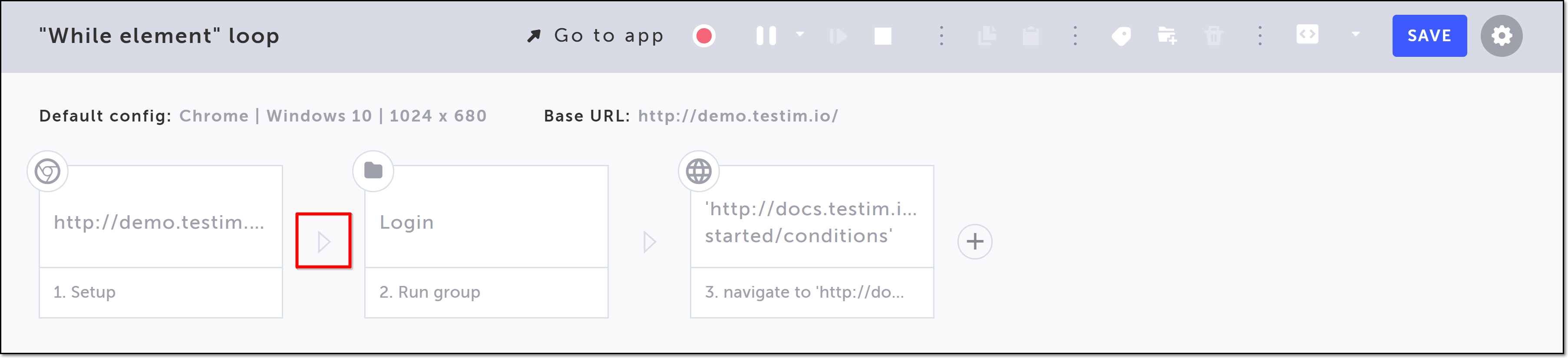
アクションオプションが表示されます。
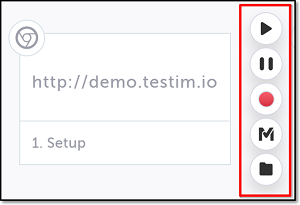
- ブレークポイントの切り替えボタンをクリックします。
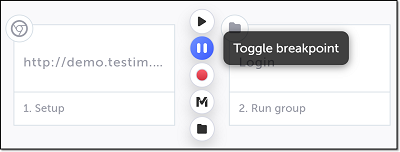
- シナリオを再生ボタンをクリックして、ブレークポイントまでテストを実行します。
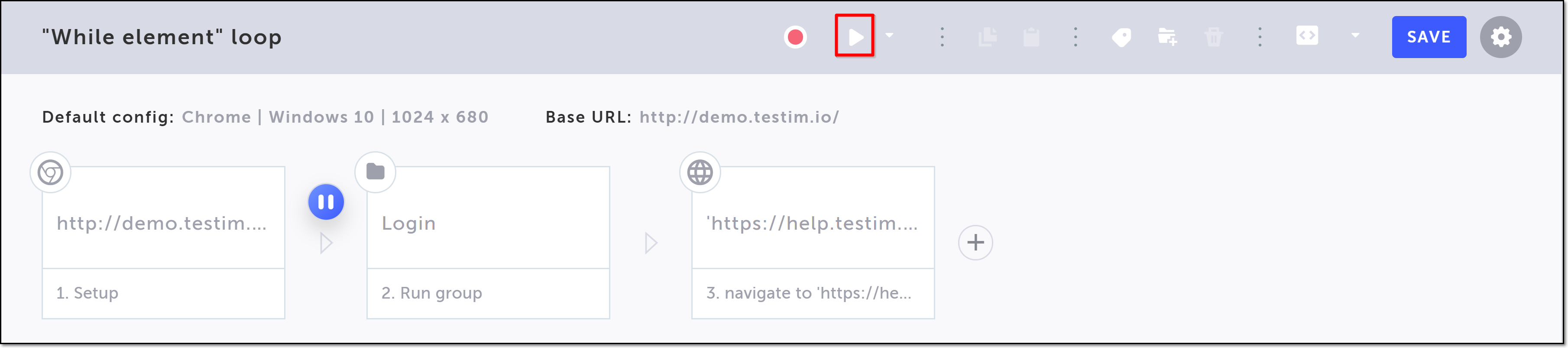
- グループステップにカーソルを合わせて、プロパティを表示アイコンをクリックします。
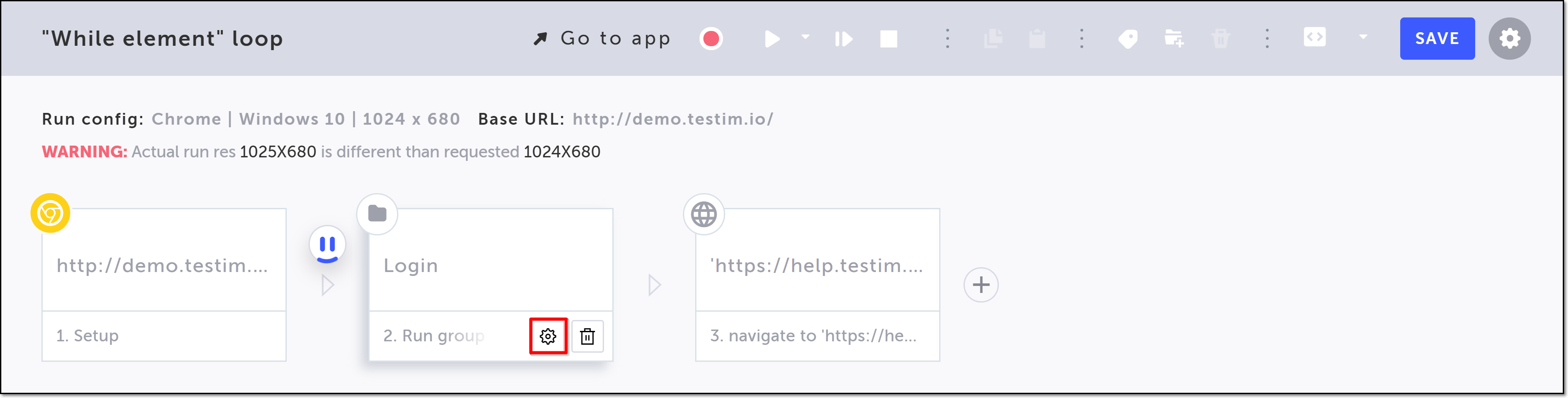
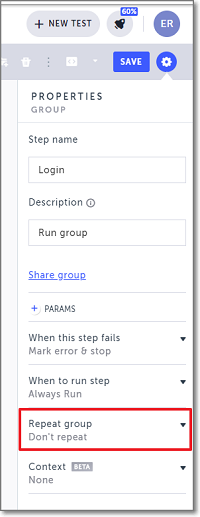
グループプロパティパネルが右側に開きます。
- グループプロパティパネルで、繰り返しグループをクリックします。
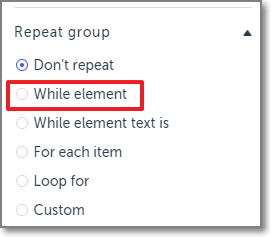
- 要素がある間ラジオボタンを選択します。
- AUT ウィンドウで、関連する要素にマウスをホバーしてからクリックして選択します。
選択された要素は、グループプロパティパネルの繰り返しグループセクションのターゲット要素ボックスに表示されます。
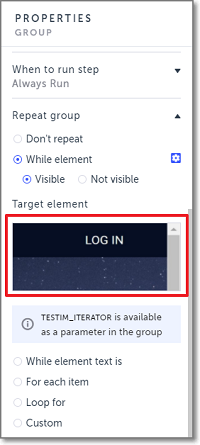
-
選択した要素の設定を表示、置換、または調整したい場合は、プロパティパネルを使用したテストの変更で説明されている手順を使用してください。
-
適用する要素条件のタイプを指定します。オプションは次のとおりです:
- 表示 - 要素がページに表示されている場合にのみステップが実行されます。
- 非表示 - 要素がページに表示されていない場合にのみステップが実行されます。
-
Testim が条件を真または偽と宣言する前にチェックする時間の設定を調整したい場合は、高度な条件設定で説明されている手順を使用してください。
-
後でブレークポイントの切り替えボタンをクリックしてブレークポイントを削除します。
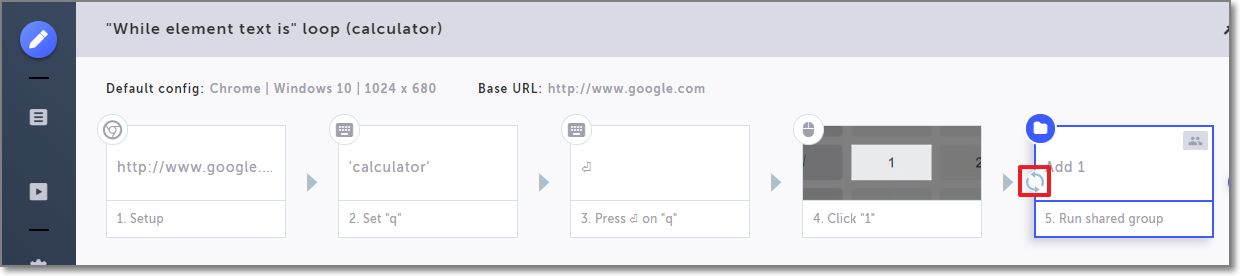
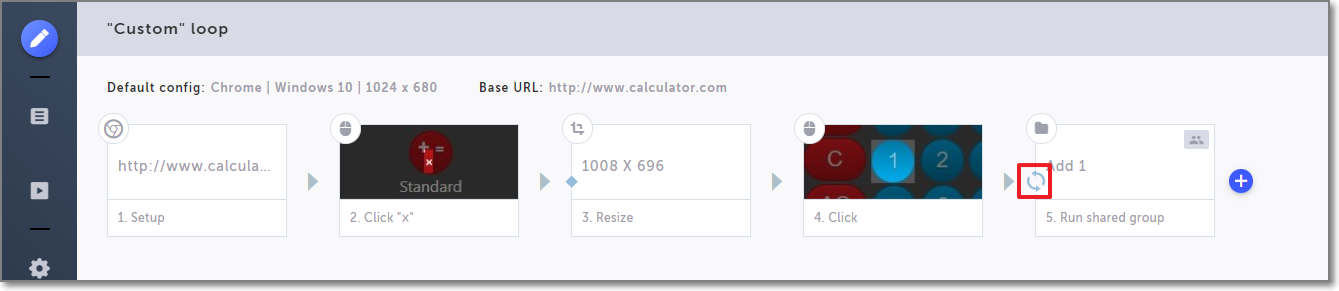
ループは、グループステップタイルに表示されるループアイコンで示されるように、ステップに追加されます。このテストを実行するたびに、ループプロセスが実行されます。実行結果の表示方法については、「ループ実行結果の表示」を参照してください。
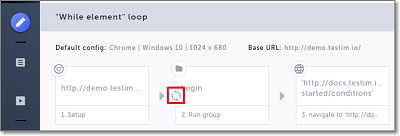
「要素テキストが〜の間」ループの設定
要素テキストが〜の間ループは要素がある間ループに似ていますが、このループでは指定された要素の期待されるテキスト値を指定できます。ループは、指定されたテキストが存在する場合にのみ実行されます。 → 「要素テキストが〜の間」ループを設定するには:
- ループに含めたいステップを含むグループステップを選択します。
- そのグループステップの左側にある >(矢印記号) にカーソルを合わせます。

アクションオプションが表示されます。
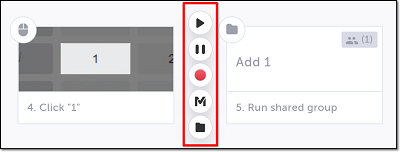
- ブレークポイントの切り替えボタンをクリックします。
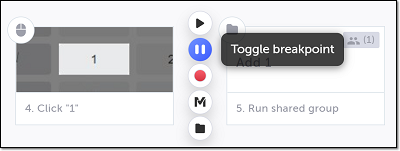
- シナリオを再生ボタンをクリックして、ブレークポイントまでテストを実行します。

- グループステップにカーソルを合わせて、プロパティを表示アイコンをクリックします。
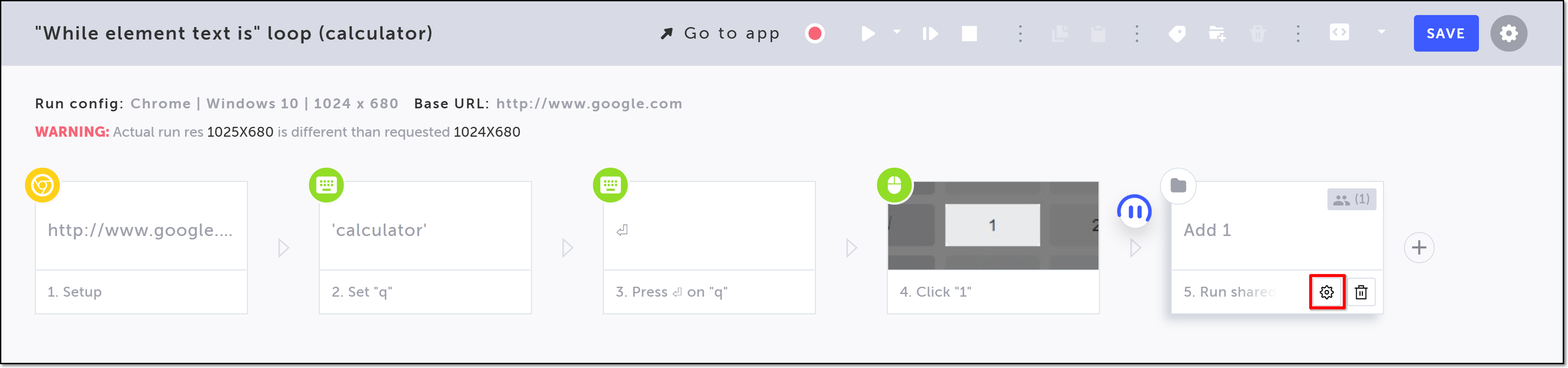
グループプロパティパネルが右側に開きます。
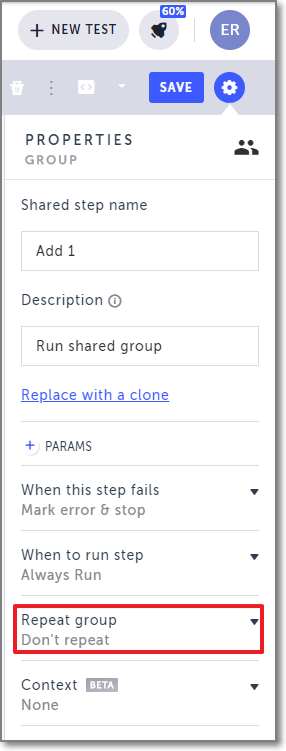
- グループプロパティパネルで、繰り返しグループをクリックします。
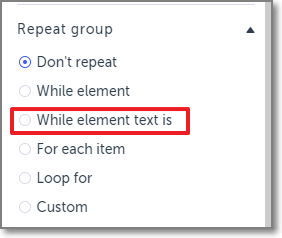
- 要素テキストが〜の間ラジオボタンを選択します。
- AUT ウィンドウで、関連する要素にマウスをホバーしてからクリックして選択します。
選択された要素は、グループプロパティパネルの繰り返しグループセクションのターゲット要素ボックスに表示されます。
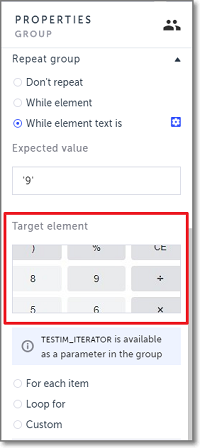
- 期待値ボックスには、選択した要素の現在の値がデフォルトで設定されています。別の値を指定したい場合は、期待値ボックスに値を入力します。値の範囲を設定したい場合は、正規表現、短い JS 式、またはパラメーターを入力します。
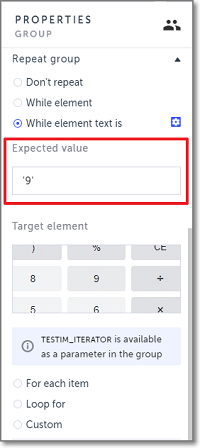
-
選択した要素の設定を表示、置換、または調整したい場合は、プロパティパネルを使用したテストの変更で説明されている手順を使用してください。
-
Testim が条件を真または偽と宣言する前にチェックする時間の設定を調整したい場合は、高度な条件設定で説明されている手順を使用してください。
-
後でブレークポイントの切り替えボタンをクリックしてブレークポイントを削除します。
ループは、グループステップタイルに表示されるループアイコンで示されるように、ステップに追加されます。このテストを実行するたびに、ループプロセスが実行されます。実行結果の表示方法については、「ループ実行結果の表示」を参照してください。
「各項目について」ループの設定
各項目についてループ(つまり for each ループ)を使用すると、類似の要素に対して同じアクション/検証のセットを実行できます。これは、複数の行を持つテーブルなど、繰り返し要素のリストをテストするのに役立ちます。 → 「各項目について」ループを設定するには:
- ループに含めたいステップを含むグループステップを選択します。
- そのグループステップの左側にある >(矢印記号) にカーソルを合わせます。
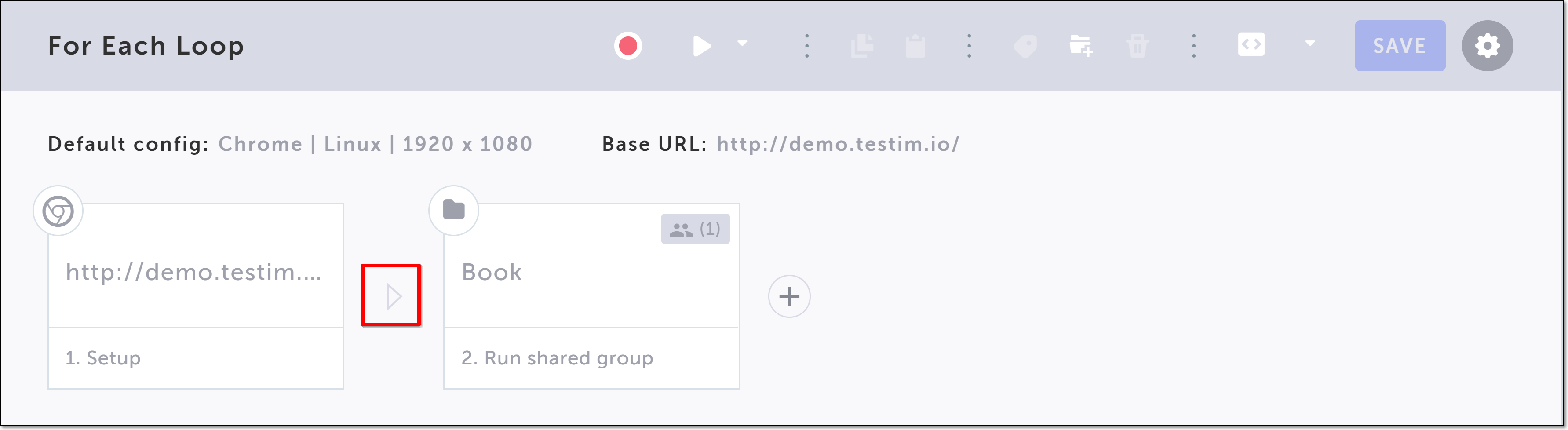
アクションオプションが表示されます。
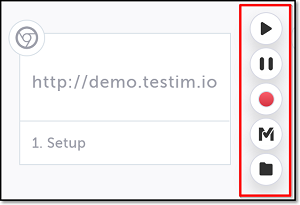
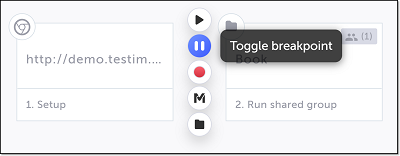
- ブレークポイントの切り替えボタンをクリックします。
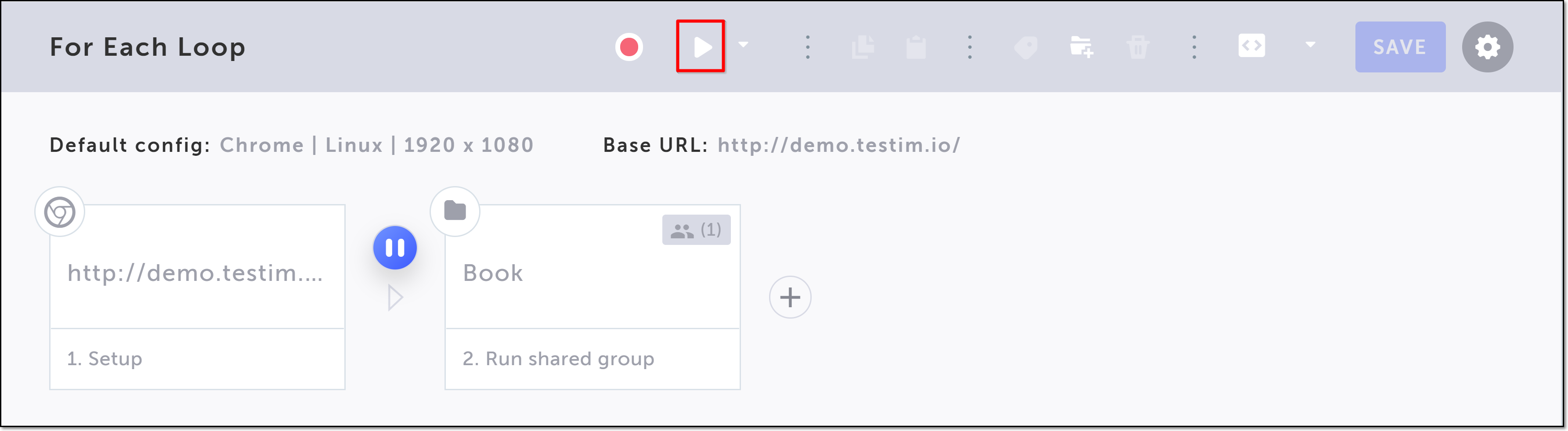
- シナリオを再生ボタンをクリックして、ブレークポイントまでテストを実行します。
- グループステップにカーソルを合わせて、プロパティを表示アイコンをクリックします。
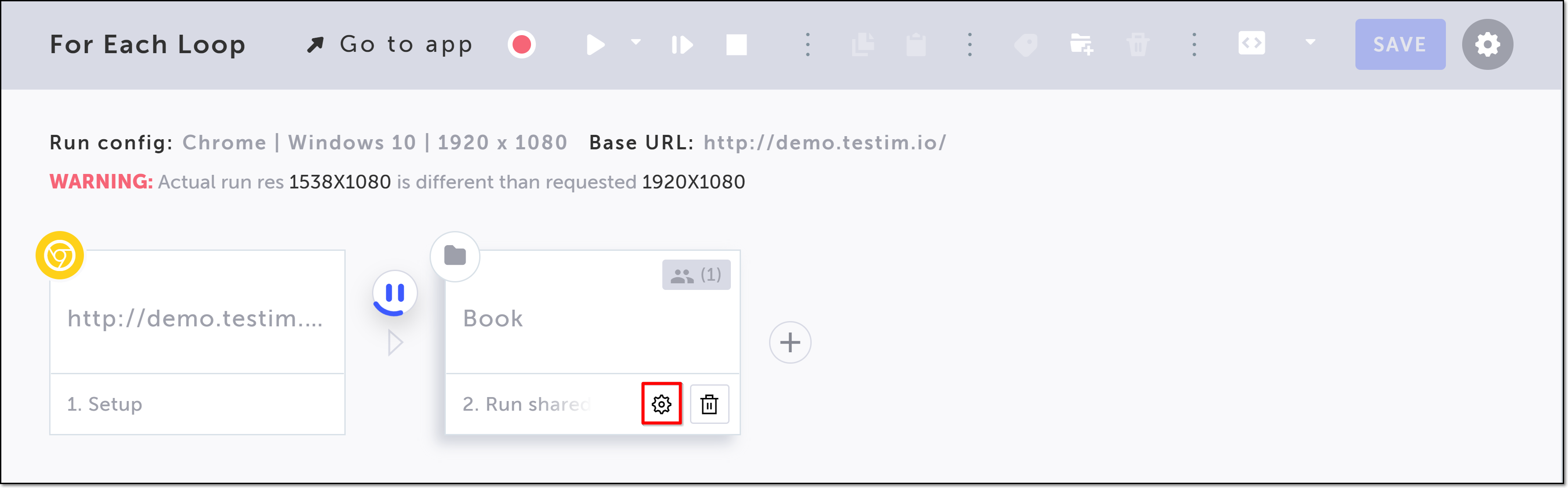
グループプロパティパネルが右側に開きます。
- グループプロパティパネルで、繰り返しグループをクリックします。
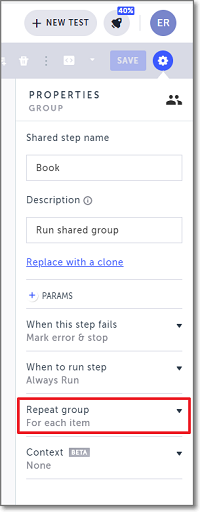
- 各項目についてラジオボタンを選択します。
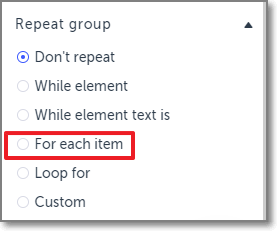
- AUT ウィンドウで、マウスを使用して最初の繰り返し関連要素(例: テーブルの最初のセル)を選択します。
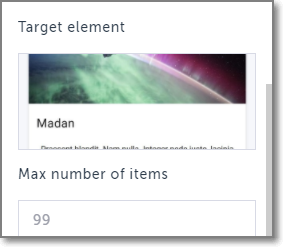
選択された要素は、グループプロパティパネルのターゲット要素ボックスに表示され、最大項目数フィールドが開いてデフォルト値 99 が表示されます。つまり、このループは最大 99 個の類似項目に対して実行されます。より低い制限を設定したい場合は、オプションで最大項目数に小さい値を入力できます。
-
選択した要素の設定を表示、置換、または調整したい場合は、プロパティパネルを使用したテストの変更で説明されている手順を使用してください。
-
Testim が条件を真または偽と宣言する前にチェックする時間の設定を調整したい場合は、高度な条件設定で説明されている手順を使用してください。
-
後でブレークポイントの切り替えボタンをクリックしてブレークポイントを削除します。
ループは、グループステップタイルに表示されるループアイコンで示されるように、ステップに追加されます。このテストを実行するたびに、ループプロセスは選択した項目に類似した各項目を通過して実行されます。実行結果の表示方法については、「ループ実行結果の表示」を参照してください。
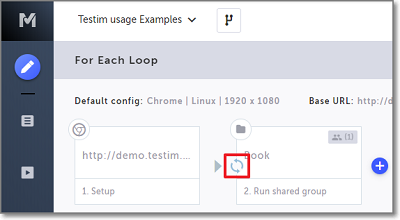
レッツトライ
こちらをクリックして、各項目についてループを含むサンプルテストを開いてください。テストを実行して、ループ構成を調整してみてください。
「〜回ループ」ループの設定
〜回ループループ(つまり for ループ)を使用すると、指定された回数だけ同じアクション/検証のセットを実行できます。この値は、数値または数値を持つパラメーターに設定できます。 → 「〜回ループ」ループを設定するには(値が数値の場合):
- ループに含めたいステップを含むグループステップを選択します。
- グループステップにカーソルを合わせて、プロパティを表示アイコンをクリックします。グループプロパティパネルが右側に開きます。
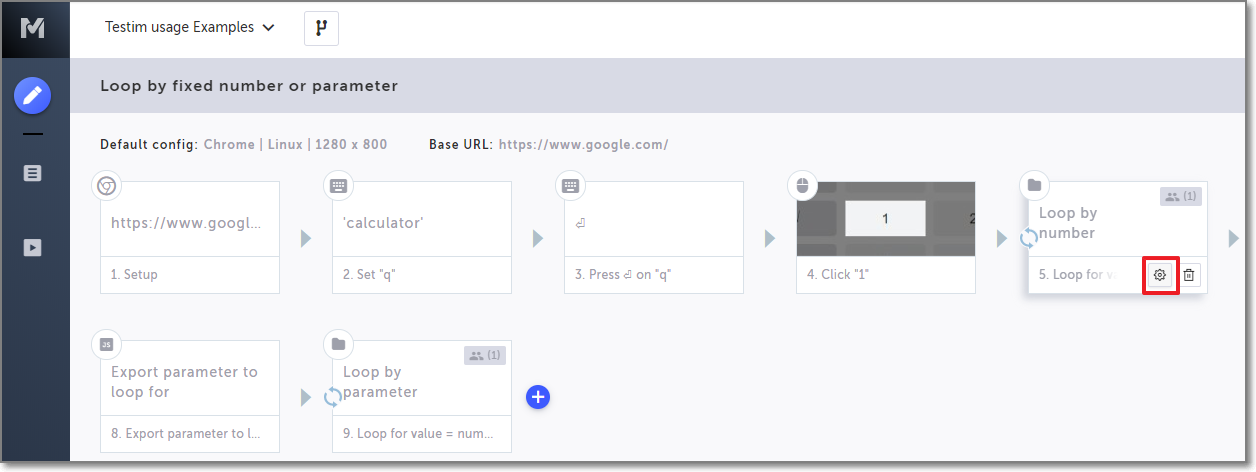
- グループプロパティパネルで、繰り返しグループをクリックします。
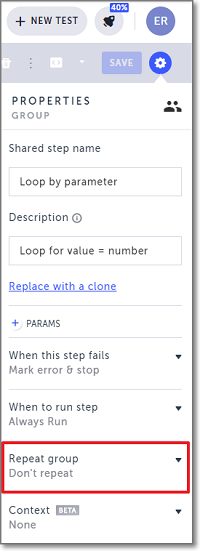
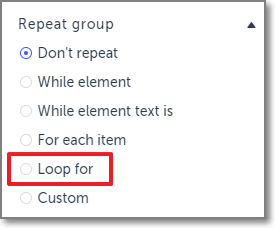
- 〜回ループラジオボタンを選択します。ループする値フィールドが開きます。
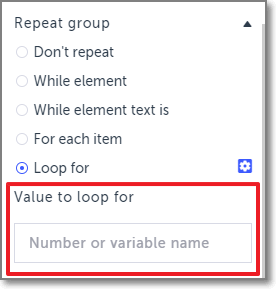
- これらのステップをループする回数の値を入力します。
- Testim が条件を真または偽と宣言する前にチェックする時間の設定を調整したい場合は、高度な条件設定で説明されている手順を使用してください。
ループは、グループステップタイルに表示されるループアイコンで示されるように、ステップに追加されます。このテストを実行するたびに、ループプロセスが実行されます。実行結果の表示方法については、「ループ実行結果の表示」を参照してください。
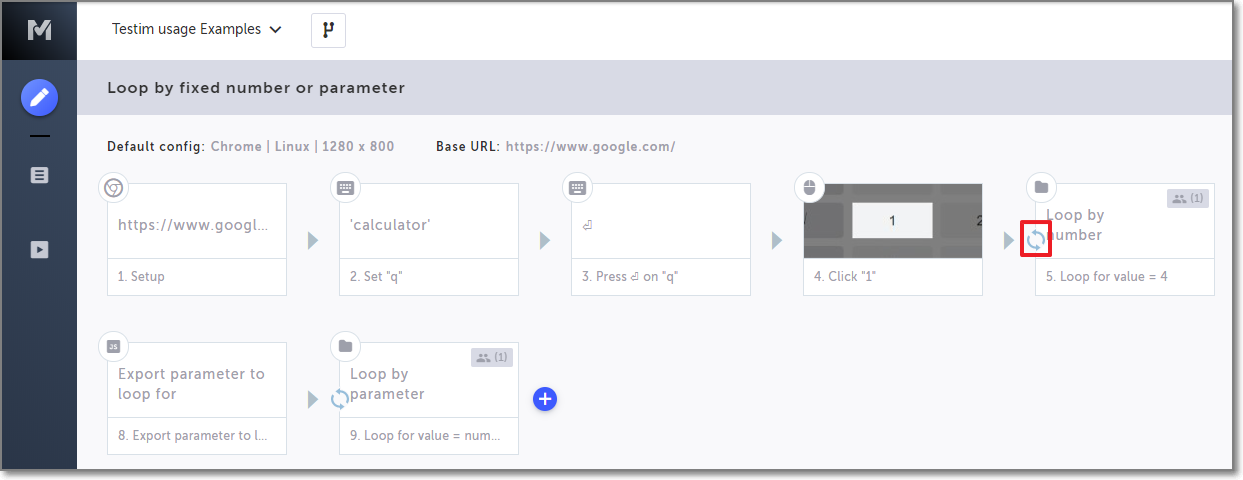
「〜回ループ」ループを設定するには(値がパラメーターの場合):
- ループに含めたいステップを含むグループステップを選択します。
- グループの左側にある矢印にカーソルを合わせます。
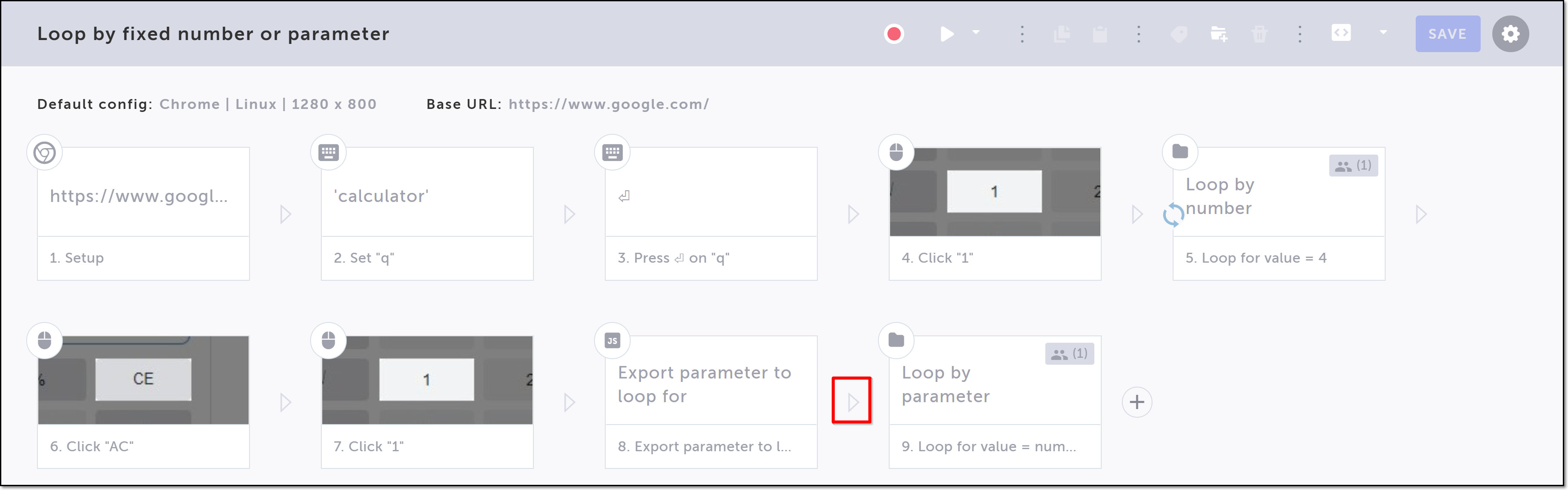
アクションオプションが表示されます。
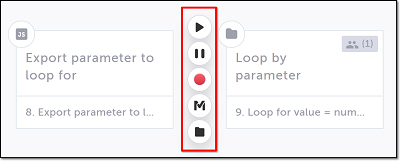
- 「M」(Testim 定義済みステップ) をクリックします。
定義済みステップメニューが開きます。
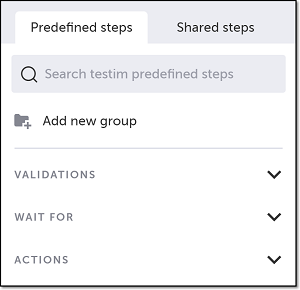
- アクションをクリックします。
アクションセクションが展開されます。
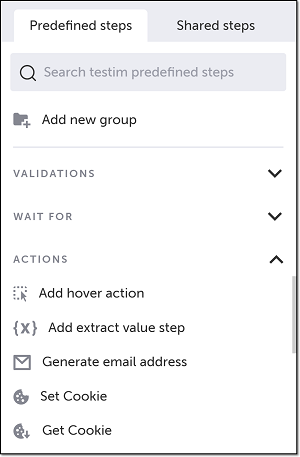
- メニューをスクロールダウンして、カスタムアクションを追加を選択します。
ステップの追加ウィンドウが開きます。
カスタムアクションの追加の詳細については、カスタムアクションの作成を参照してください。
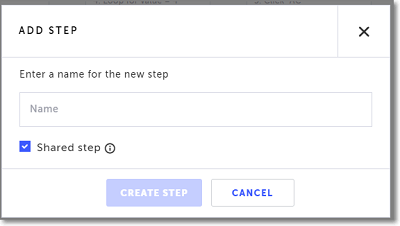
- 新しいステップの名前を入力フィールドに、このステップの(意味のある)名前を入力します。
- これが共有ステップ(このテストおよび他のテストで再利用できるようにする)の場合は、共有ステップの横のボックスを選択したままにします。これがデフォルトです。それ以外の場合は、選択を解除します。
共有ステップの詳細については、再利用を参照してください。 - ステップを作成をクリックします。
エディターが開き、カスタムアクションプロパティパネルが右側に開きます。
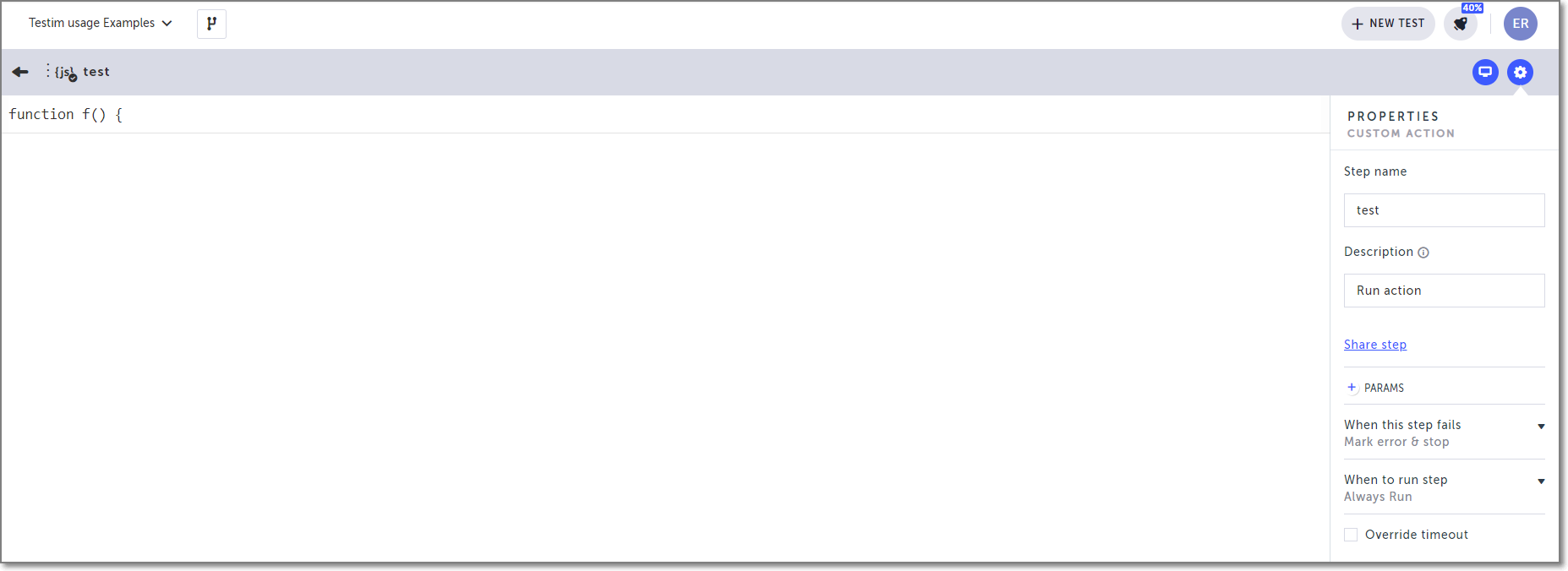
- グループステップにエクスポートするパラメーターを渡すための適切なコードを入力します。(例: exportsTest.number = 2;) エクスポートパラメーターの詳細については、エクスポートパラメーターを参照してください。
なお、許可される最大反復回数は 99 回です。
- オプションで、カスタムアクションプロパティパネルのプロパティを編集します。
- 説明 - ステップの説明を変更します。
- +PARAMS - JavaScript または HTML パラメーターを追加します。詳細については、カスタム JavaScript ステップのパラメーターを参照してください。
- このステップが失敗したとき - ステップが失敗した場合に何が起こるかを指定します。
- ステップを実行するとき - このステップをテストに含める時期を指定します。条件には、要素/要素テキストの存在、またはカスタム JS 関数を含めることができます。
- タイムアウトをオーバーライド - タイムアウト後も更新が発生するまで待ち続けます。
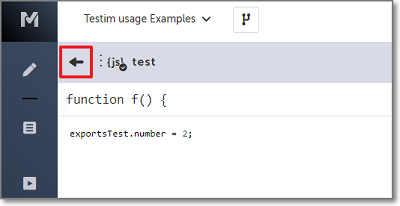
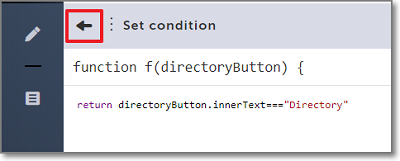
- 戻る矢印をクリックして、メインエディターウィンドウに戻ります。
- グループステップにカーソルを合わせて、プロパティを表示アイコンをクリックします。グループプロパティパネルが右側に開きます。
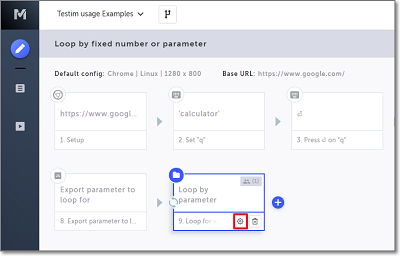
- グループプロパティパネルで、繰り返しグループをクリックします。
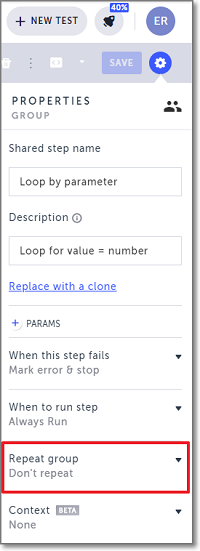
- 〜回ループラジオボタンを選択します。ループする値フィールドが開きます。
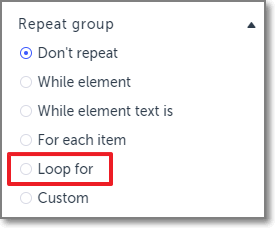
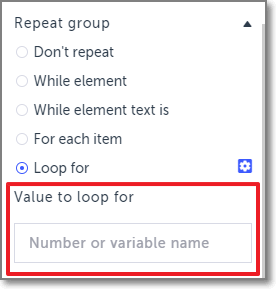
-
ステップ 7(上記)で使用したパラメーターを入力します。(例: number)
-
Testim が条件を真または偽と宣言する前にチェックする時間の設定を調整したい場合は、高度な条件設定で説明されている手順を使用してください。
ループは、グループステップタイルに表示されるループアイコンで示されるように、ステップに追加されます。このテストを実行するたびに、ループプロセスが実行されます。実行結果の表示方法については、「ループ実行結果の表示」を参照してください。
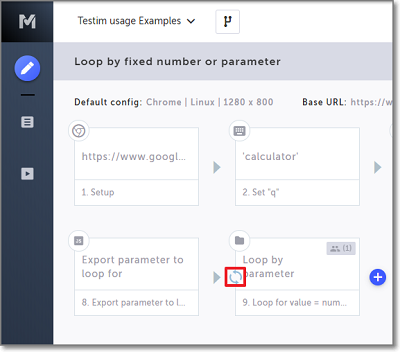
レッツトライ(〜回ループ: パラメーター)
こちらをクリックして、「数値によるループ」for ループと「パラメーターによるループ」for ループを含むサンプルテストを開いてください。テストを実行して、構成の調整を練習してください。
「カスタム」ループの設定
要素が表示されているかどうか、または特定のテキストが存在するかどうかを検証するだけでなく、ループを作成したい場合があります。要素の値をチェックしたり、より複雑な条件を作成したりしたい場合があります。カスタムループオプションを使用すると、JavaScript ステップとして定義された条件を作成してループを実行できます。例えば、ログインページにいるかどうかを識別するために URL をチェックしたい場合、ループで次のカスタム条件を使用できます:
return loginButton.innerText === 'LOG IN';HTML または JavaScript パラメーターを定義してから、ステップでこれらのパラメーターを参照することもできます。例えば、ボタンなどの HTML 要素を選択してから、そのボタンのテキストをチェックする条件を作成できます。 → 「カスタム」ループを設定するには:
- ループに含めたいステップを含むグループステップを選択します。
- グループステップにカーソルを合わせて、プロパティを表示アイコンをクリックします。グループプロパティパネルが右側に開きます。
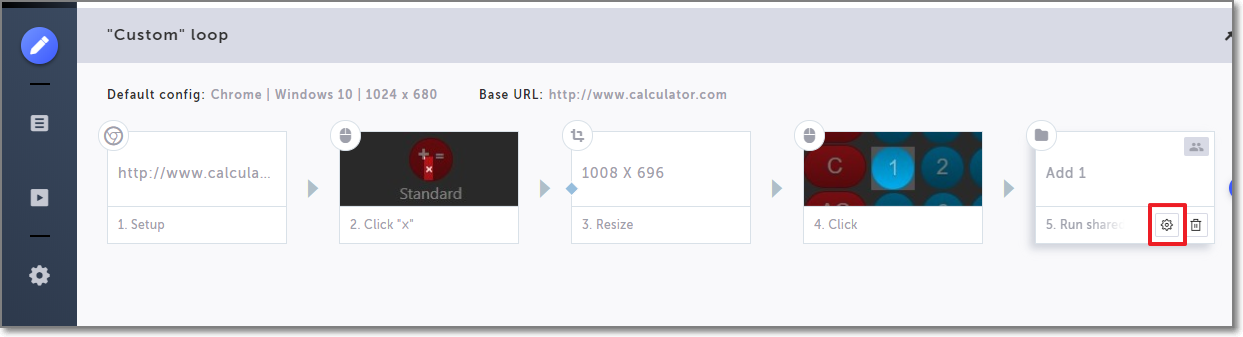
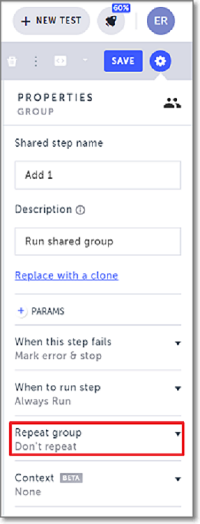
- グループプロパティパネルで、繰り返しグループをクリックします。
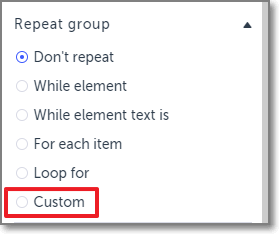
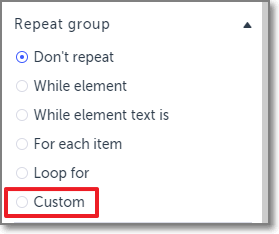
- カスタムラジオボタンを選択します。
- 条件を設定ウィンドウが開きます。

- カスタムループにパラメーターを使用したい場合は、次のようにパラメーターを定義します:
- 右側のペインで、+ PARAMSボタンをクリックします。
- JS パラメーター: JavaScript パラメーターを追加したい場合は、ドロップダウンリストからJSを選択し、JavaScript パラメーターを入力します。
- HTML パラメーター: HTML 要素をパラメーターとして定義したい場合は、ドロップダウンリストからHTMLを選択します。ブラウザが開き、このステップの関連 Web ページが表示されます。次の操作を行います:
- AUT ウィンドウで、関連する要素にマウスをホバーしてからクリックして選択します。選択された要素は、プロパティパネルのターゲット要素ボックスに表示されます。
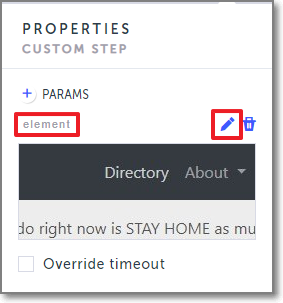
- 選択された要素は、自動的に「param」または「element」という名前が付けられます(JS パラメーターまたは HTML 要素パラメーターのどちらを選択したかによります)。パラメーター/要素に関連する名前を割り当てるには、編集アイコンをクリックして目的の名前を入力します。
- 関数テキストボックスに、目的の JavaScript 条件を入力します。パラメーターを定義した場合は、JavaScript 条件でそれらのパラメーターを参照できます。
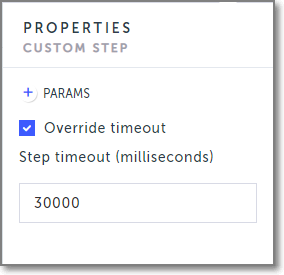
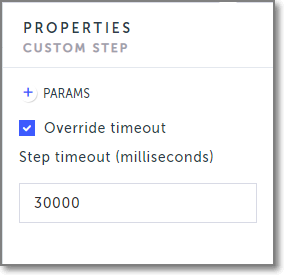
- デフォルトのタイムアウト設定(30000 ms)をオーバーライドしたい場合は、カスタムステッププロパティペインのタイムアウトをオーバーライドボタンをクリックして、目的のタイムアウト制限を入力します。
- 戻る矢印をクリックして、メインエディターウィンドウに戻ります。
- Testim が条件を真または偽と宣言する前にチェックする時間の設定を調整したい場合は、高度な条件設定で説明されている手順を使用してください。
ループは、グループステップタイルに表示されるループアイコンで示されるように、ステップに追加されます。このテストを実行するたびに、ループプロセスが実行されます。実行結果の表示方法については、「ループ実行結果の表示」を参照してください。
ループイテレータパラメーターの使用 {#using-the-loop-iterator-parameter}
TESTIM_ITERATOR は、現在のループ反復の値を追跡して使用できるようにする組み込みパラメーターです。ループが実行されるたびに、TESTIM_ITERATOR の値は 1 ずつ増加します。以下は、TESTIM_ITERATOR を使用する方法の例です。
- 例 1 - テストのステップで現在のループ反復の値を使用する
- 例 2 - ループステップの条件で現在のループ反復の値を使用して、ループを繰り返す回数を指定する
例 1
ループ内のテストのステップで TESTIM_ITERATOR を使用できます。ステップが実行されると、ループの現在の反復の値が使用されます。 次の手順では、「各項目について」ループ内のステップでテキスト検証に TESTIM_ITERATOR を使用する方法を説明します。ステップで現在のループ反復の値を使用するには:
- TESTIM_ITERATOR を使用したいステップを含むグループステップを選択します。
- グループタイルをダブルクリックしてグループを開きます。
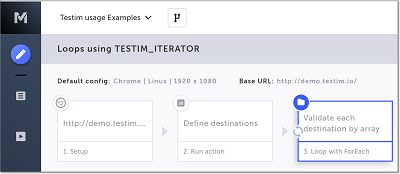
- 反復値を使用したいステップ(例: テキスト検証)にカーソルを合わせて、プロパティを表示アイコンをクリックします。プロパティパネルが右側に開きます。
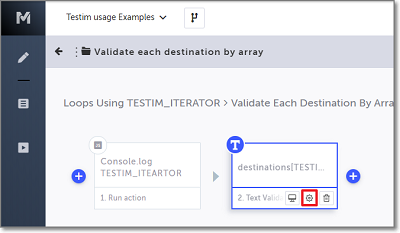
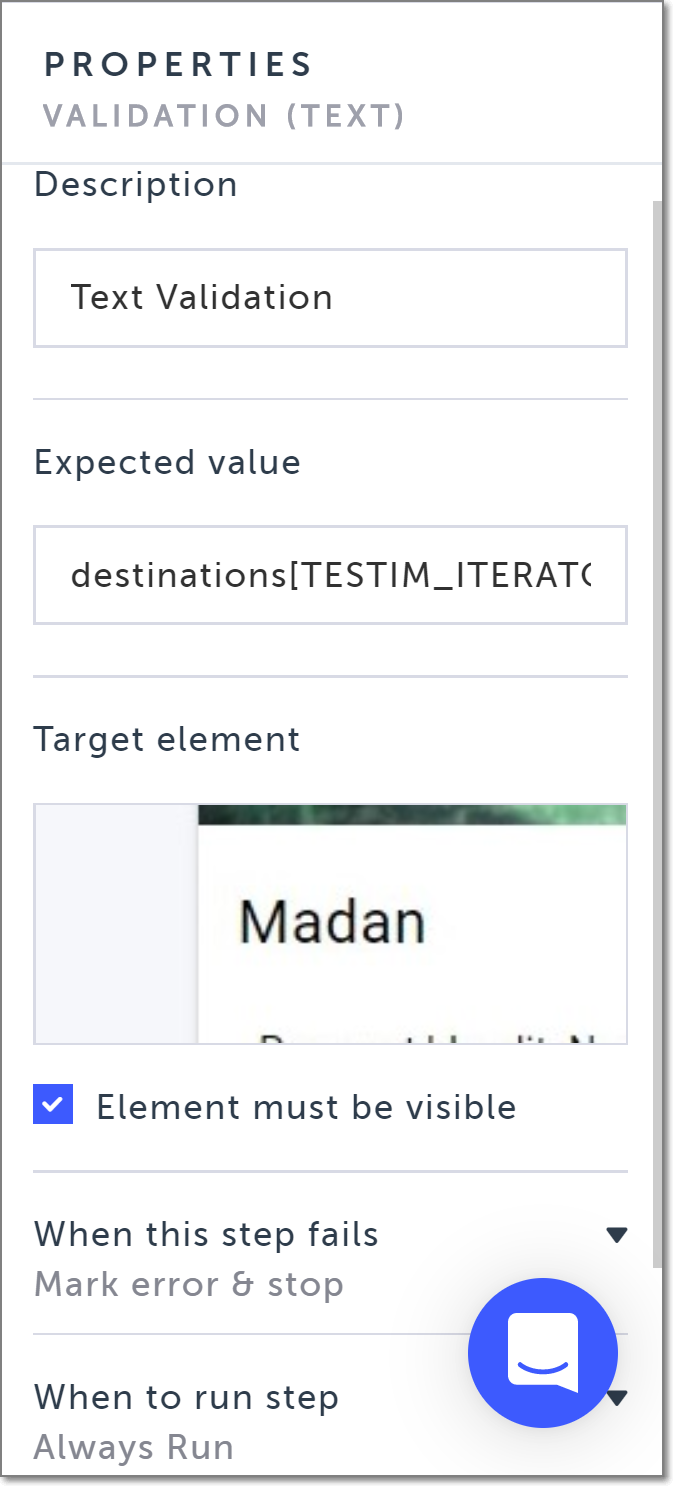
- 編集しているループのタイプに基づいて、ループイテレータに基づくプロパティを含むプロパティを編集します。(上記のループの設定の説明を参照してください。)例えば、「各項目について」ループを編集している場合は、期待値フィールドに「<配列名>[TESTIM_ITERATOR]」を入力します。
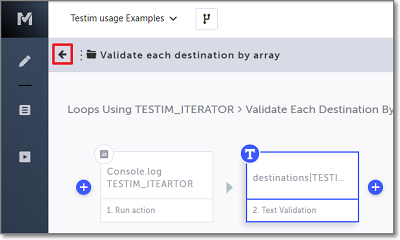
- 戻る矢印をクリックして、メインエディターウィンドウに戻ります。
このテストを実行するたびに、ループプロセスは、ステップで「TESTIM_ITERATOR」を使用して指定した場所でループ反復の値を使用します。実行結果の表示方法については、「ループ実行結果の表示」を参照してください。
例 2
TESTIM_ITERATOR を使用して、ループステップの条件を定義できます。これにより、ループを繰り返す回数が決定されます。 次の手順では、TESTIM_ITERATOR と配列の長さを使用して、各配列要素に対してループを 1 回実行するように設定するテストを実行する方法を説明します。配列と TESTIM_ITERATOR を使用してループ条件を作成するには:
- ループに含めたいステップを含むグループステップを選択します。
- グループの左側にある矢印にカーソルを合わせます。
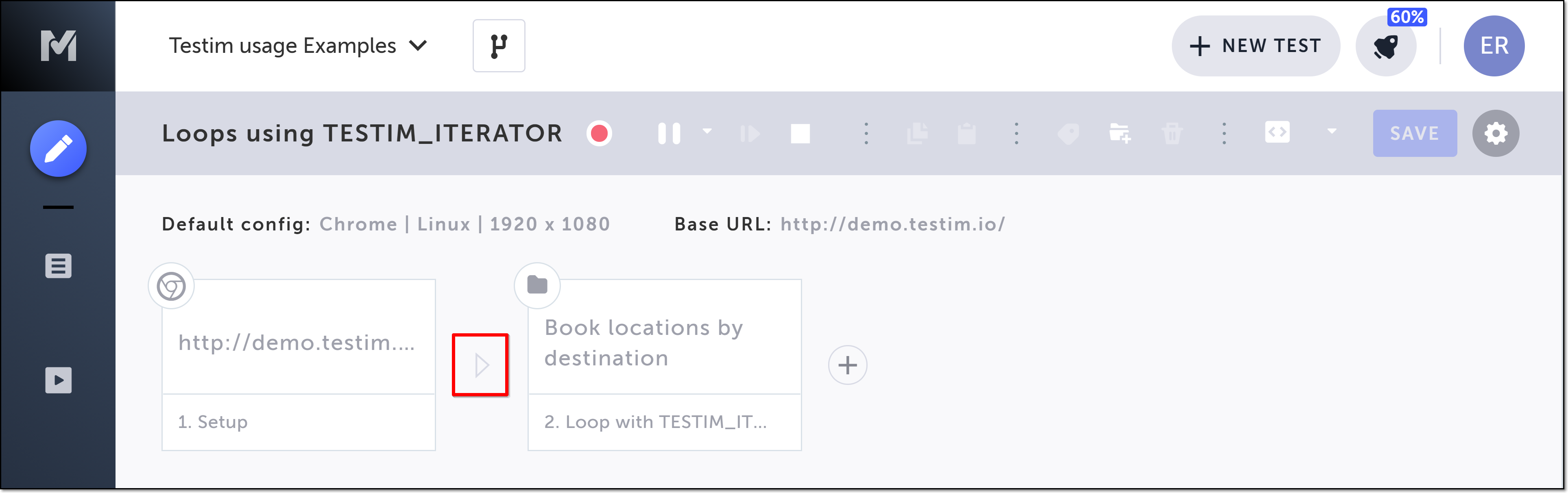
アクションオプションが表示されます。
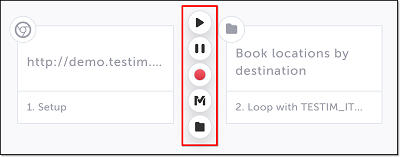
- 「M」(Testim 定義済みステップ) をクリックします。
定義済みステップメニューが開きます。
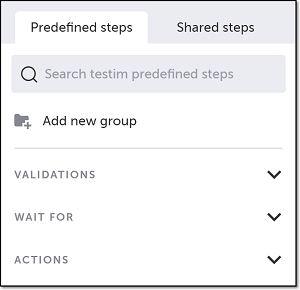
- アクションをクリックします。
アクションセクションが展開されます。
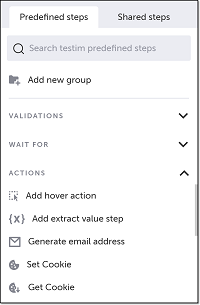
- メニューをスクロールダウンして、カスタムアクションを追加を選択します。
カスタムアクションの追加の詳細については、カスタムアクションの作成を参照してください。
ステップの追加ウィンドウが開きます。
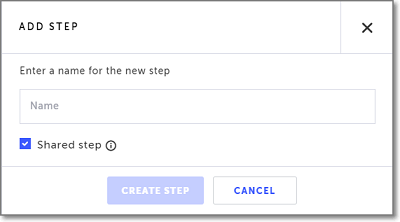
- 新しいステップの名前を入力フィールドに、このステップの(意味のある)名前を入力します。
- これが共有ステップ(このテストおよび他のテストで再利用できるようにする)の場合は、共有ステップの横のボックスを選択したままにします。これがデフォルトです。それ以外の場合は、選択を解除します。
共有ステップの詳細については、再利用を参照してください。 - ステップを作成をクリックします。
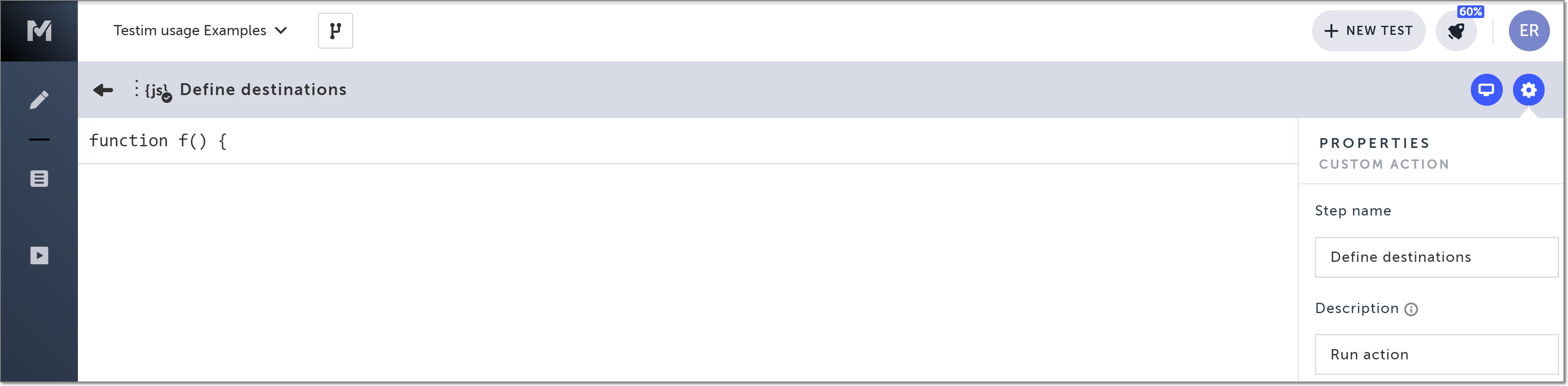
条件エディターが開き、カスタムアクションプロパティパネルが右側に開きます。
-
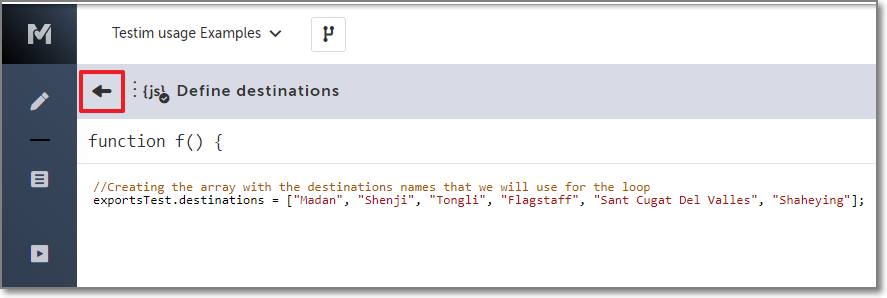
配列を作成するための適切なコードを入力します。(例: exportsTest.destinations = ["Flagstaff", "Sant Cugat Del Valles", "Shaheying"];) エクスポートパラメーターの詳細については、エクスポートパラメーターを参照してください。
-
オプションで、カスタムアクションプロパティパネルのプロパティを編集します。
- 説明 - ステップの説明を変更します。
- +PARAMS - JavaScript または HTML パラメーターを追加します。詳細については、カスタム JavaScript ステップのパラメーターを参照してください。
- このステップが失敗したとき - ステップが失敗した場合に何が起こるかを指定します。
- ステップを実行するとき - このステップをテストに含める時期を指定します。条件には、要素/要素テキストの存在、またはカスタム JS 関数を含めることができます。
- タイムアウトをオーバーライド - タイムアウト後も更新が発生するまで待ち続けます。
- 戻る矢印をクリックして、メインエディターウィンドウに戻ります。
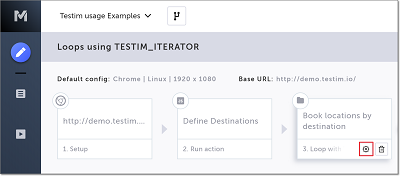
- グループステップにカーソルを合わせて、プロパティを表示アイコンをクリックします。グループプロパティパネルが右側に開きます。
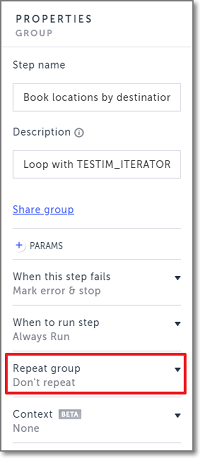
- グループプロパティパネルで、繰り返しグループをクリックします。
- カスタムラジオボタンを選択します。条件を設定ウィンドウが開きます。

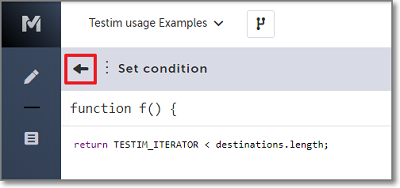
- 関数テキストボックスに、作成した配列に基づいて TESTIM_ITERATOR を使用した目的の JavaScript 条件を入力します。例えば、「return TESTIM_ITERATOR < destinations.length;」です。
パラメーターを定義した場合は、JavaScript 条件でそれらのパラメーターを参照できます。
- デフォルトのタイムアウト設定(30000 ms)をオーバーライドしたい場合は、カスタムステッププロパティペインのタイムアウトをオーバーライドボタンをクリックして、目的のタイムアウト制限を入力します。
- 戻る矢印をクリックして、メインエディターウィンドウに戻ります。
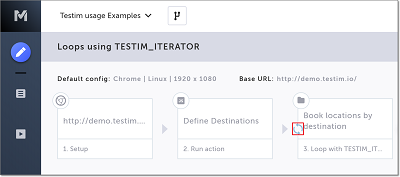
- ループは、グループステップタイルに表示されるループアイコンで示されるように、ステップに追加されます。このテストを実行するたびに、ループプロセスは TESTIM_ITERATOR の値を使用して配列の内容をループします。実行結果の表示方法については、「ループ実行結果の表示」を参照してください。
レッツトライ(ループイテレータ)
こちらをクリックして、「ループイテレータ」が使用されているサンプルテストを開いてください。テストを実行して、構成の調整を練習してください。
ループ実行結果の表示
テストを実行すると、ループステップが実行された反復回数がループステップのループアイコン内に表示されます。
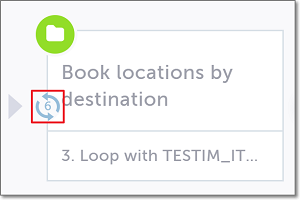
各反復を順に確認して、それぞれの結果を個別に見ることができます。ループ結果を表示する方法は 2 つあります:
- グループステップのプロパティペインで、または
- グループステップを開いて、グループ内の反復を表示します。反復の 1 つが失敗した場合、グループを開くと、失敗した反復に直接移動します。
グループのプロパティから実行結果を表示するには:
- グループステップにカーソルを合わせて、プロパティを表示アイコンをクリックします。グループプロパティパネルが右側に開きます。
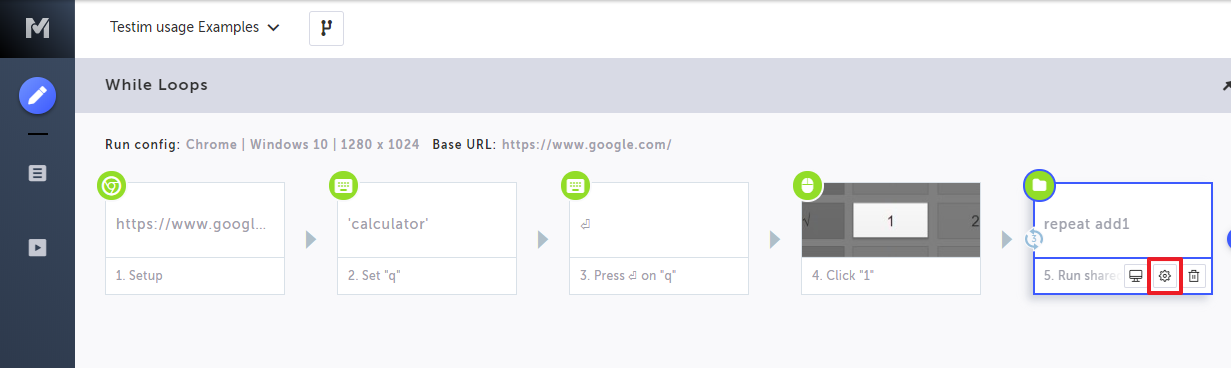
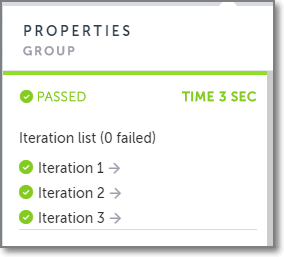
- グループプロパティパネルで、表示したい反復をクリックします。指定された反復のグループステップがエディターに表示されます。
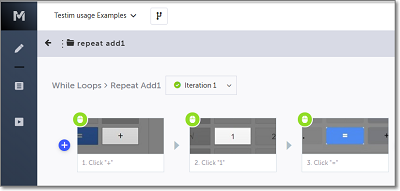
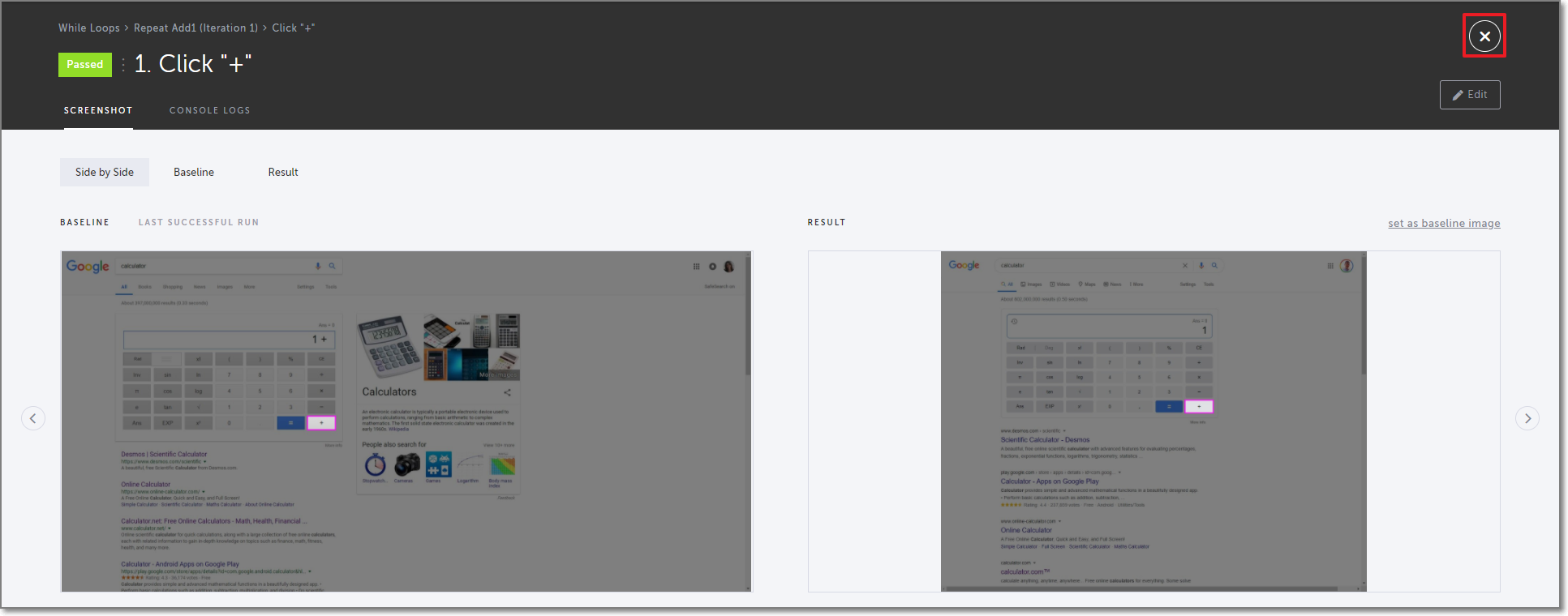
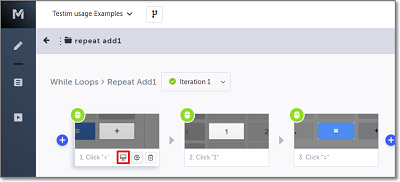
- 表示したいステップにカーソルを合わせて、スクリーンショットを表示アイコンをクリックします。指定されたステップの詳細が表示されます。
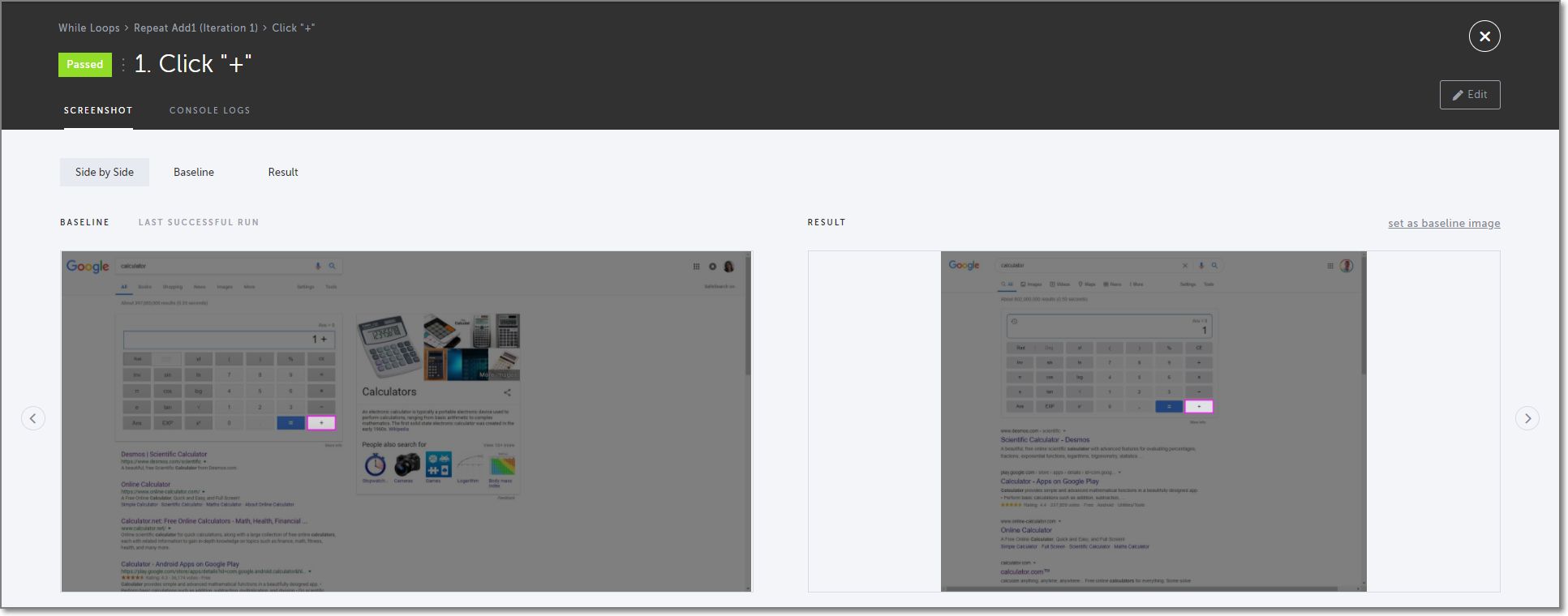
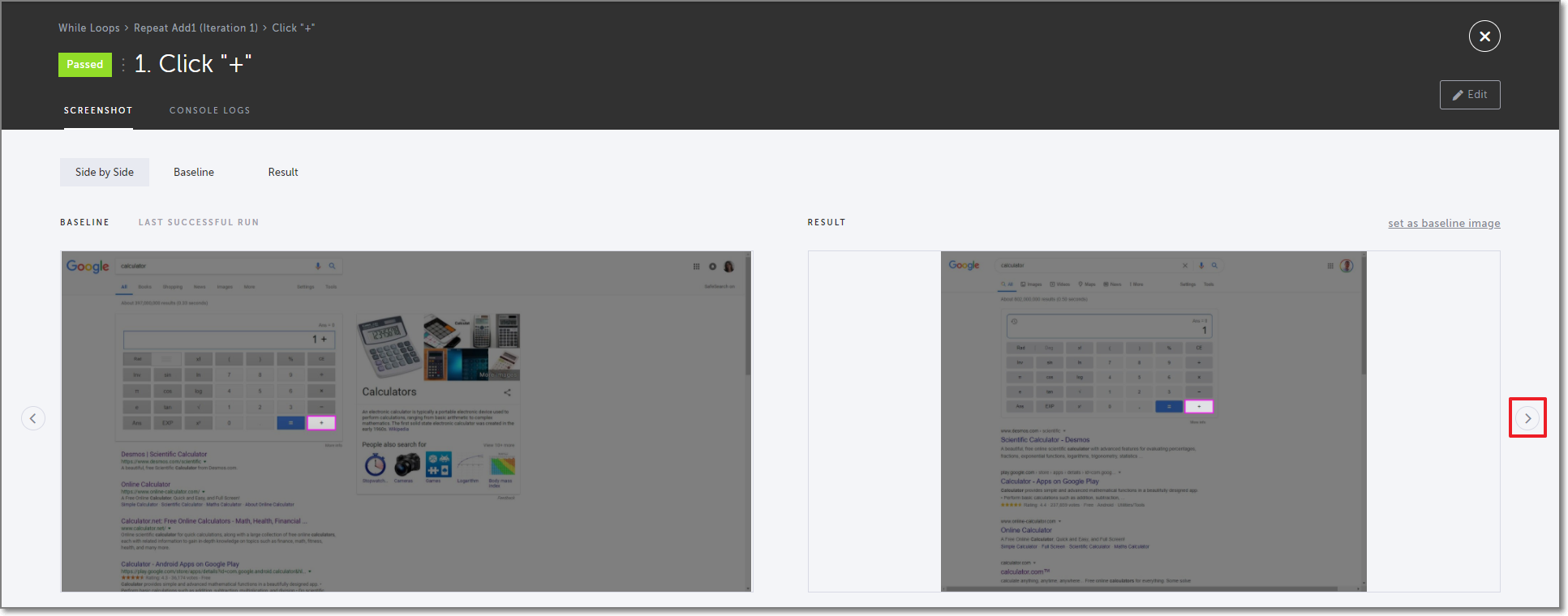
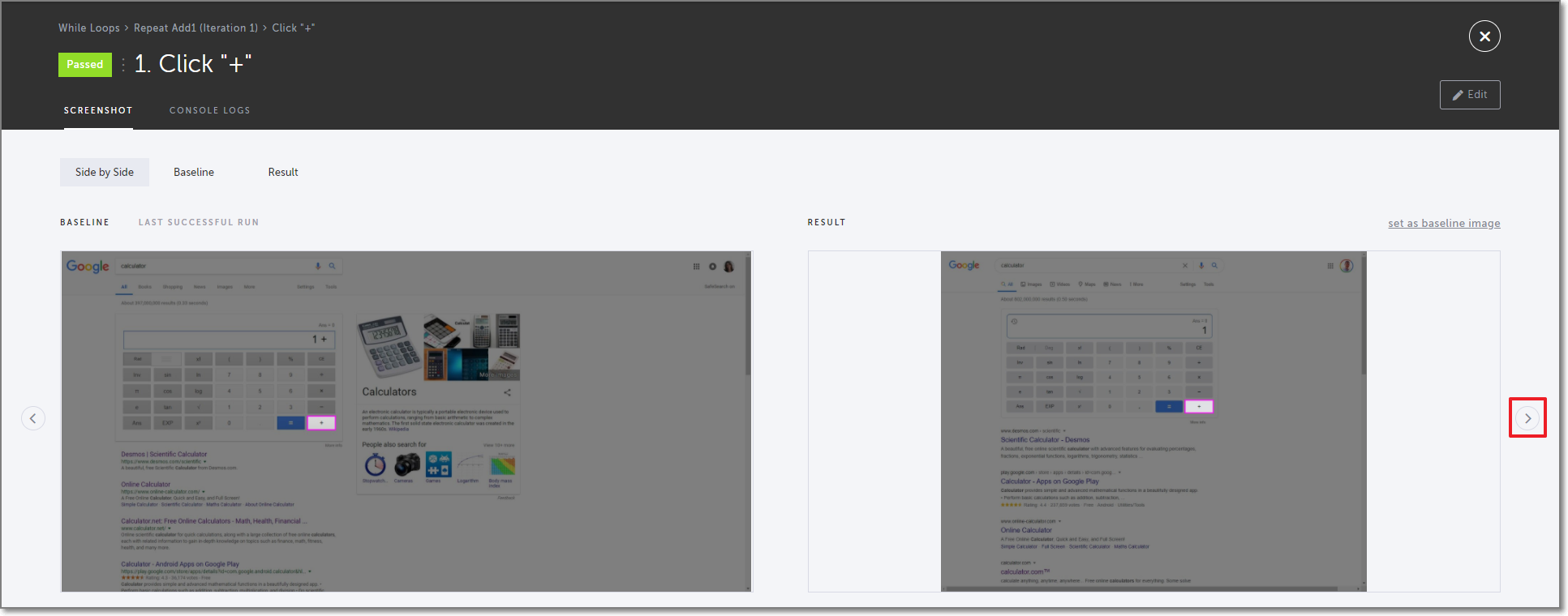
- 右矢印をクリックして、そのグループ内の次のステップの結果を表示します。
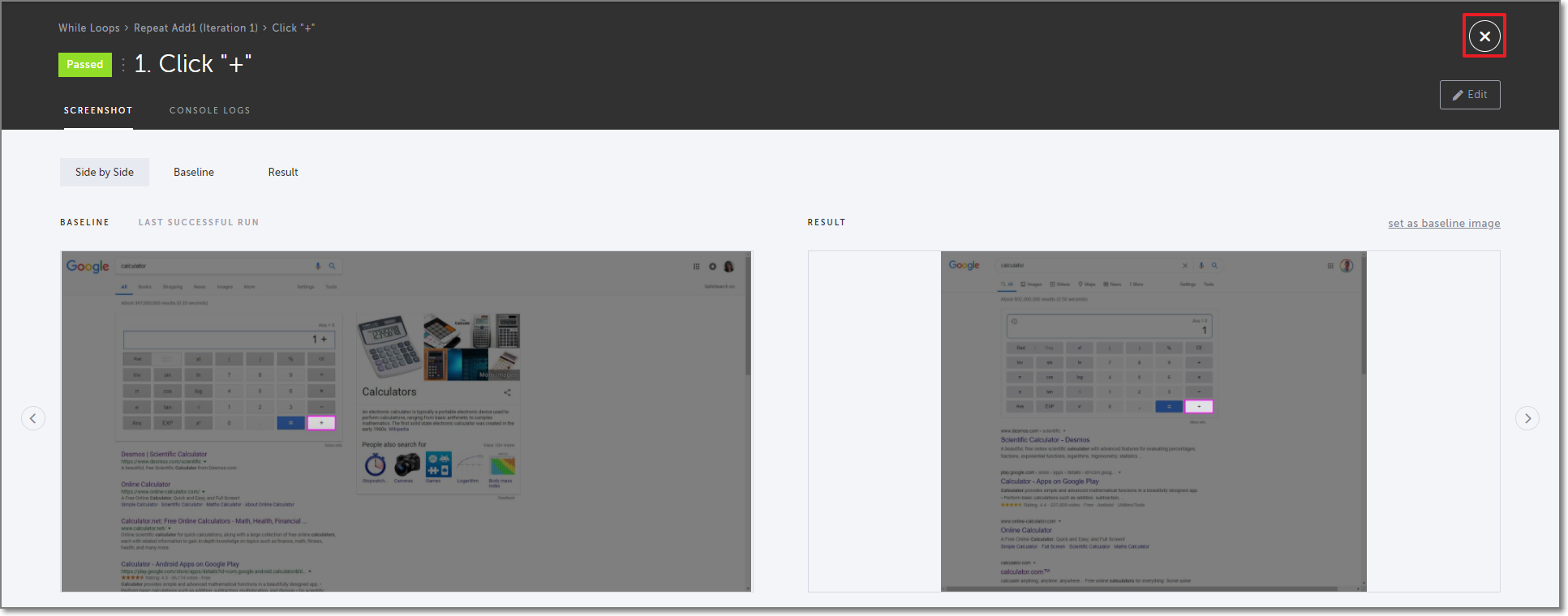
- X をクリックして前の画面に戻ります。
グループ内から実行結果を表示するには:
-
グループタイルをダブルクリックしてグループを開きます。
-
反復ドロップダウンリストをクリックして、表示したい反復を選択します。
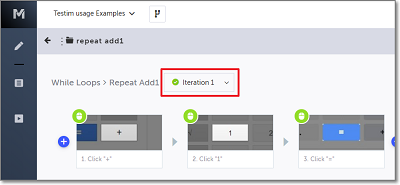
- 表示したいステップにカーソルを合わせて、スクリーンショットを表示アイコンをクリックします。指定されたステップの詳細が表示されます。
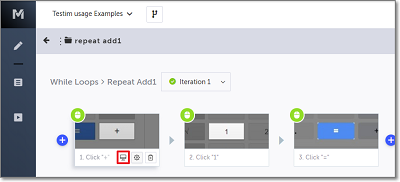
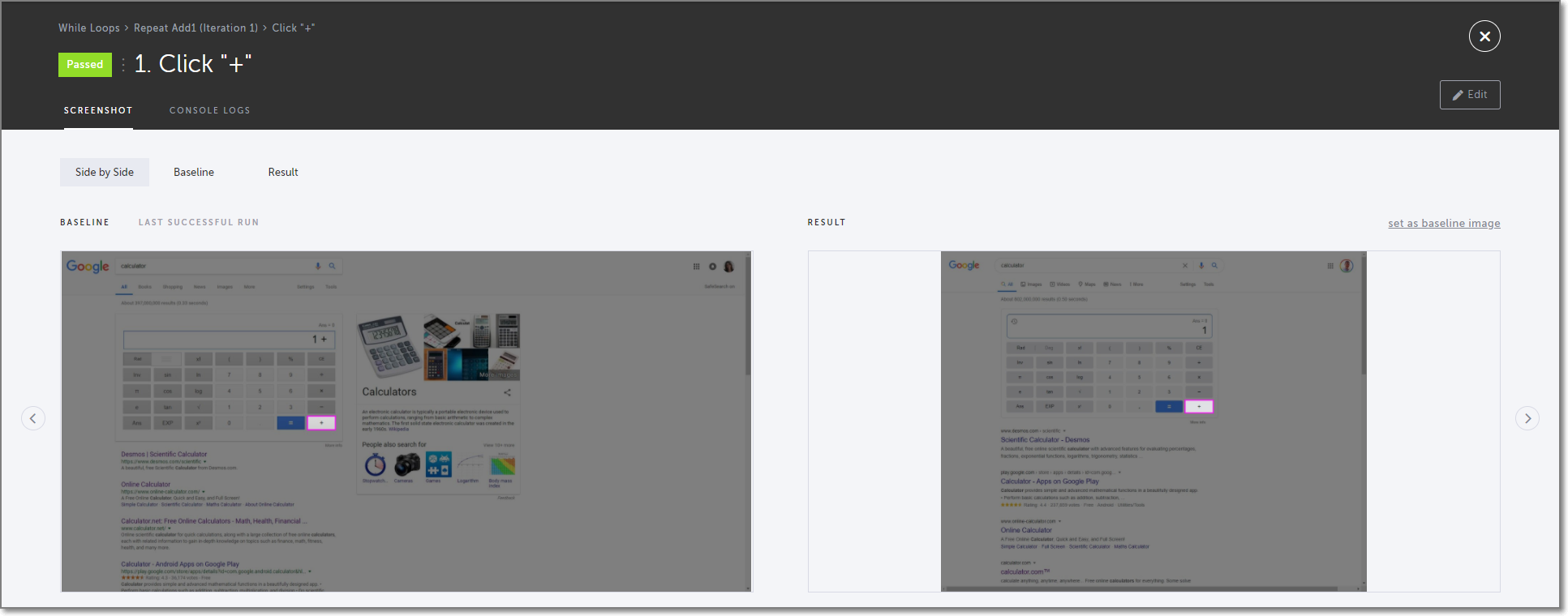
- 右矢印をクリックして、そのグループ内の次のステップの結果を表示します。
- X をクリックして前の画面に戻ります。