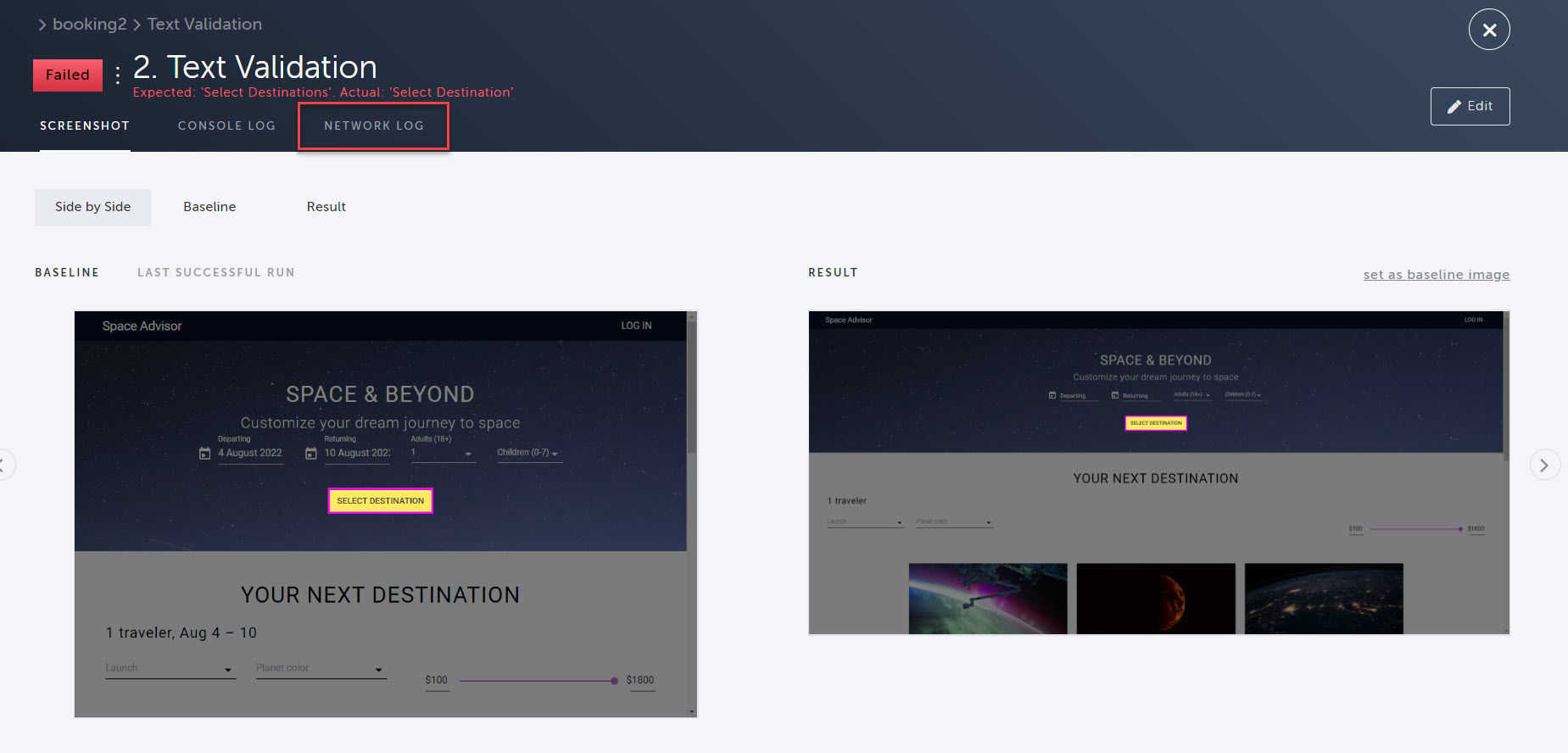
テストを実行した後、エディター画面でテスト結果を確認できます。テスト実行全体の情報と、実行された各ステップの詳細情報が表示されます。
テスト結果全体の確認
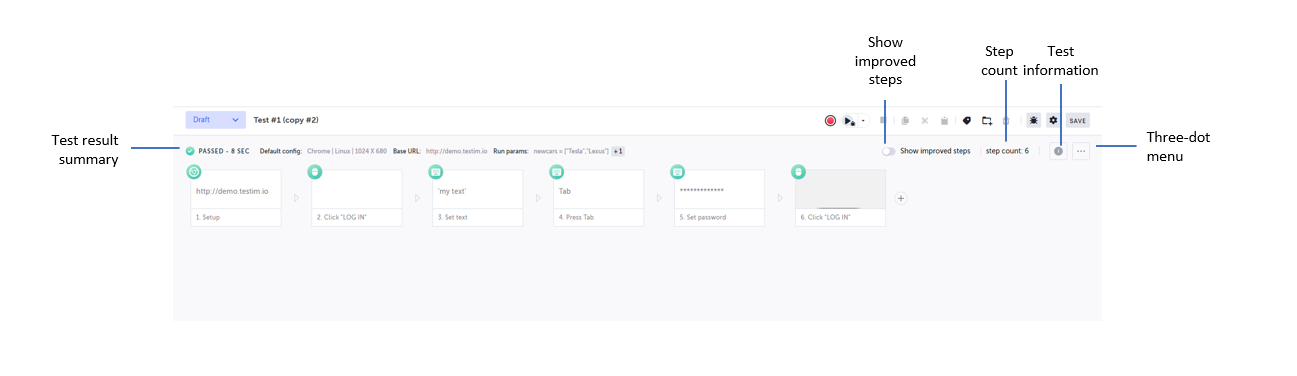
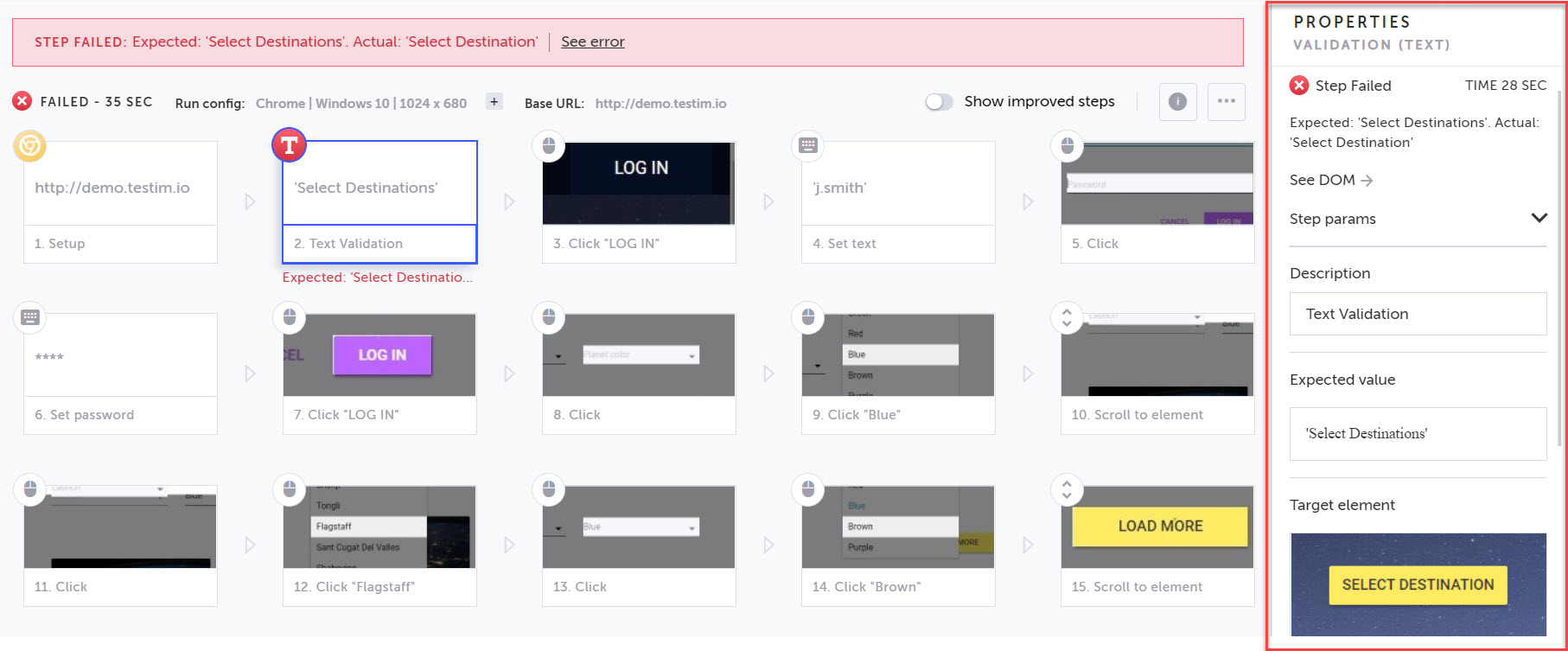
テストレベルでは、テスト結果に以下の情報が表示されます:
- テスト結果サマリー - テスト結果サマリーには以下の情報が含まれます:
- テストが成功または失敗したかの表示
- テスト実行時間
- 実行設定情報(テストのベース URL、ターゲットデバイス、アプリケーション名)
- テスト情報 - iアイコンをクリックしてテスト情報を表示します。テスト情報には以下が含まれます:
- Ext. version - Testim Extension ソフトウェアのバージョン
- Source - テストがローカルまたはリモートで実行されたか
- Run mode - 実行で使用されたフレームワーク(例: Appium)
- Grid name - 実行で使用されたグリッド
- Run config. - このテスト実行中に使用されたテスト設定。詳細については、設定ライブラリ - Webおよび設定ライブラリ - モバイルを参照してください。
- Zoom level - テスト実行で使用されたズームレベル
- OS - テスト実行で使用されたオペレーティングシステム
- Browser - テスト実行で使用されたブラウザとブラウザバージョン
- Date (UTC) - テストが実行された UTC 日付
- Time - テストが実行された UTC 時刻
- 3 点メニュー - クリックして以下のメニューを開きます:
- コンソールログを表示 - テスト実行のコンソールログを表示します。詳細については、コンソールログを参照してください。
- ネットワークログを表示 - テスト実行のネットワークログを表示します。詳細については、ネットワークログを参照してください。
- テスト履歴を表示 - 選択したテストにフィルタリングしながら、テスト実行画面を表示します。
- 実行を表示 - 選択したテストにフィルタリングしながら、実行画面を表示します。
- PDF 実行レポートを生成 - テスト実行結果の詳細な PDF レポートを生成します。詳細については、テスト実行 PDF レポートを参照してください。
- 改善されたステップを表示 - 自動的に改善されたロケーターを持つステップを表示するトグル。詳細については、ロケーター: 自動改善を参照してください。
- ステップカウント - ステップカウンターは、テストステップの総数をカウントするライブカウンターです。ステップとグループ(内部グループを含む)をカウントしますが、フックはカウントしません。カウンターは、ステップを追加または削除すると動的に更新されます。
テストにビジュアル検証が含まれていた場合は、ビジュアル検証テスト結果を参照してください。
ステップ結果の確認
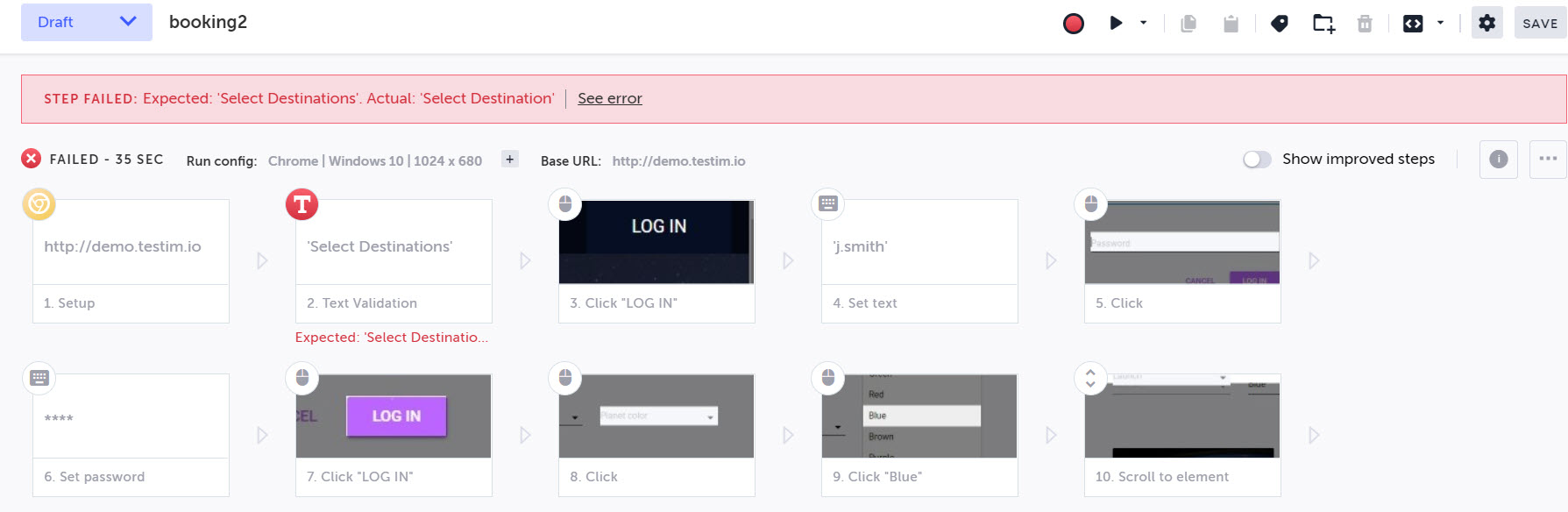
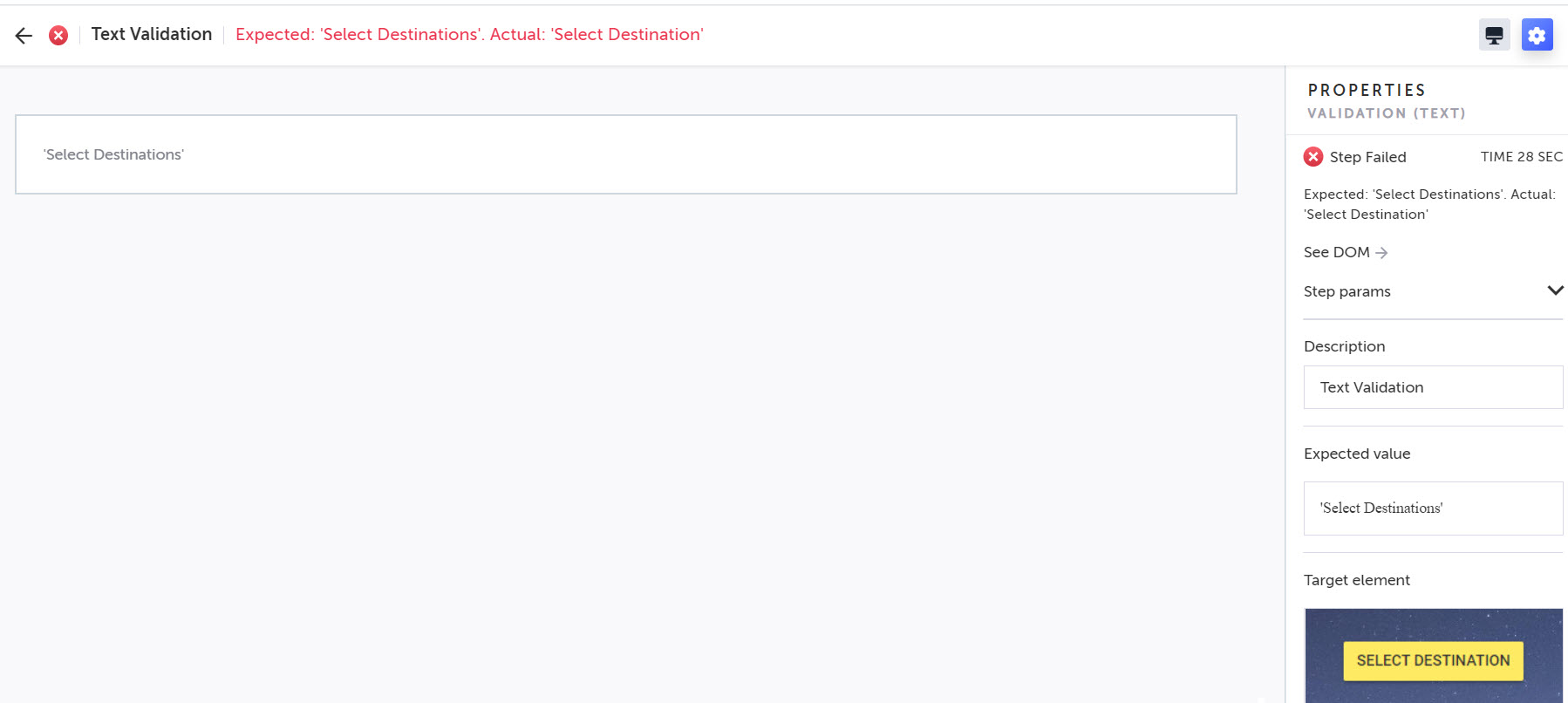
テスト実行中、Testim は各ステップをその結果で更新します。これには、ステータス(成功または失敗)、失敗した場合の詳細なエラーメッセージ、所要時間、その特定の状態での画面のスクリーンショットが含まれます。これは、ブラウザでローカルにテストを実行する場合と、CLI ツールを使用して CI で実行する場合の両方で同じです。
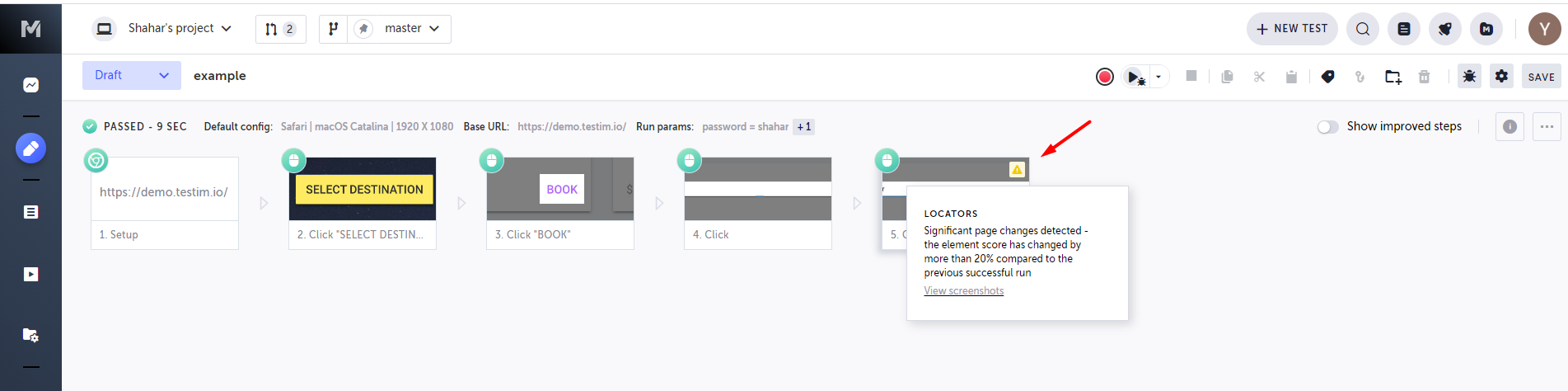
ステップ上部の警告アイコンにカーソルを合わせると、コンソールログのエラーと警告、ネットワークエラー、または重大なページ変更警告などの詳細情報が表示されます。ページ変更警告は、その要素のスマートロケーターの信頼レベルが記録されたテストと比較して 20% 以上変動した場合に、テスト実行に表示されます。これは、基礎となるコードが変更され、ユーザーがその要素のスマートロケーターを「改善」または「再割り当て」する必要があることを示している可能性があります。
各ステップの結果を表示するには、ダブルクリックします:
または、ステップが選択されているときにプロパティパネルを開きます:
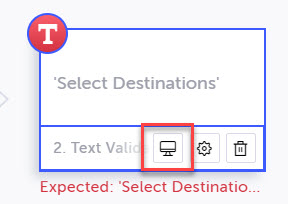
ステップのスクリーンショットを表示するには、ステップ上のスクリーンショットアイコンをクリックします:
または、ステップを開いたときのスクリーンショットアイコンをクリックします:
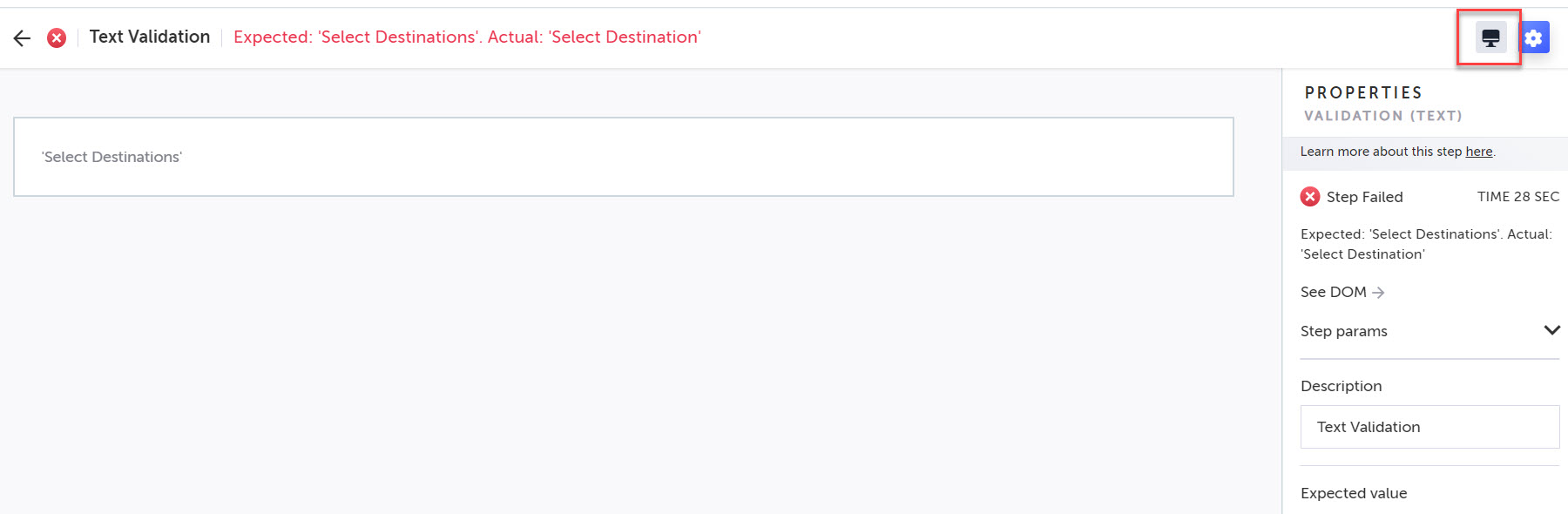
どちらの方法でも、ステップ詳細画面のスクリーンショットタブが開きます。ここで、ステップ作成時に撮影された元のスクリーンショットと、最近のテスト実行からのスクリーンショットを比較できます。
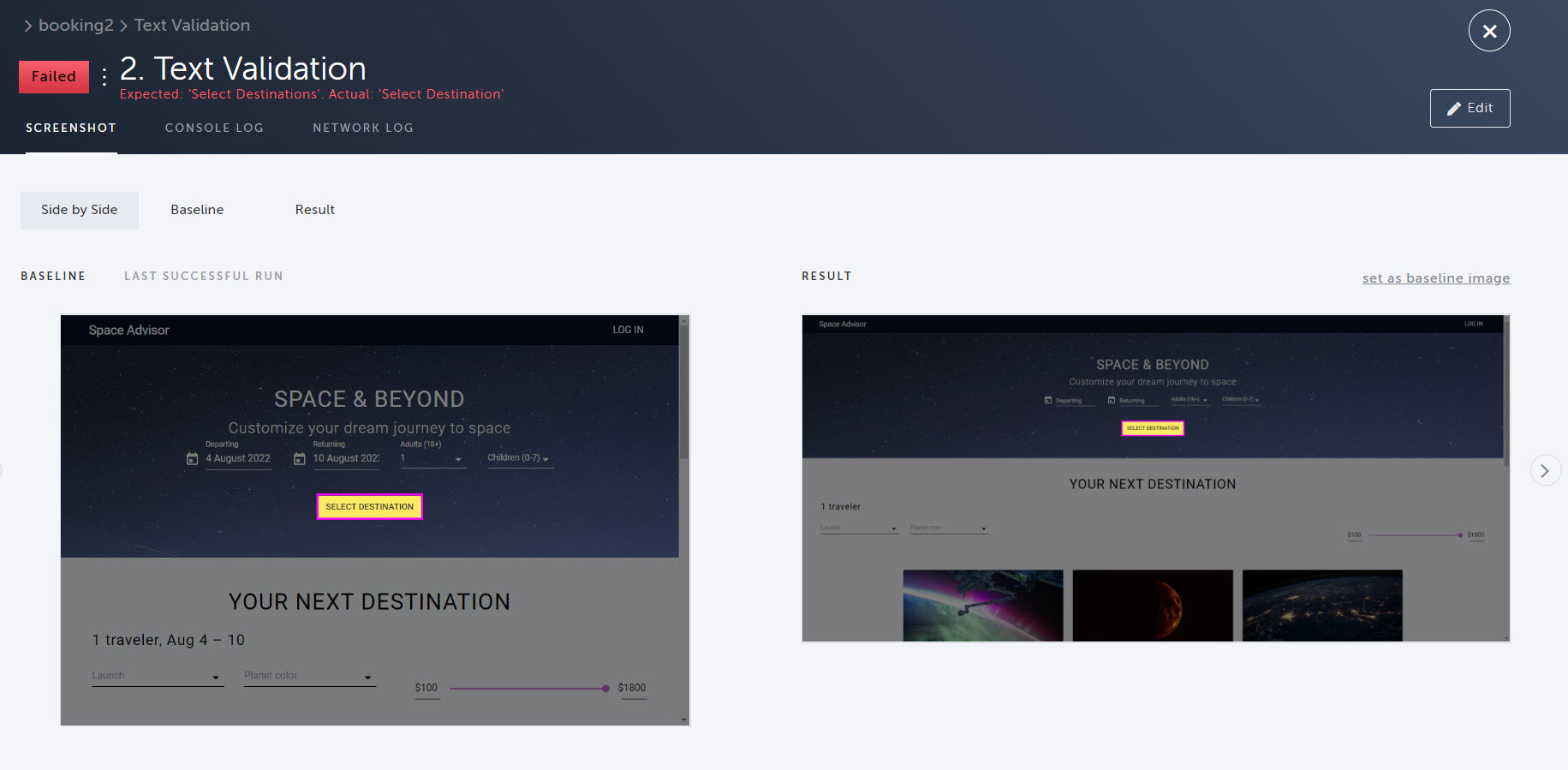
テストにビジュアル検証が含まれていた場合は、ビジュアル検証テスト結果を参照してください。
このステップのネットワークログまたはコンソールを表示するには、ネットワークログまたはコンソールログタブをクリックします。詳細については、ネットワークログおよびコンソールログを参照してください。