Docker を使用することが、Testim CLI を使用するための最良の方法です。これにより、常に最新の npm パッケージと必要な node.js バージョンで最新の状態に保つことができます。
Docker コンテナを使用して Jenkins とテストを統合するには、まず Jenkins マシンまたはそのスレーブマシンの 1 つにdocker engineをインストールする必要があります。
次の手順に従ってください
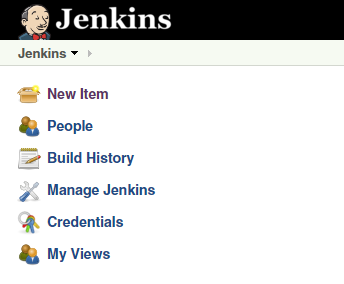
- Jenkins で新しいアイテムを作成します:
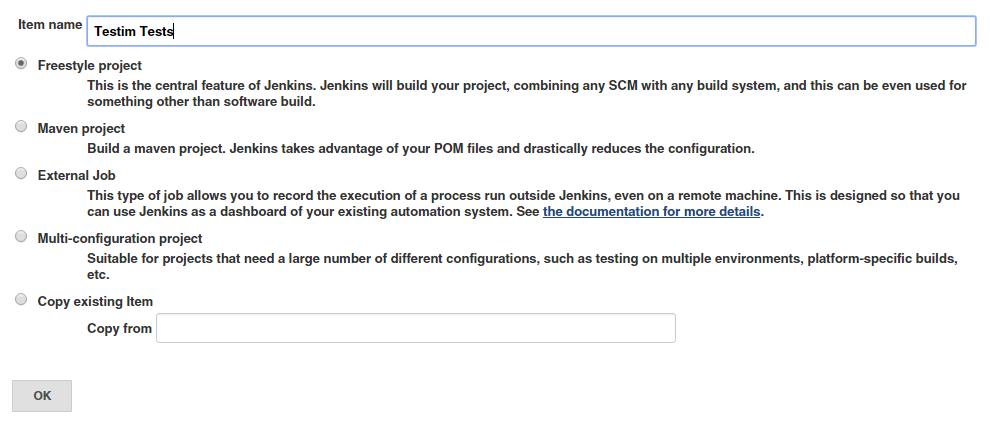
- ジョブ名(例: "Testim Tests")を入力し、"Freestyle project"を選択して"OK"をクリックします:
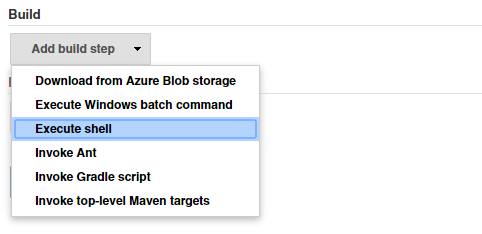
- "Execute Shell"ステップを追加します:
- CLI ページで説明されているように、適切なパラメーターを使用してコマンドを設定します。以下は、Docker ファイルをプルして使用し、CLI コマンド自体を実行するスクリプトテンプレートです:
TESTIM_DOCKER=testimio/docker-cliTESTIM_TOKEN="<YOUR ACCESS TOKEN>"TESTIM_PROJECT="<YOUR TESTIM PROJECT ID>"TESTIM_LABEL="<YOUR LABEL>"SELENIUM_GRID_NAME="<YOUR SELENIUM GRID NAME>"
echo "Pulling latest version"docker pull ${TESTIM_DOCKER}
echo "Run testim-cli"docker run --rm -v "${WORKSPACE}":/opt/testim-runner \  ${TESTIM_DOCKER} \  --token ${TESTIM_TOKEN} \  --project "${TESTIM_PROJECT}" \  --label "${TESTIM_LABEL}" \  --grid ${SELENIUM_GRID_NAME} \  -r /opt/testim-runner/testim-sanity-$BUILD_NUMBER-report.xmlecho "Testim finished"\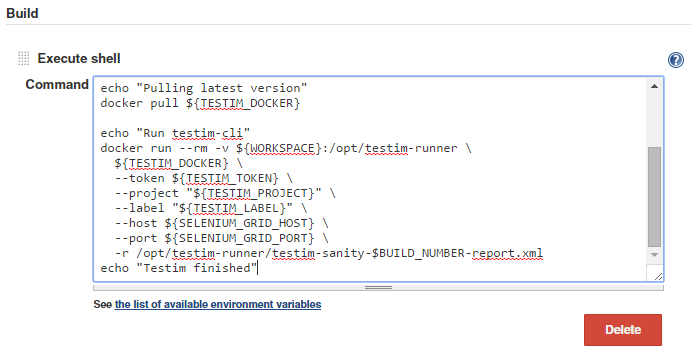
注記: グリッド名については、こちらでグリッドの設定方法をご確認ください。
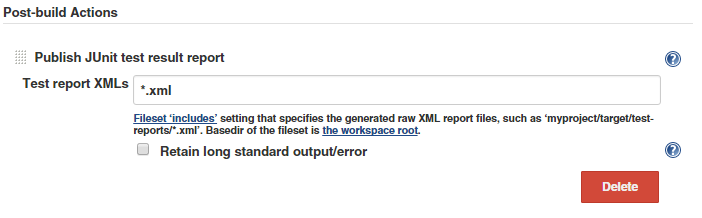
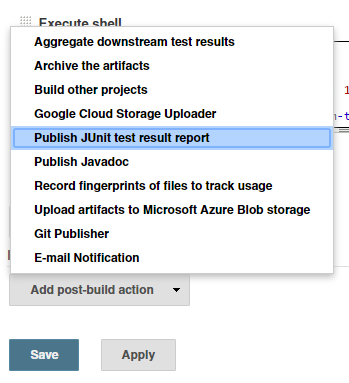
- Jenkins が結果を保存、分析、表示するために、標準の JUnitXMLReporter XML ファイルを生成します。Jenkins がファイルを使用するには、"Publish JUnit test result report"タイプのポストビルドアクションを追加する必要があります:
- セクション 4 の"report-file"パラメーターに従って、xml ファイルの値を設定します: