
Copilot コーディングアシスタントは、以下のステップで用いる JS コードの作成・理解・修正を支援します。
- Add Custom Action
- Add Custom Validation
- Add Custom Wait For
- Add Network validation
- Add CLI Validation
- Validate Download
- Custom Condition
このアシスタントは OpenAI の生成 AI を Testim 用に統合・最適化したものです。チャットのプロンプト入力に加え、スラッシュ(/)で始まるコマンドも利用できます。Testim Copilot コーディングアシスタントを使用するには:
-
カスタムステップを作成します(上記リンク先の手順を参照)。
-
Write code with AI ボタンをクリックします。
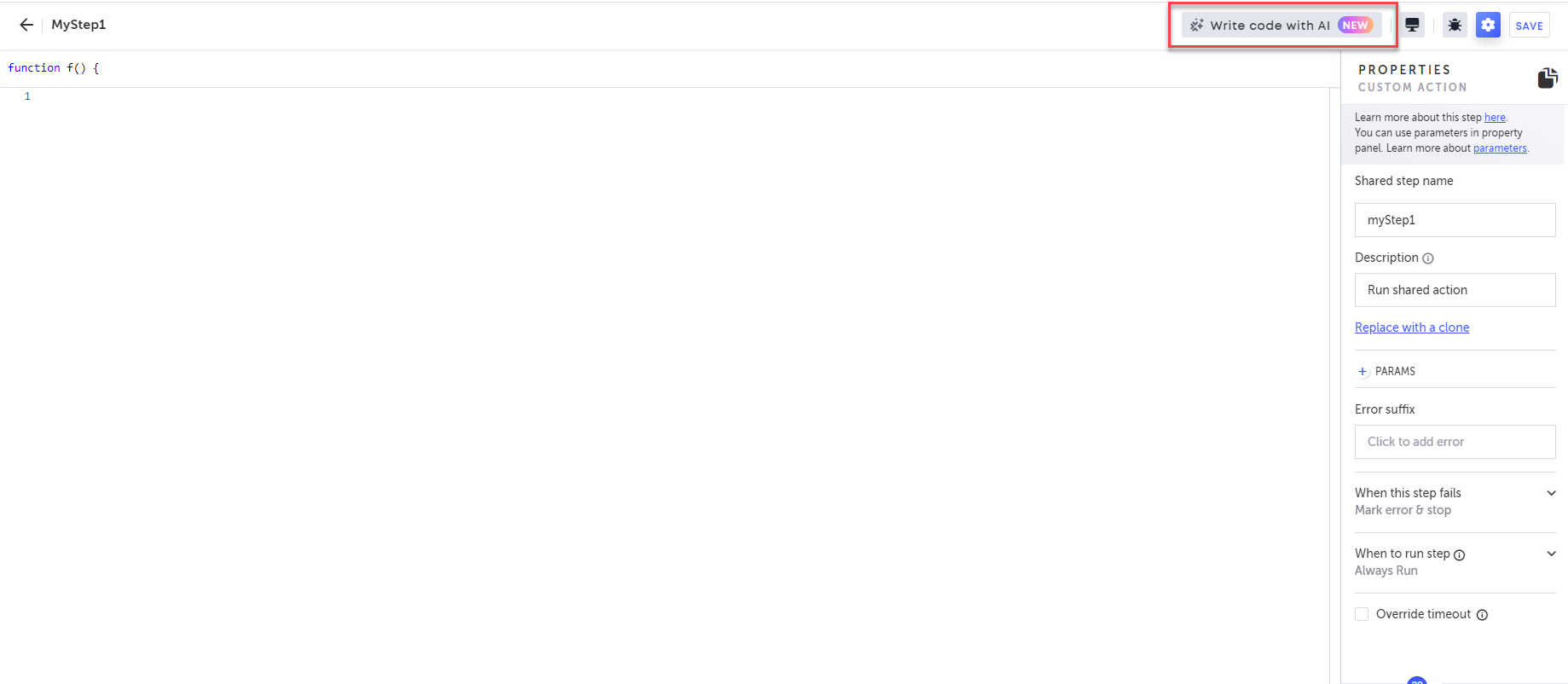
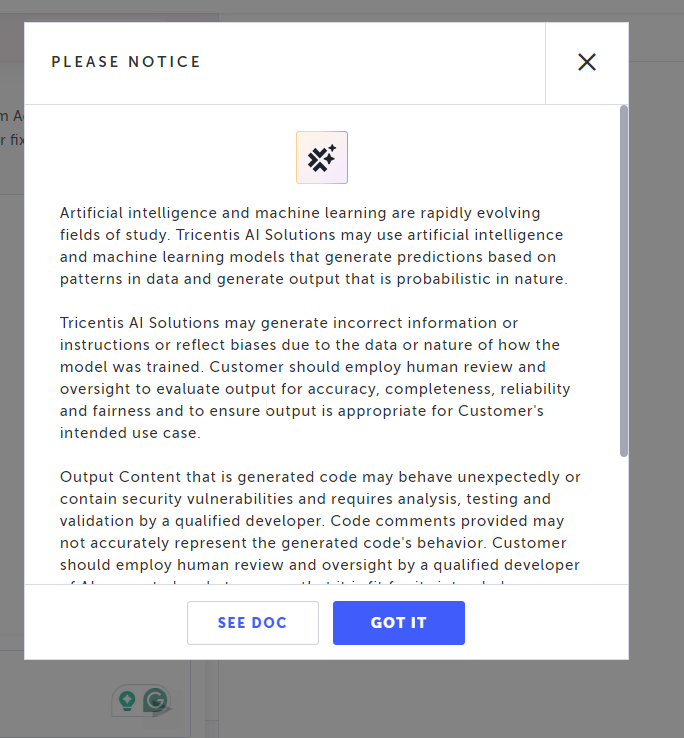
- 注意事項を確認し、同意します。
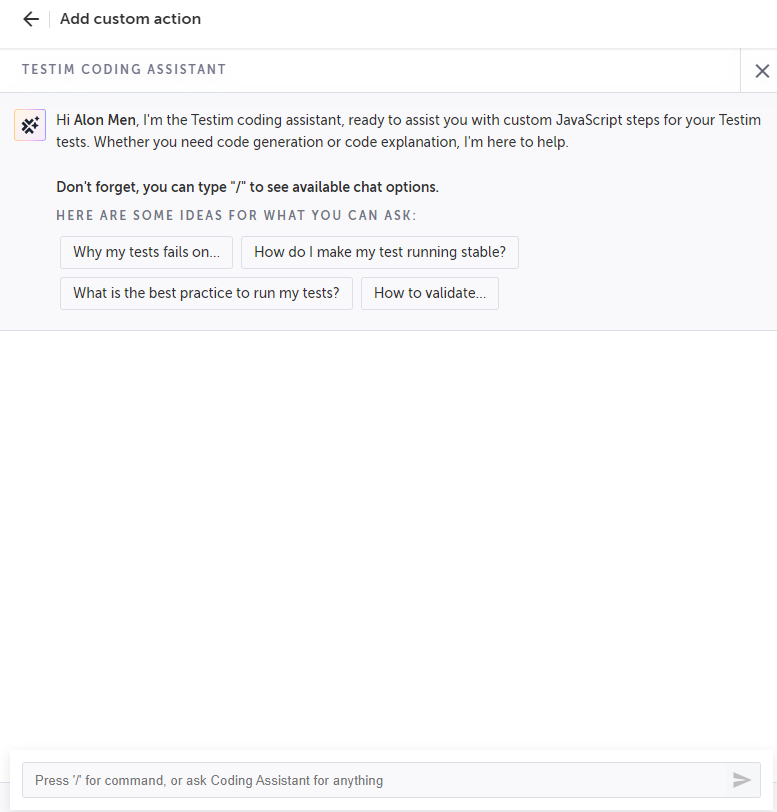
- コーディングアシスタントとは右側のチャットペインを通じて対話します。チャットペイン下部にプロンプトを入力できます。
-
「/」(スラッシュ)キーを押します。
-
次のコマンドから選択します:
-
/generate - プロンプトに基づく JS コードを生成します。詳細は下記をご覧ください。
-
/explain - エディターで選択中のコードを解説します。詳細は下記をご覧ください。
-
/fix - エディターで選択中のコードの修正案を提示します。詳細は下記をご覧ください。
-
/help - ドキュメントを表示します。
-
次のいずれかを実行します。
-
Generate の場合 – 作成したいコード内容をプロンプトに入力して送信します。生成されたコードはチャットに表示され、次の方法で利用できます。
- Paste code at cursor – カーソル位置にコードを貼り付けます。
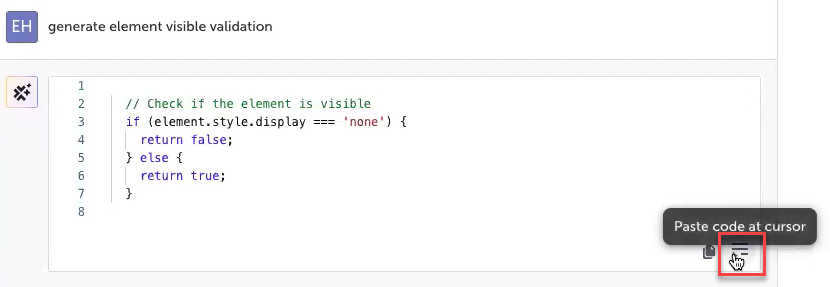
- Copy code – コードをクリップボードにコピーします。
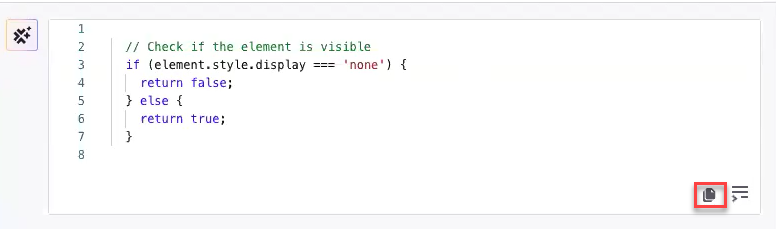
-
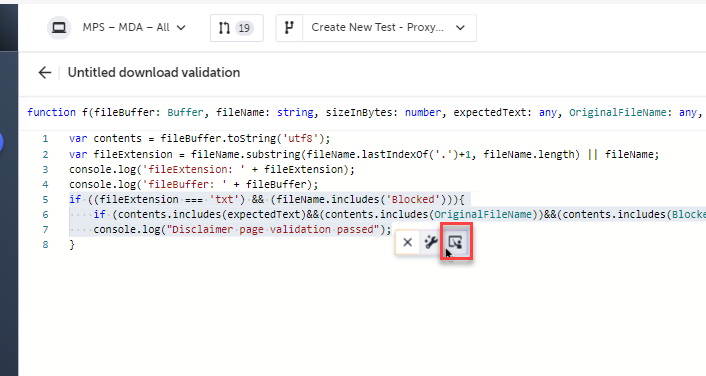
Explain の場合 – エディターで対象コードを選択し、次のいずれかを実行します。
-
フローティングメニューの Explain code with AI アイコンをクリックします。
- プロンプト欄に
/explainと入力します。
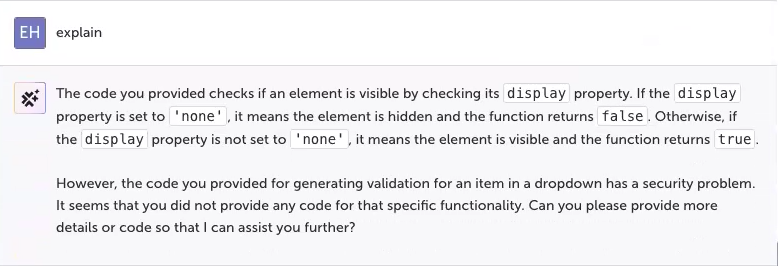
解説結果はチャットに表示されます。
-
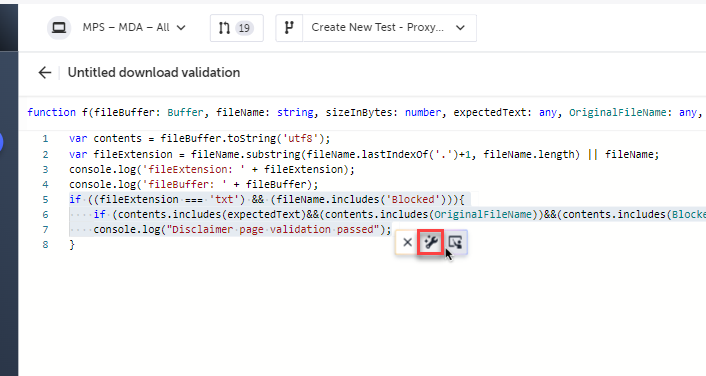
Fix の場合 – エディターで対象コードを選択し、次のいずれかを実行します。
-
フローティングウィンドウの Fix code with AI アイコンをクリックします。
- プロンプト欄に
/fixと入力します。
修正案がチャットに表示され、次の方法で利用できます。
-
Paste code at cursor – 挿入したい位置にカーソルを置き、Paste code at cursor をクリックして生成コードをその位置に挿入します。
-
Copy code – Copy code ボタンをクリックして生成コードをコピーし、任意の場所に貼り付けます。
使用例
利用できるプロンプト例: ページ URL を検証するコードを生成
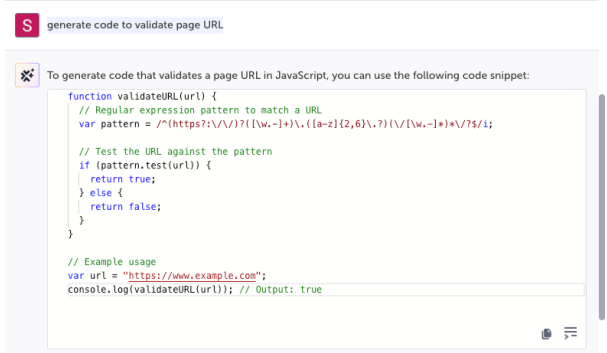
ページ URL が指定の正規表現に一致するか検証する Add Custom Validation ステップで使用します。チェックボックス選択を検証するコードを生成
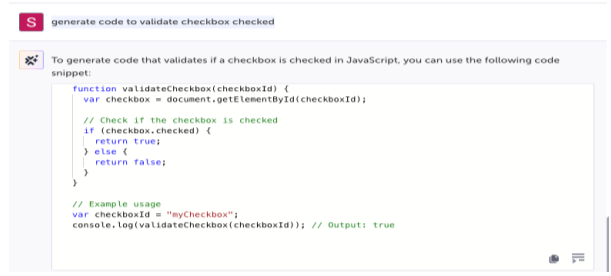
特定のチェックボックスが選択済みか判定する Custom Condition で使用します。クリックステップでチェックボックスを選択する際に、事前に未選択であることを確認する用途などがあります。リッチテキストエディターに文字入力するコードを生成
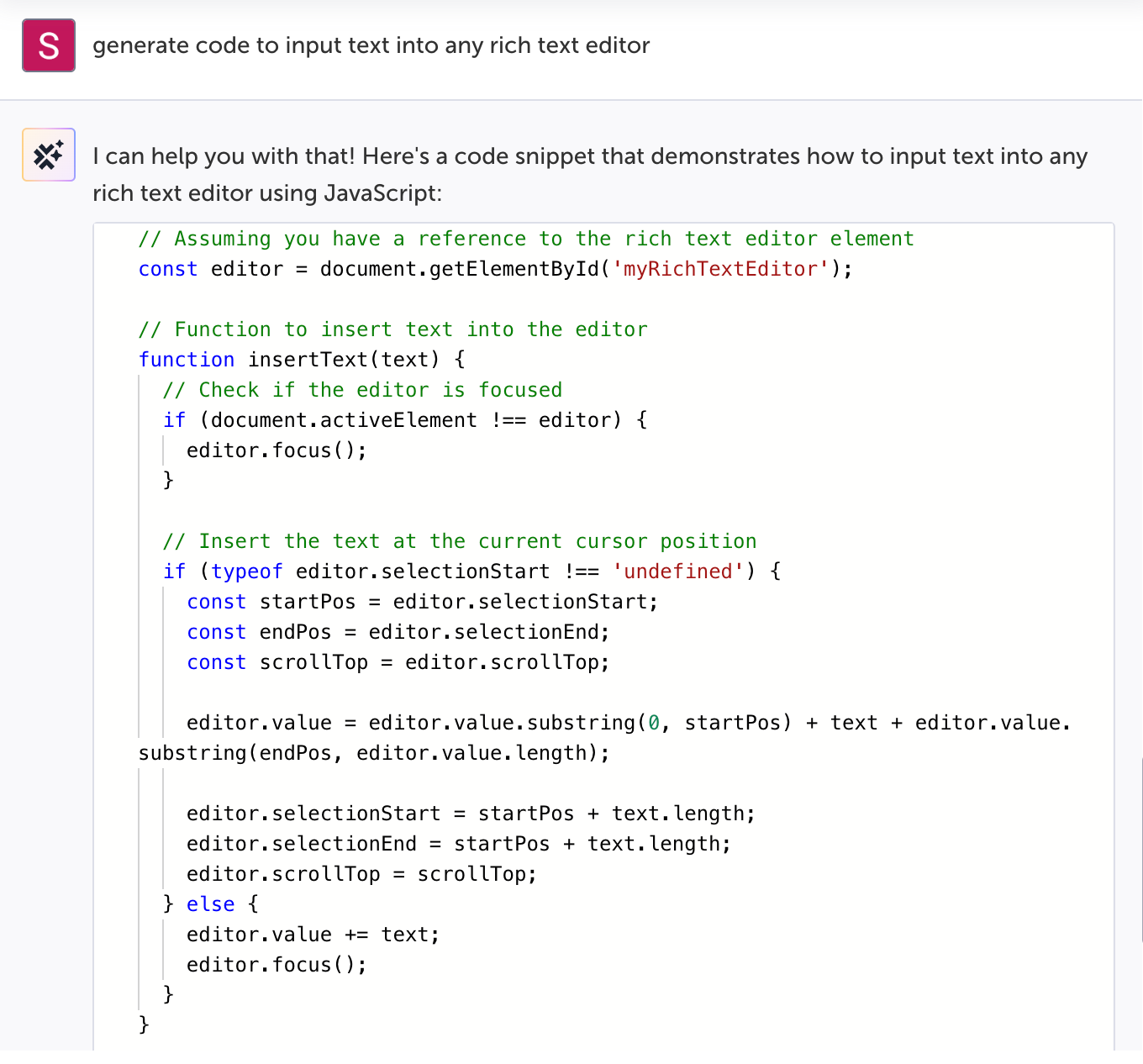
Set text ステップで入力できないリッチテキストエディター要素へ文字列を入力するためのコードです。カスタム検証ステップのコードにより、実行時にリッチテキストエディター要素にテキストを入力します。3 つのパラメーター値を比較するコードを生成
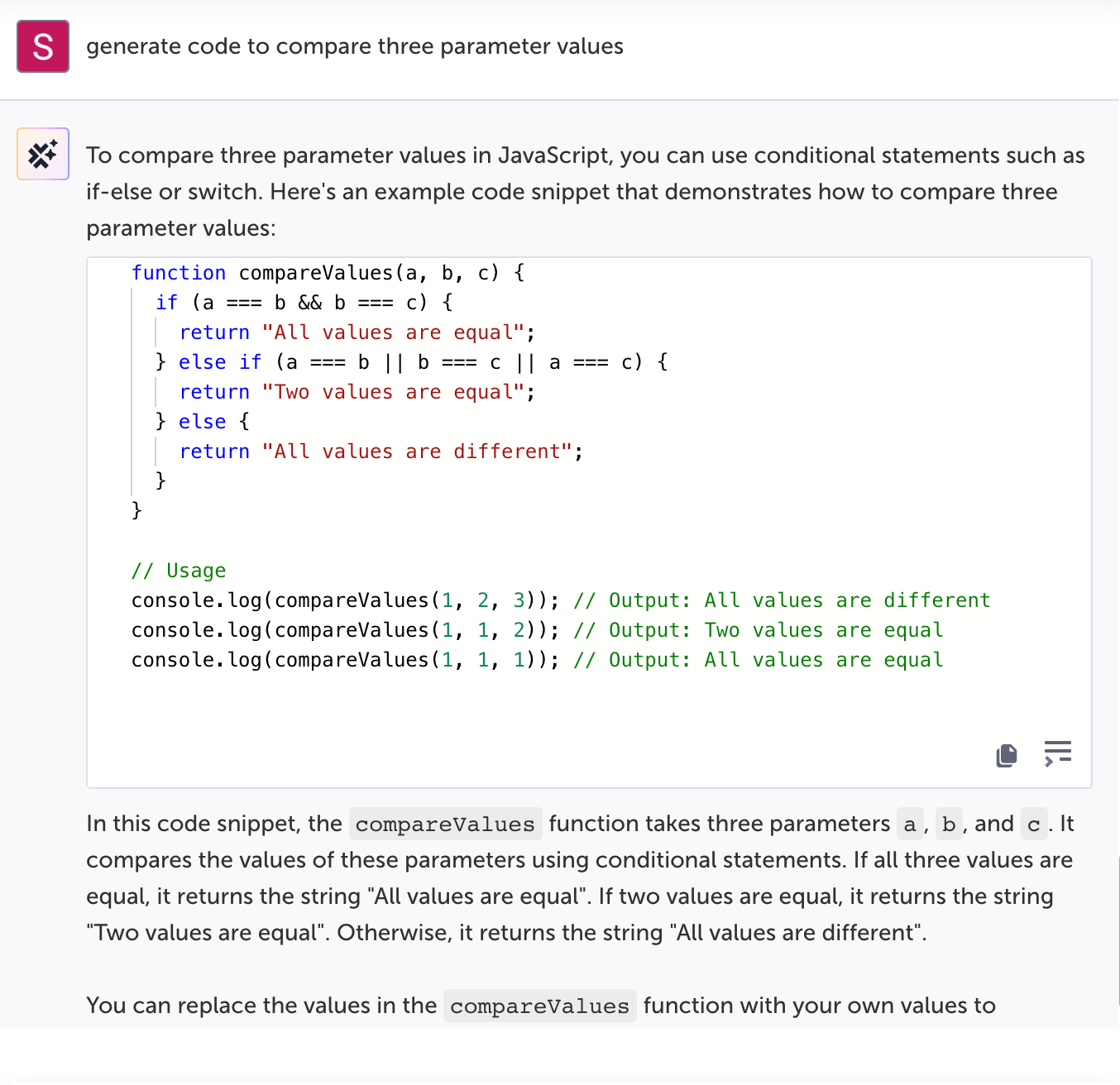
テスト内で使用した複数パラメーターの値が同一であることを確認するカスタム条件やカスタム検証ステップで使用します。