
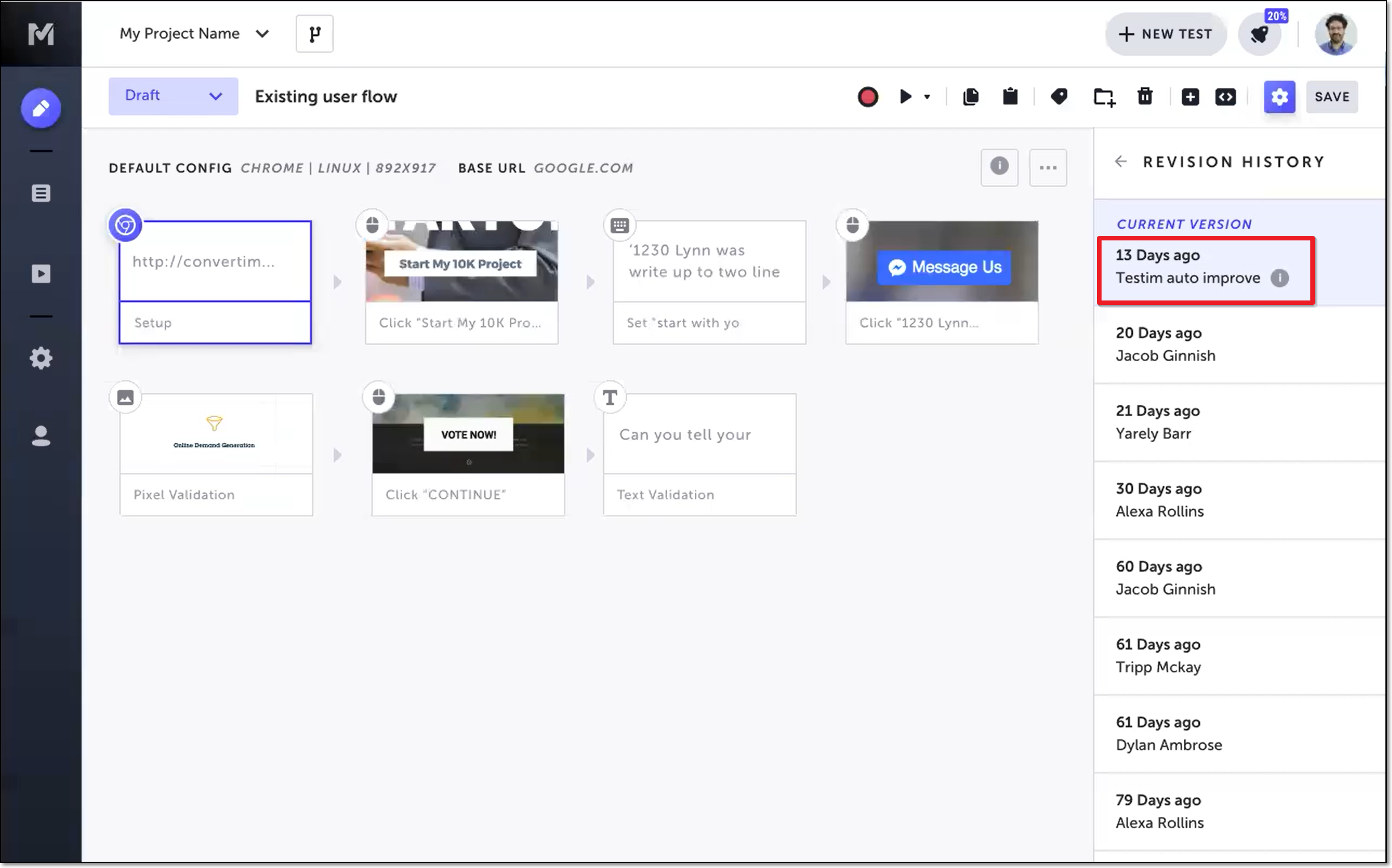
時間の経過とともに、アプリが変更されると、要素のロケータースコアが低下する可能性があります。ロケータースコアが 70% を下回ると、Testim はテストの安定性を向上させるために、そのロケーターを自動的に改善しようとします。ロケータースコアが正常に改善されると、Testim は劣化したロケーターを改善されたロケーターに置き換えます。この置き換えは、以下で説明するように、UI 内の 3 つの異なる場所(Revision History パネル、Locators パネル、Test Library 画面)に表示されます。テストライブラリで、自動改善されたテストでフィルタリングできます。また、Test Editor では、どのステップが自動改善されたかを表示できます。この機能は、マスターブランチ(マスター読み取り専用ブランチではない)で実行されたテストにのみ自動的に適用されます。ユーザーは、オプションでマスター読み取り専用ブランチに対してこの機能を有効にできます。他のブランチで実行されたテストのロケーターは自動改善されません。
Revision History パネル
Testim はテストリビジョンを作成し、「Testim auto improve」というラベルを付けます。また、テスト内のどのステップが自動改善されたかを表示することもできます。
自動改善されたステップを表示するには:
- 自動改善されたテストを開きます。
- Show improved stepsスイッチを右にトグルします。
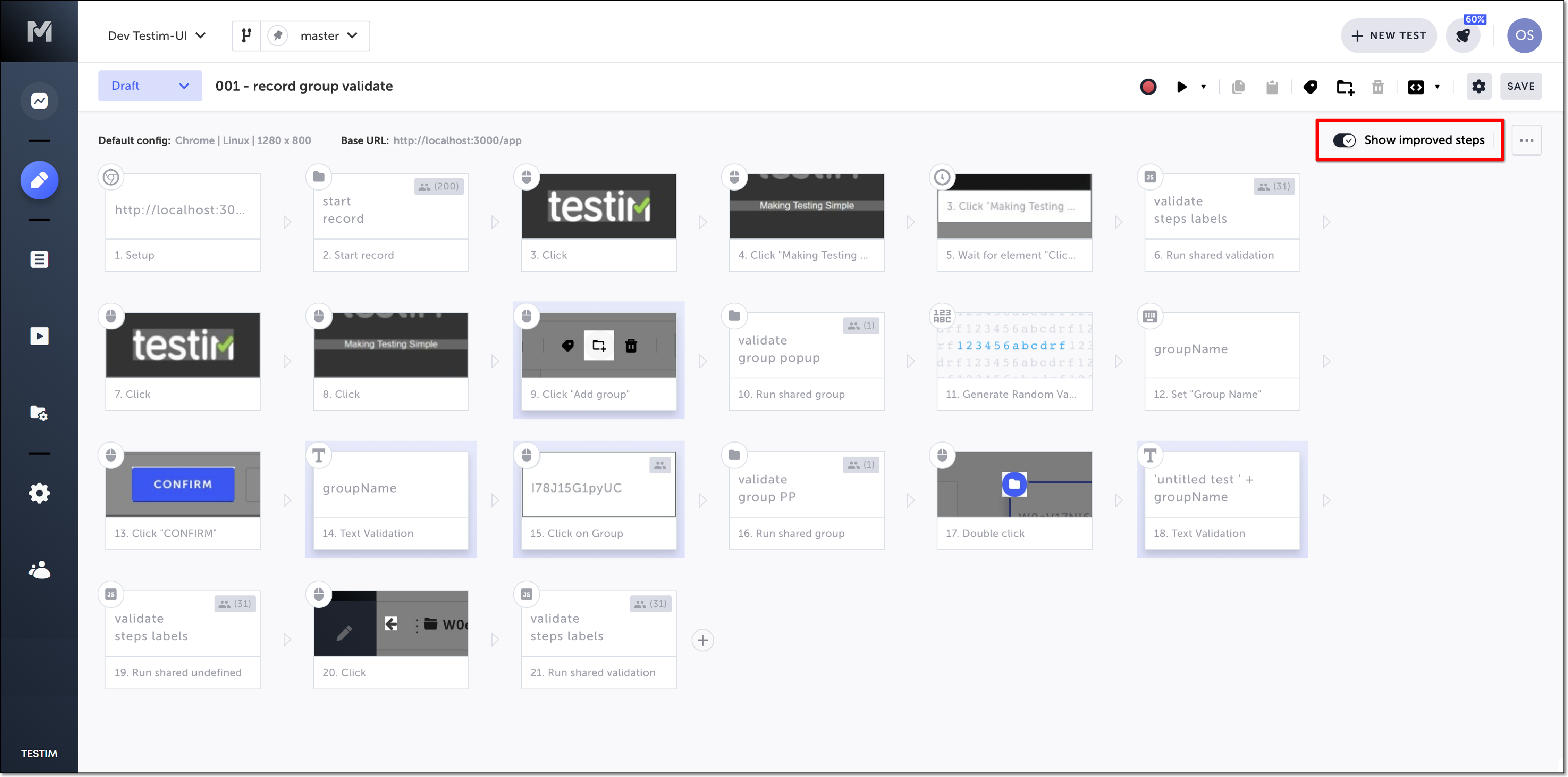
自動改善されたステップが強調表示されます。
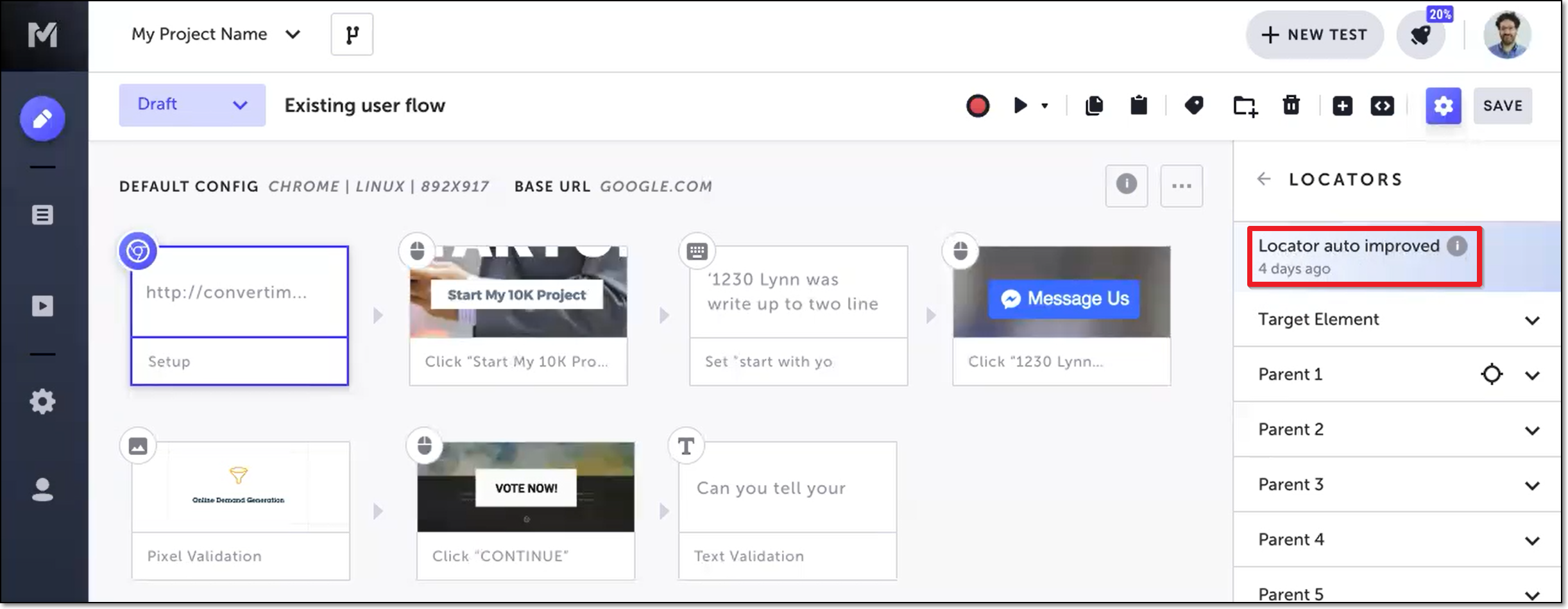
Locators パネル
Testim は、自動改善されたロケーターの Locators パネルの上部に「Locator auto improved」メッセージを挿入します。
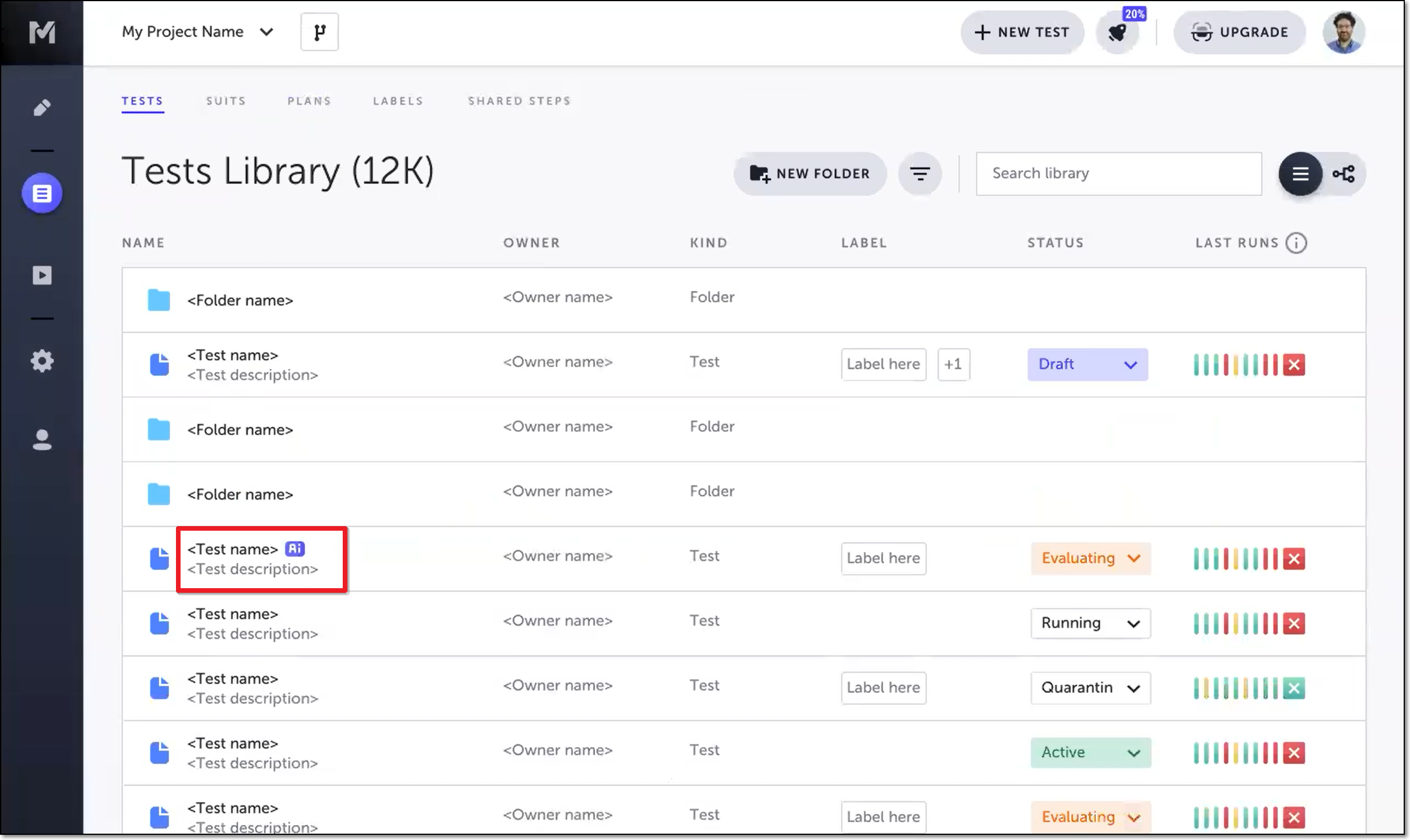
Test Library 画面
Testim は、1 つ以上の劣化したロケーターが自動改善されたロケーターに置き換えられたテストの名前の後に「Ai」アイコンを挿入します。自動改善アイコンは約 2 週間表示されます。
Test Library のフィルタリング
Test Library のテストリストを、自動改善されたテストでフィルタリングできます。Test Library のフィルタリングの詳細については、テストリスト を参照してください。 → 自動改善されたテストで Test Library をフィルタリングするには:
- Test Library画面(Test List > Tests)で、Advanced filtersアイコンをクリックします。
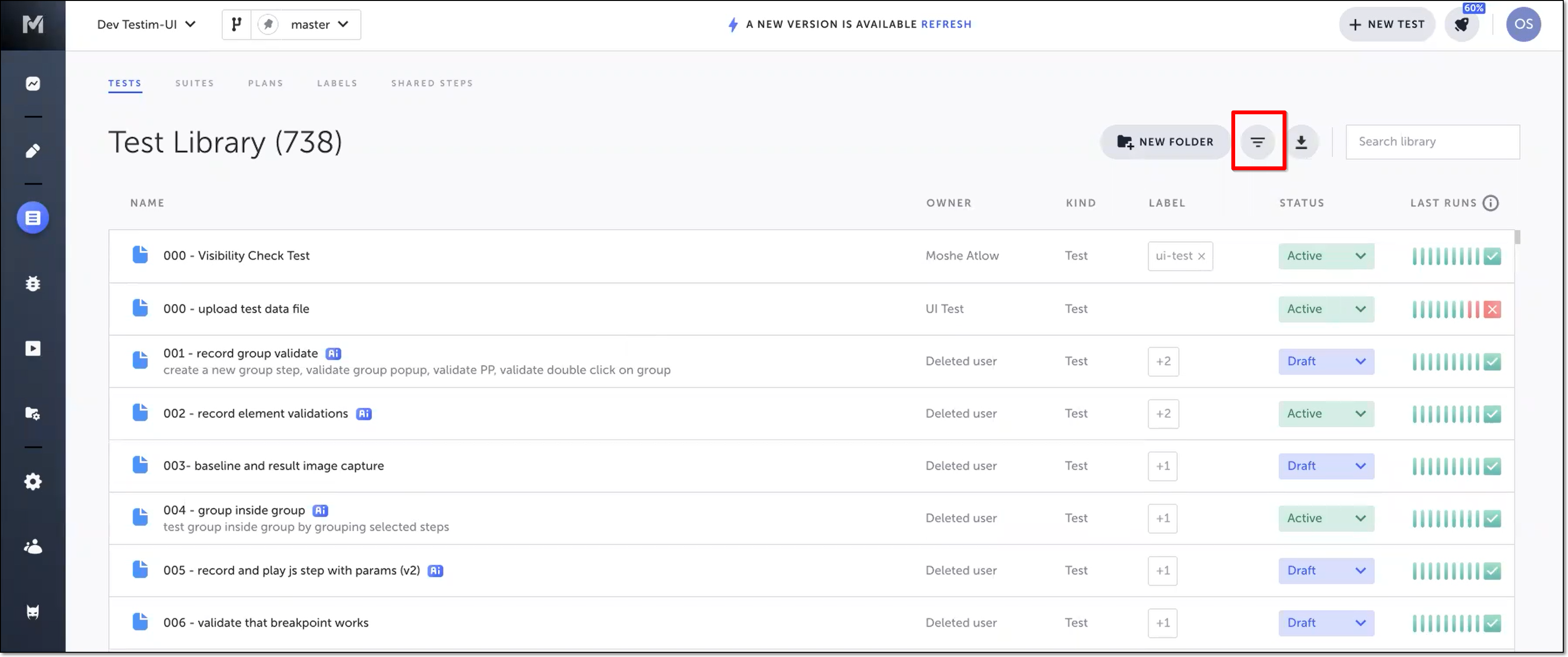
右側にFilter Testペインが開きます。
2. Filter Testペインで、下にスクロールしてAuto Improvedトグルを選択します。
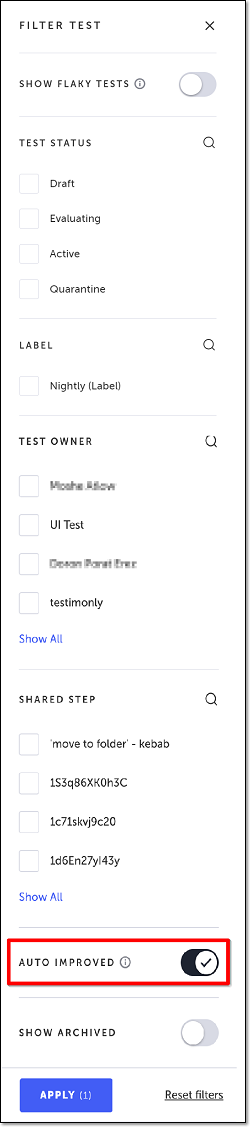
- Applyをクリックします。
フィルターが適用され、自動改善されたテストのみが表示されます。 - Filter Testペインの右上にある「X」をクリックして閉じます。
マスター読み取り専用ブランチでの自動改善の許可
デフォルトでは、自動改善機能は読み取り専用に設定されていないマスターブランチでのみ実行されます。設定を変更して、マスター読み取り専用ブランチで自動改善機能を実行できるようにすることができます。 → マスター読み取り専用ブランチで自動改善機能を実行するように設定するには:
- マスター読み取り専用ブランチのSettings > Projectページで、Pull Requestsをクリックします。
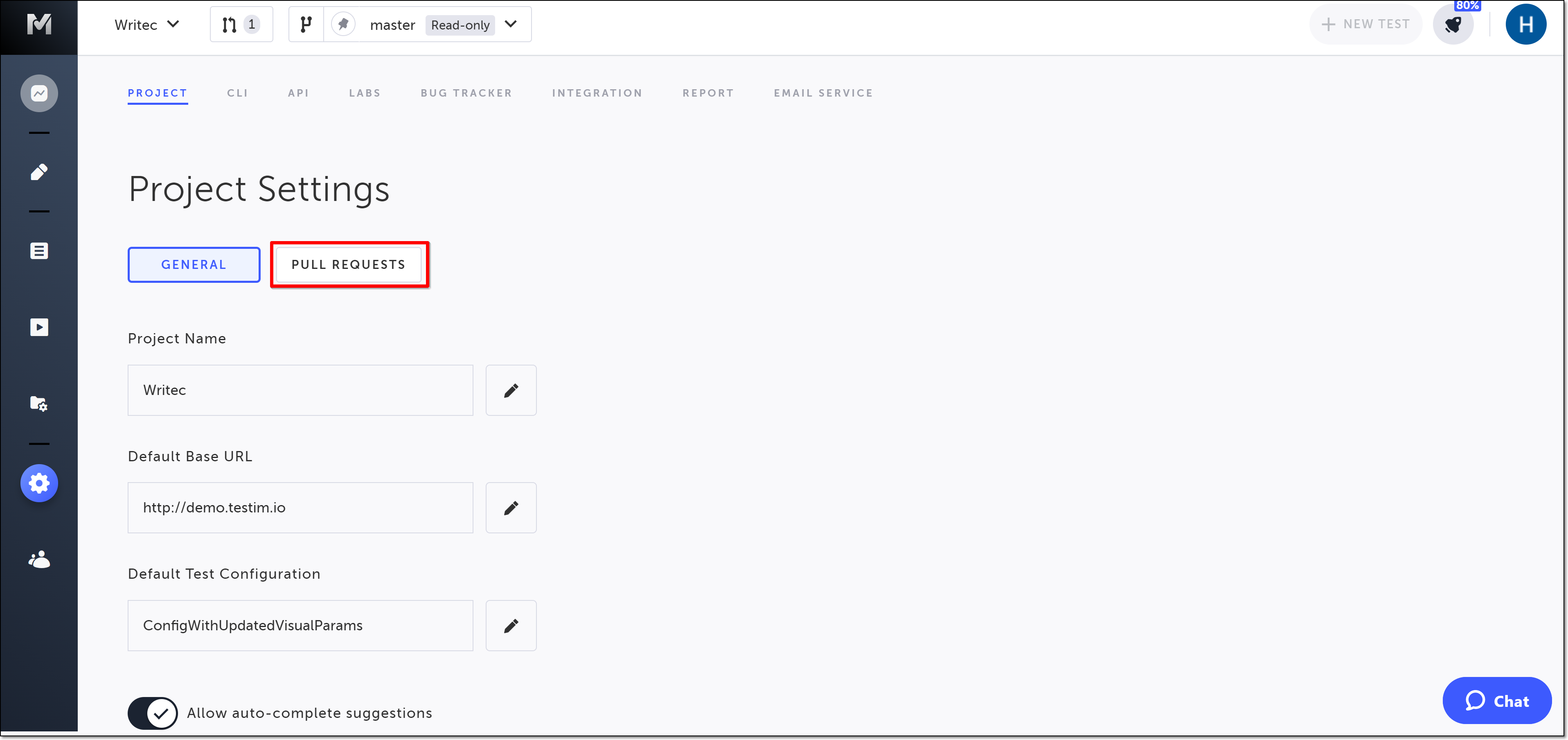
Pull Requestsタブが表示されます。
2. Allow Auto-Improve on masterスイッチを右にトグルします。
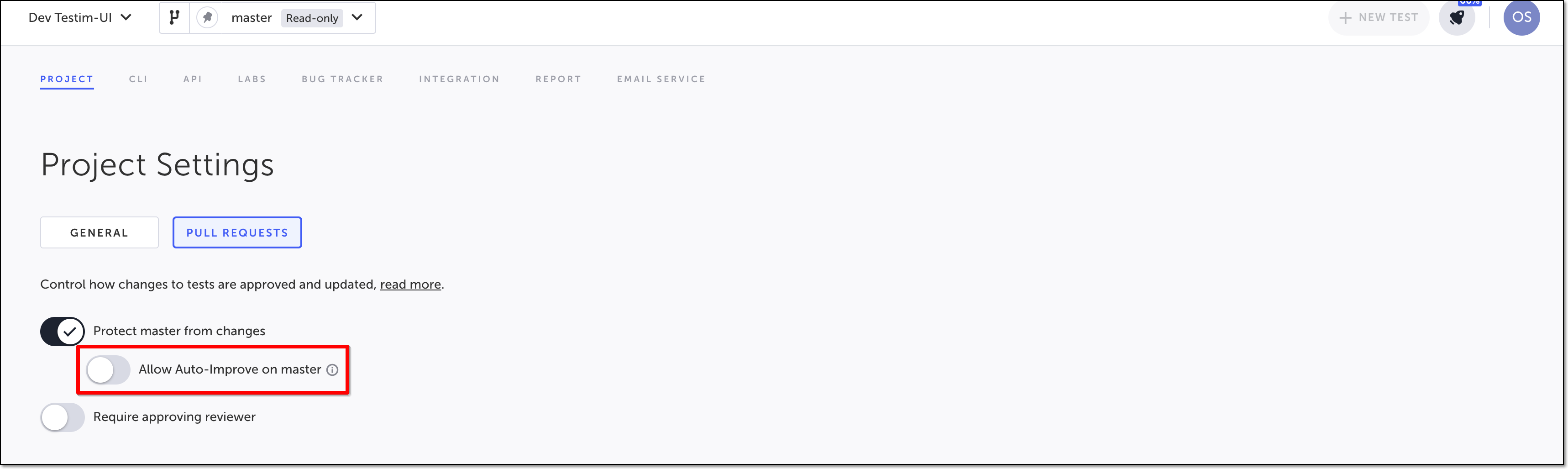
このマスター読み取り専用ブランチに対して、自動改善機能が有効になりました。