
CSS プロパティ検証では、色・背景色・フォントなど任意の CSS プロパティを検証できます。
Validate CSS property ステップの追加
Validate CSS property を追加するには:
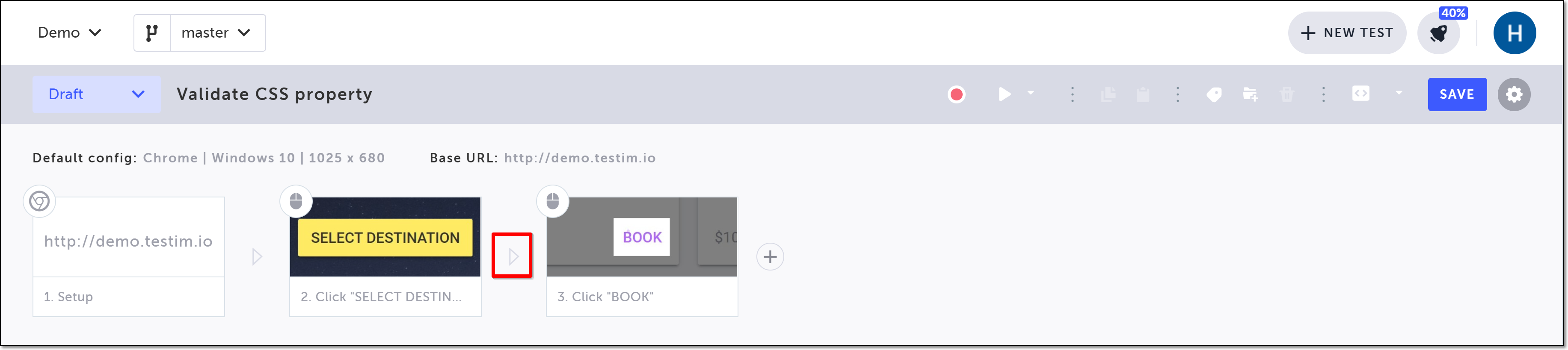
- 検証を追加したい位置の (矢印記号) にカーソルを合わせます。
アクションのオプションが表示されます。
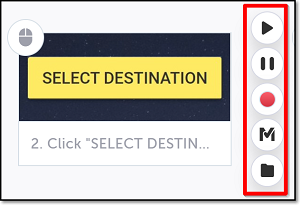
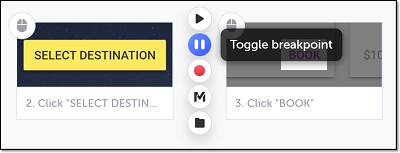
- Toggle Breakpoint ボタンをクリックします。
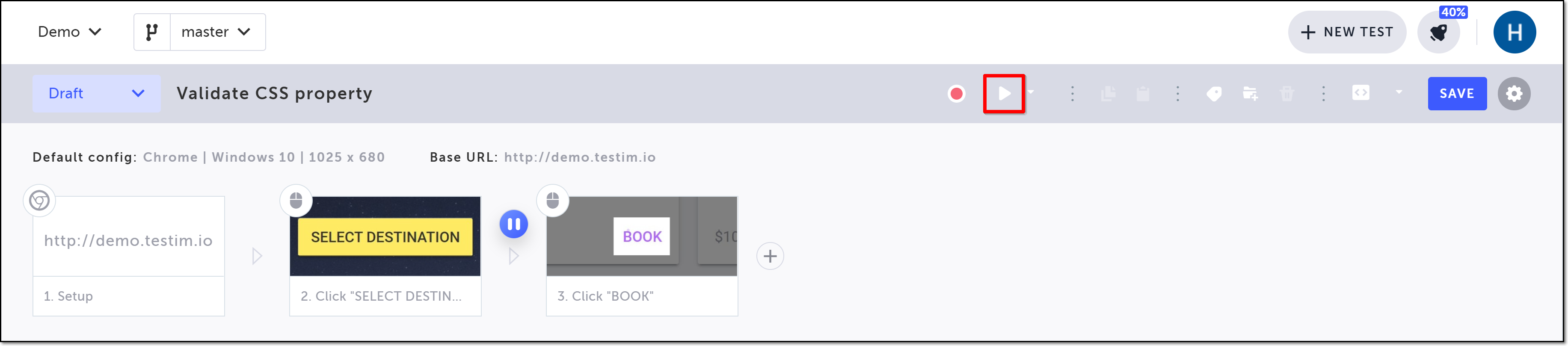
- Play Scenario ボタンをクリックして、ブレークポイントまでテストを実行します。
- もう一度 (矢印記号) にカーソルを合わせ、"M"(Testim の事前定義ステップ)をクリックします。
Predefined steps メニューが開きます。
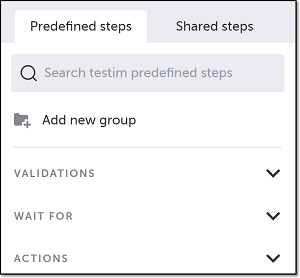
- Validations をクリックします。
Validations メニューが展開されます。
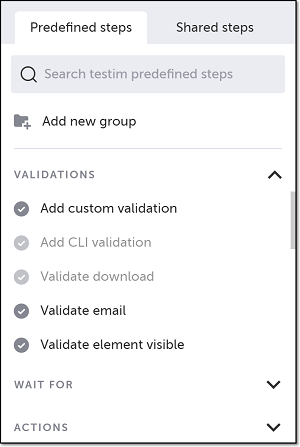
- メニューをスクロールして Validate CSS property を選択します。
- AUT ウィンドウで、CSS プロパティを検証したい関連要素を特定し、クリックして選択します。
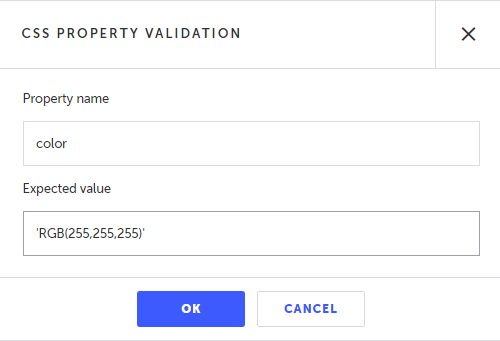
CSS Property Validation フォームが表示されます。
-
Property name フィールドに、要素の有効な CSS プロパティを入力します。
-
Expected value フィールドに、プロパティに対して検証したい値を入力します。値は次のいずれかになります:
-
ハードコードされた値 - ハードコードされた値を使用するには、値を引用符で囲みます(例: 'x')
-
パラメーター値 - パラメーターを使用するには、定義されたパラメーターの名前を引用符なしで入力します。
-
OK をクリックします。
ステップが作成され、選択した要素のサムネイルがステップに表示されます。
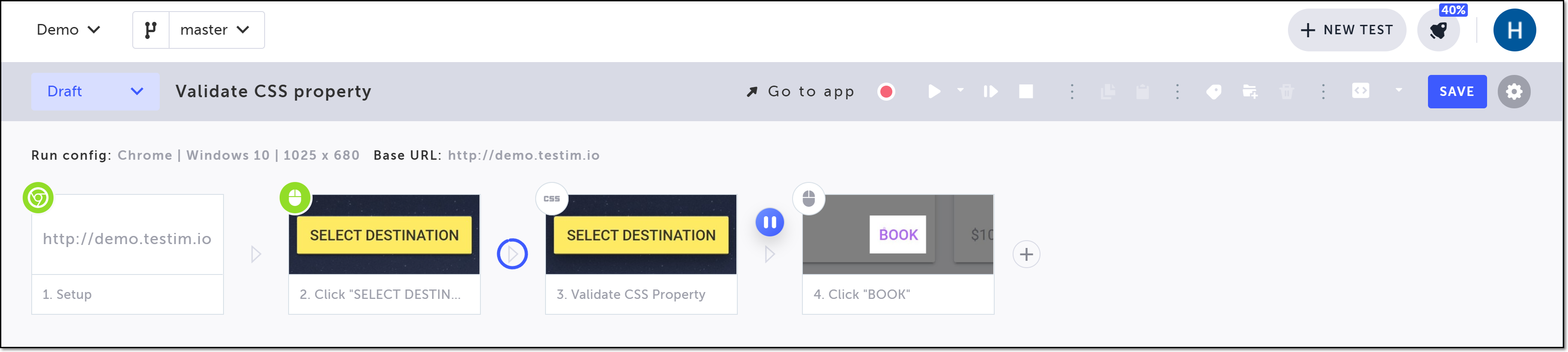
- 検証ステップの後の Toggle Breakpoint ボタンをクリックして、ブレークポイントを削除します。
Validate CSS property ステップの変更
選択した要素を変更したい場合、ステップを削除して再記録する必要はありません。代わりに、別の要素に再割り当てできます。さらに、新しい要素を選択せずに、選択した元の要素のプロパティ名や期待値を変更することもできます。
検証ステップで選択した要素を再割り当てするには:
- 要素を再割り当てしたいステップの左側の位置にカーソルを合わせ、Toggle Breakpoint ボタンをクリックします。
- Play Scenario ボタンをクリックして、ブレークポイントまでテストを実行します。
- 要素を再割り当てしたいステップにカーソルを合わせ、Show Properties アイコンをクリックします。
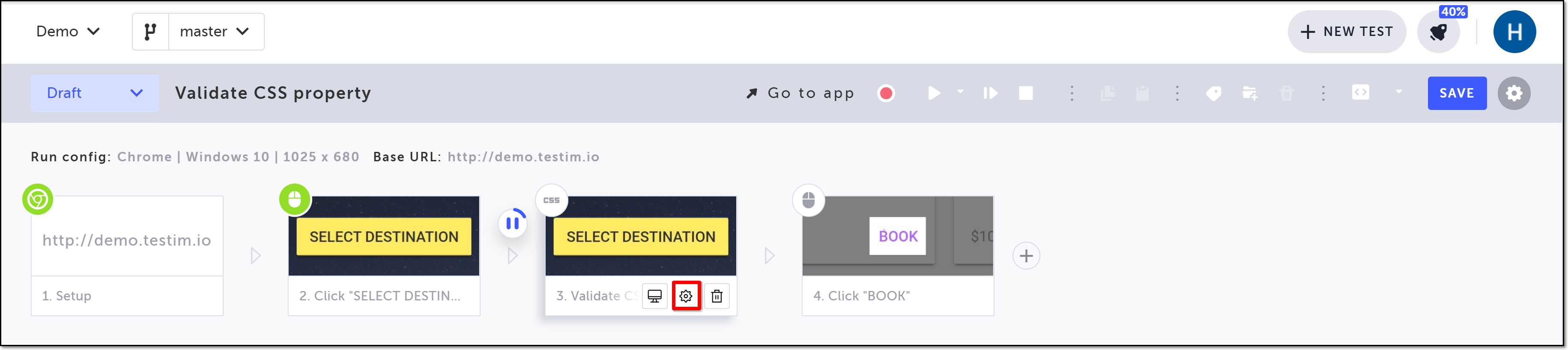
右側に Properties パネルが表示されます。
- Target element のサムネイルにカーソルを合わせてオプションを表示し、Reassign をクリックします。
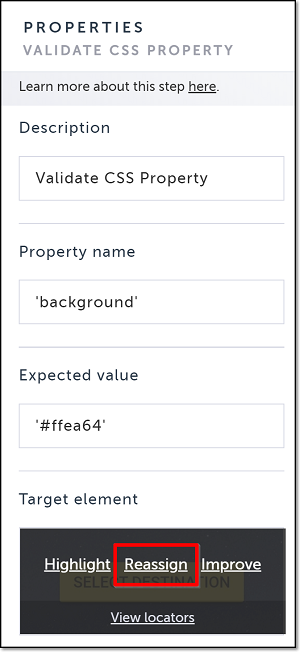
- AUT ウィンドウで、選択したい新しい要素を特定し、クリックします。
選択した要素が Properties パネルの Target element ボックスに表示されます。 - Properties パネルの Property name フィールドに、新しい要素のプロパティ名を入力します。
- Properties パネルの Expected value フィールドに、新しいプロパティの期待値を入力します。
- 要素を再割り当てしたステップの左側にある同じ Toggle Breakpoint ボタンをクリックして、ブレークポイントを削除します。
- 新しい要素を選択せずに、選択した元の要素のプロパティ名や期待値を変更したい場合は、上記の手順 3、6、7 に従ってください。