
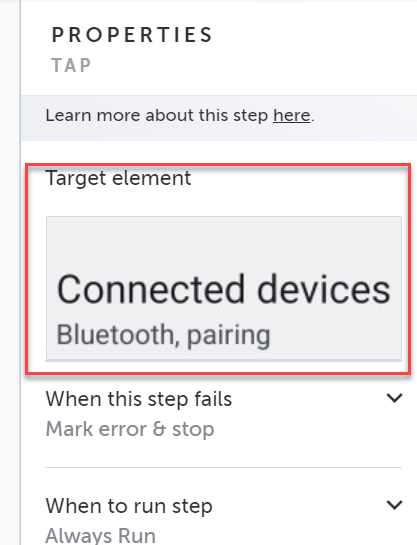
ターゲット要素とは、AUT(テスト対象アプリケーション)でこのステップのメイン要素として選択された要素です。ターゲット要素は編集可能です。要素自体は、プロパティパネルにサムネイル画像として表示されます。
サムネイルの上にマウスを移動すると、以下のオプションが表示されます:Highlight、Reassign、View locators
-
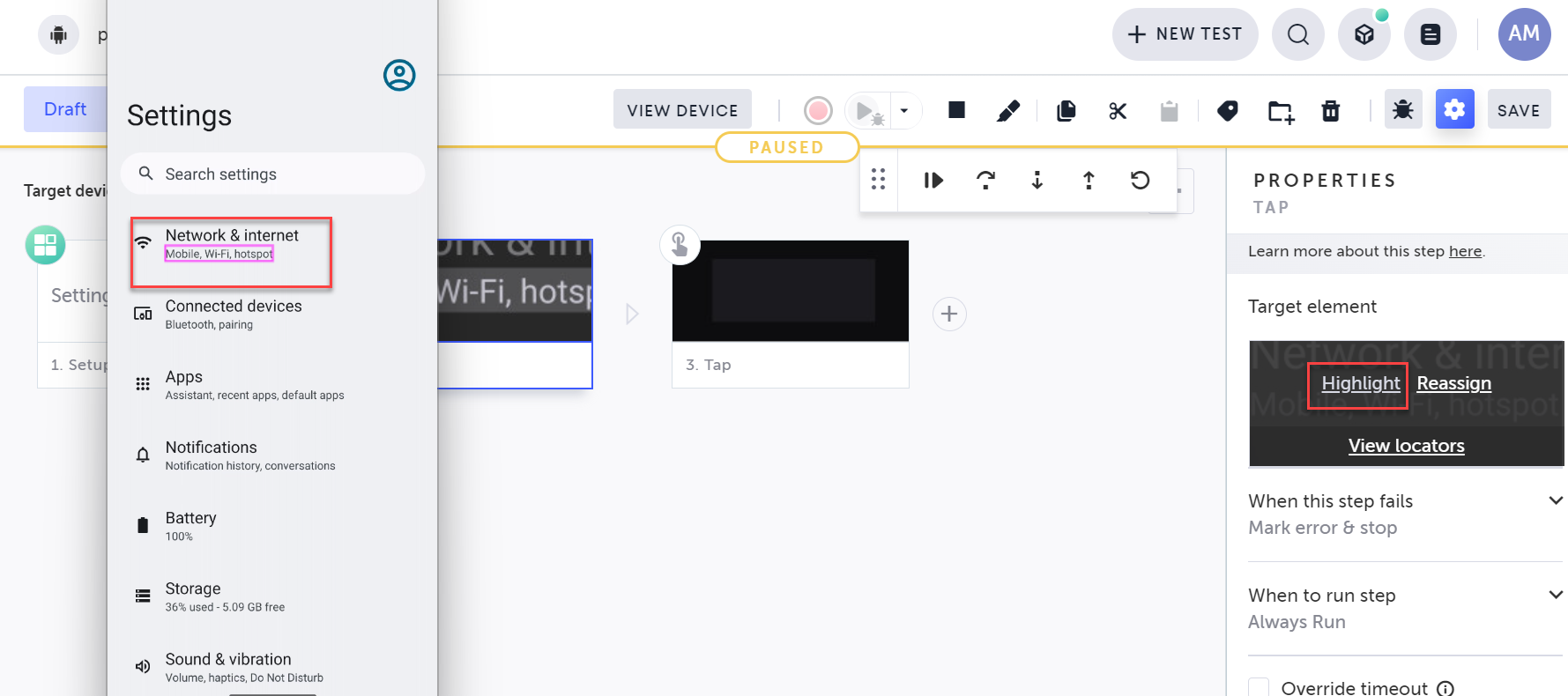
Highlight - Highlight をクリックすると、AUT が開き、ターゲット要素がピンク色で一時的にハイライトされます。これは、AUT でターゲット要素が何であるかを視覚的に確認できるため便利です。
-
Reassign - このオプションを使用すると、ターゲット要素を AUT の別のターゲット要素に置き換えることができます。この場合、システムはステップのターゲット要素のすべてのロケーターを削除して上書きします。このオプションは、完全に異なる要素をターゲットとして選択する場合に関連します。例えば、ターゲット要素が「login」と表示される青いボタンでしたが、現在このボタンが存在しなくなった場合、Reassign 機能を使用して新しいターゲット要素を選択する必要があります。ターゲット要素の再割り当てを参照してください。
-
View locators - 記録中に要素が選択されると(クリック、ホバー、入力など)、Testim のアルゴリズムは要素に関連するさまざまな属性を分析します。これらの属性はロケーターとして知られています。テストを実行すると、システムはロケーターを使用してターゲット要素を見つけます。そのために、システムは機械学習モード(デフォルト)または Vision Locate を使用して、一部の属性が変更されていても、ターゲット要素が元の要素と同じであるという信頼度レベルを判断します。このように、要素が変更されても機能している場合、Testim のロケーターはそれを見つけ、テストが失敗するのを防ぎます。ロケーターの表示の詳細については、ロケーターの表示を参照してください。
ターゲット要素のハイライト
ターゲット要素に変更を加える前に、AUT ブラウザで要素をハイライトして、現在のターゲット要素がどれであるかを視覚的に確認できます。
ターゲット要素をハイライトするには:
- ターゲット要素をハイライトしたいステップの上にマウスを移動し、Show Properties ボタンをクリックします。
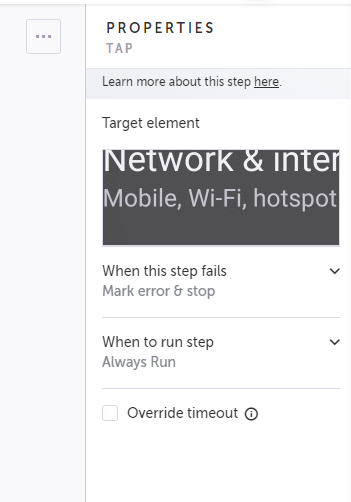
プロパティパネルが右側に開きます。
- ターゲット要素のサムネイルの上にマウスを移動し、Highlight リンクをクリックします。
ハイライトは数秒間のみ表示されます。
ターゲット要素の再割り当て
このオプションを使用すると、ターゲット要素を AUT の別のターゲット要素に置き換えることができます。この場合、システムはステップのターゲット要素のすべてのロケーターを削除して上書きします。このオプションは、完全に異なる要素をターゲットとして選択する場合に関連します。例えば、ターゲット要素が「login」と表示される青いボタンでしたが、現在このボタンが存在しなくなった場合、Reassign 機能を使用して新しいターゲット要素を選択する必要があります。
「click」ステップでターゲット要素を再割り当てするには:
- 再割り当てしたいステップの上にマウスを移動し、Show Properties ボタンをクリックします。
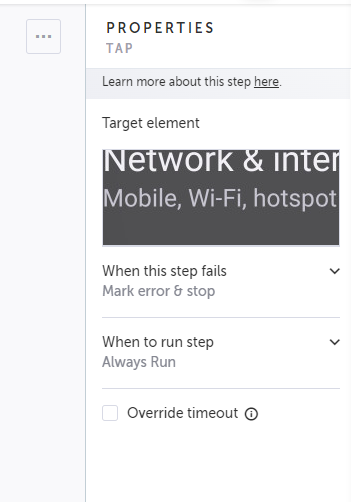
プロパティパネルが右側に開きます。
- ターゲット要素のサムネイルの上にマウスを移動し、Reassign リンクをクリックします。
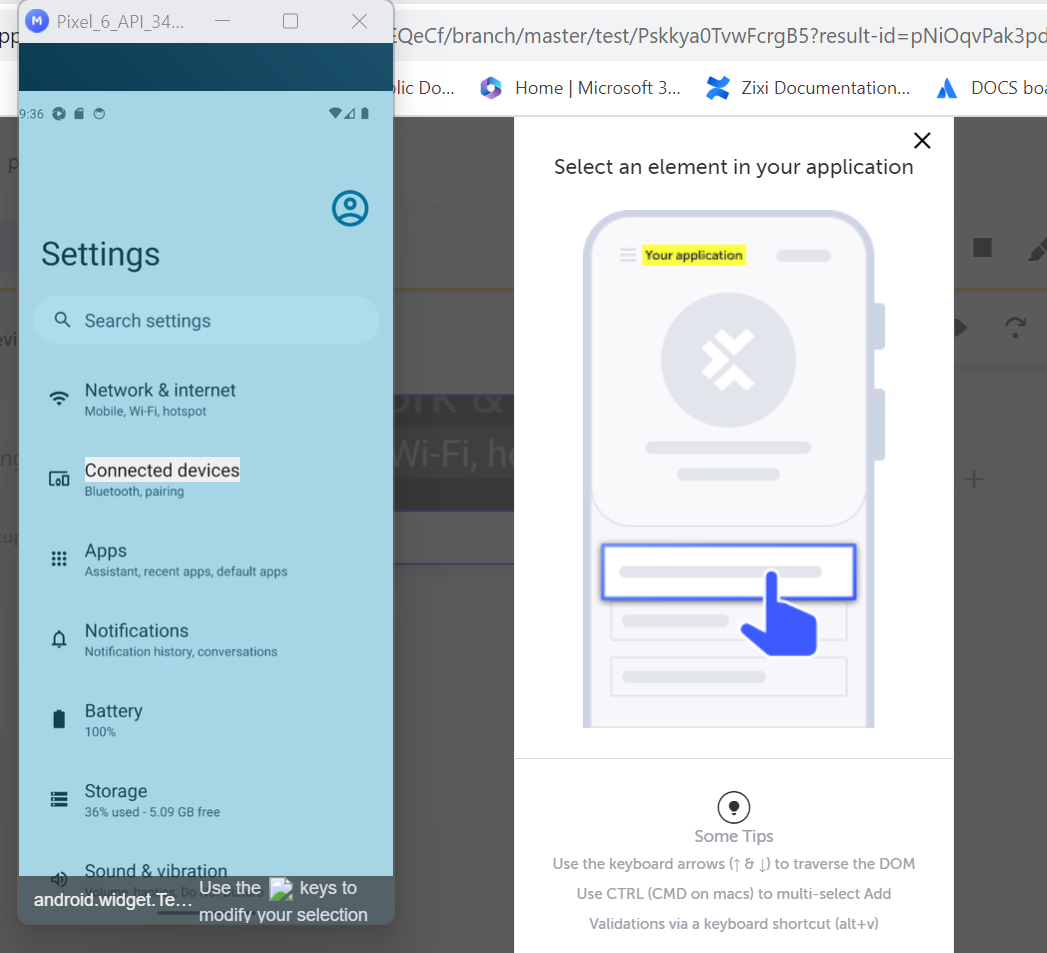
- 目的の要素をクリックします。より良い安定性のために、テキスト要素を選択し、外側のフレーム、画像、アイコンは避けてください。
再割り当てされたターゲット要素のプレビューがプロパティペインに表示されます。
ロケーターの表示
ロケーターは、Testim が画面上の各要素を一意に識別し、要素がまだ存在するかどうかを判断する方法です。Testim は DOM 全体を検査し、ターゲット要素に関連するさまざまな属性(text、id、class など)を考慮します。これらの属性はロケーターと呼ばれます。これらのロケーターの一部は DOM の一部(ターゲット要素自体の側面と親要素を含む)であり、indexOnlyXpath などの他のロケーターは事前計算された属性です。ロケーターパネルで、ターゲット要素を見つけるために使用される属性を表示できます。また、ターゲット要素とその親要素を視覚的に識別することもできます。
ロケーターの有効化/無効化
場合によっては、ロケーターが偽陽性または偽陰性の結果を生成することがあります。システムにそれを無視させたい場合は、関連するチェックボックスを選択または選択解除するだけです。その後、Save をクリックして、テストを再実行します。
ロケーターの編集
ロケーターを編集することができます。ロケーターの編集には、ターゲット要素に一致する条件の定義が含まれます。例えば、テキストロケーターでは、記録でキャプチャされたものとは異なるテキスト文字列を入力できます。テキスト実行中にシステムがこのテキストを要素内で見つけた場合、それは一致と見なされます。つまり、ターゲット要素が見つかったということです。値には、equals、contains、starts with などの特定の一致条件を含めることができます。値をパラメーターとして定義したり、値の一部をパラメーターとして定義したりすることもできます。パラメーターの使用方法の詳細については、パラメーターを参照してください。値はオプションで式として評価できます。このモードでは、値自体に追加の条件を追加できます。
ロケーターを編集するには:
- View Locators パネルで、目的のロケーターの Edit をクリックします。
Edit Selector ダイアログが表示されます。
- Match If フィールドで、以下の条件のいずれかを選択します:
- Equals - ターゲット要素が下の Value フィールドの値/式の結果と完全に一致する場合にのみ、ロケーターは一致と見なされます。
- Contains - ターゲット要素が少なくとも下の Value フィールドの値/式の結果を含む場合にのみ、ロケーターは一致と見なされます。
- StartsWith - ターゲット要素が下の Value フィールドの値/式の結果で始まる場合にのみ、ロケーターは一致と見なされます。
- EndsWith - ターゲット要素が下の Value フィールドの値/式の結果で終わる場合にのみ、ロケーターは一致と見なされます。
- Value フィールドで、以下のいずれかを実行します:
- 通常の値を使用する場合 - ターゲット要素と一致する必要がある値を入力します。通常の値は、パラメーターであることも、パラメーターを含むこともできます。パラメーターの使用方法の詳細については、パラメーターを参照してください。
- 式を使用する場合 - ターゲット要素と一致する必要がある式を入力し、Evaluate as an expression チェックボックスを選択します。例えば、値が 5 の「number」という変数があるとします。「evaluate as expression」が選択されており、'text'フィールドの値が「number」の場合、システムはテキスト「5」を見つけようとします。選択されていない場合、システムはテキスト「number」を見つけようとします。
- OK をクリックします。
機械学習モード
機械学習モードはデフォルトのモードです。つまり、テストステップが記録されたときに、ロケーターパネルのすべての属性が自動的にチェックされました。
機械学習モードでのロケーターの表示
機械学習モードでは、ユーザーの介入、ターゲット要素の編集などは必要ありません。代わりに、使いやすく、テストに前例のない安定性を追加します。変更が必要な場合は、ロケーターパネルから目的の属性を選択し、Edit を選択してセレクタを変更します。これは、機械学習モードと Vision Locate のどちらもそれらの要素を取得できないため、動的に変化する要素にとって特に重要です。リストには、DOM に基づくロケーター(リストの上部)と、より多くのコンテキストを提供するためにシステムによって計算されたロケーターが含まれます。
機械学習モードと Vision Locate でのしきい値レベルの設定
Testim は、UI を介してアルゴリズムのしきい値を手動で微調整する機能を提供します:
- 高しきい値 - 信頼スコアが本当に高い場合にのみ、ターゲット要素が見つかったと判断します。
- 中しきい値 - 信頼スコアが中程度の場合、ターゲット要素が見つかったと判断します。
- 低しきい値 - 信頼スコアが低い場合でも、ターゲット要素が見つかったと判断します。
しきい値レベルを設定するには:
- View Locators パネルの Threshold level の下にあるドロップダウンメニューをクリックします。
- 関連するしきい値レベルを選択します。
- Save をクリックします。
- テストを再実行します。
Vision Locate Fallback
要素のメタデータに依存する代わりに、この方法はカスタムトレーニングされたビジョンモデルを使用して画面のスクリーンショットを分析します。このモデルは、潜在的にインタラクティブなすべての要素を検出し、視覚的特徴に基づいて、画面上のどの要素が最も一致するかを判断します。このアプローチは、従来の DOM ベースのロケーターが信頼できない可能性がある動的または非標準の UI に非常に役立ちます。機械学習モードと同様に、ユーザーの介入や編集が不要なため、視覚的に複雑なアプリケーションでも非常に堅牢で使いやすくなっています。