
テストを作成した後、テスト内の任意の場所に新しいステップを追加したり、削除したりして編集できます。また、プロパティパネルを編集することで既存のステップを変更することもできます。
ステップの追加/削除
既存のテストに新しいステップを追加する方法は、テストの最後に追加する方法と、ステップ間の特定の場所に追加する方法があります。新しいステップは以下の方法で追加できます:
- AUT(テスト対象アプリケーション)で記録する
- 手動で作成する
- 他の場所からコピー&ペーストする
追加ステップの記録
AUT ブラウザでステップを記録することで、テストの最後または現在のステップ間に追加ステップを追加できます。
テストの最後に追加ステップを記録する
現在のテストの最後に追加ステップを記録するには:
- Toggle Recording アイコン(上部バー)をクリックして記録を開始します。
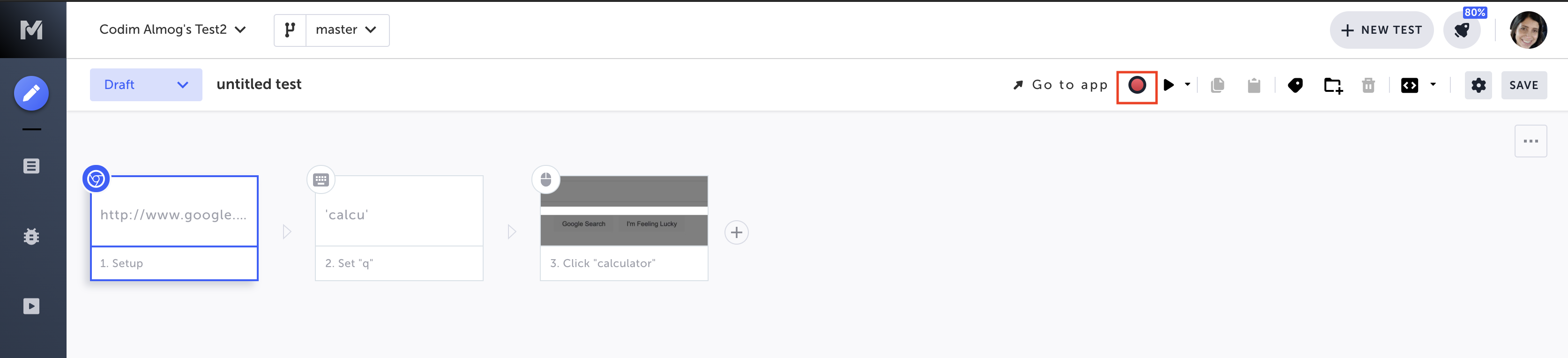
AUT ブラウザが開き、テストが記録中であることを示すメッセージが表示されます。
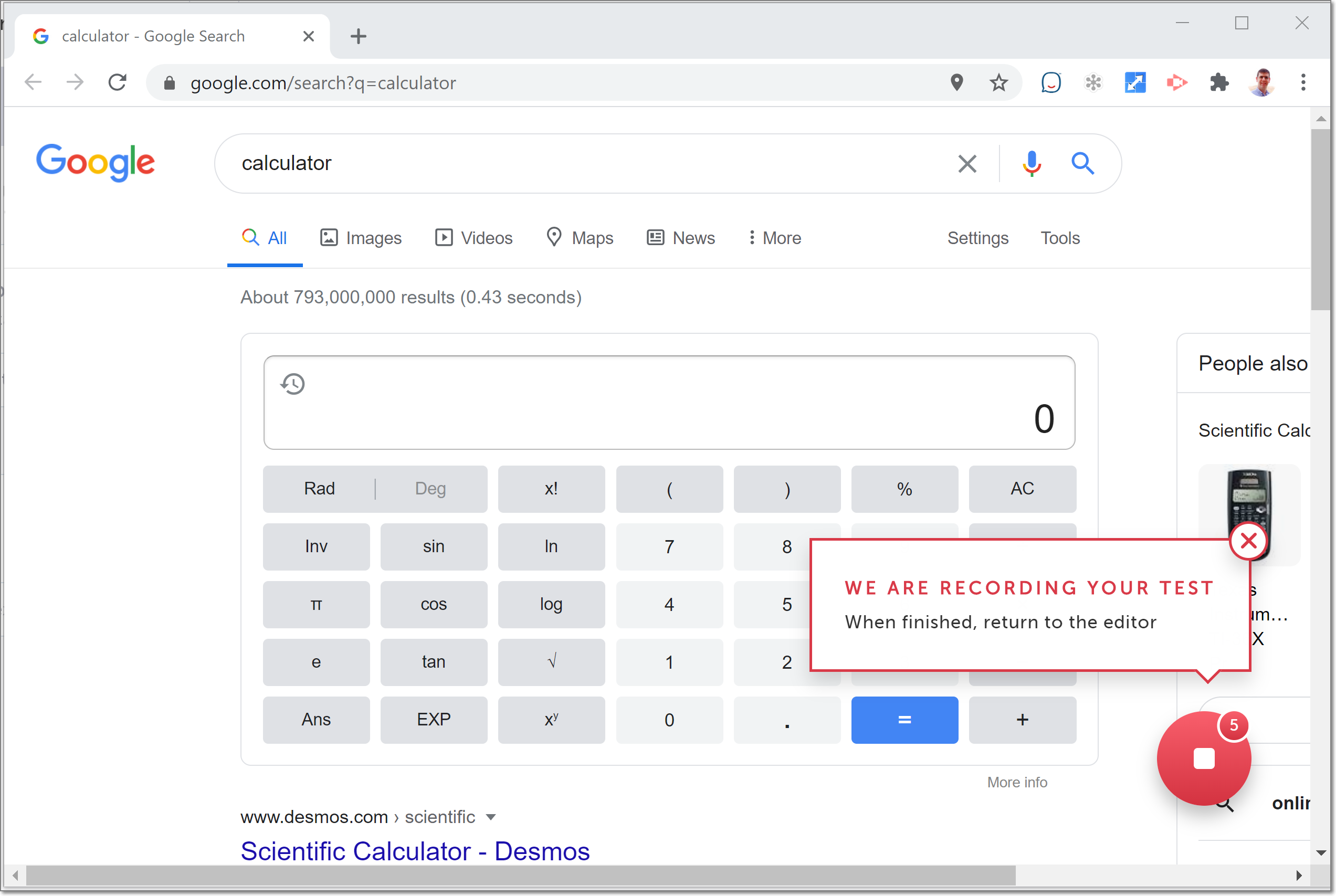
-
新しいテストを記録する場合と同じように、テストに新しいステップを記録します。テストの記録を参照してください。
-
新しいステップの記録が完了したら、Stop Recording ボタンをクリックします。
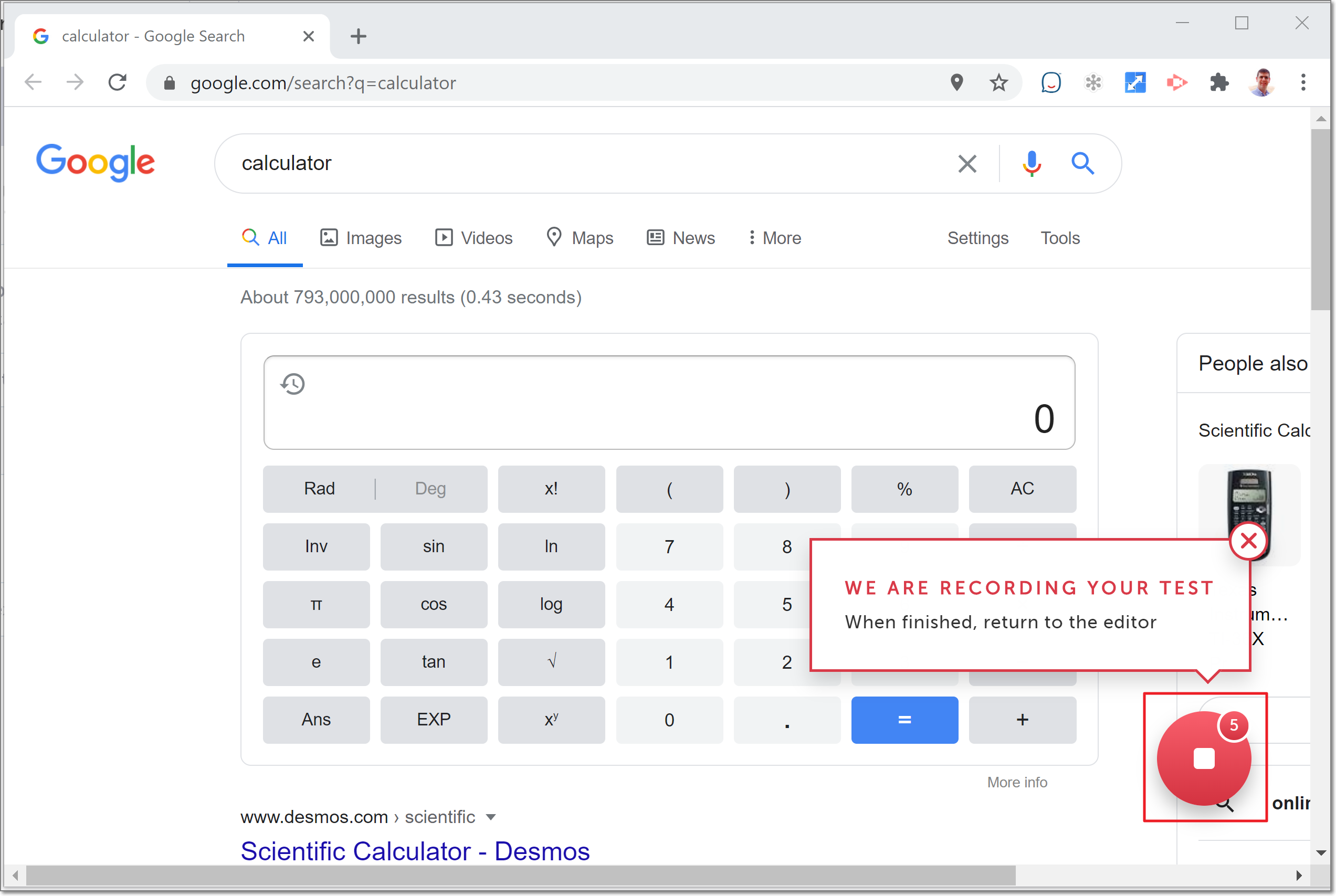
エディターにリダイレクトされ、新しいステップがテストの最後に追加されます。
既存ステップ間に追加ステップを記録する
現在存在する 2 つのステップの間に追加ステップを記録するには:
- 2 つのステップの間にある >(矢印記号)の上にマウスを移動します。
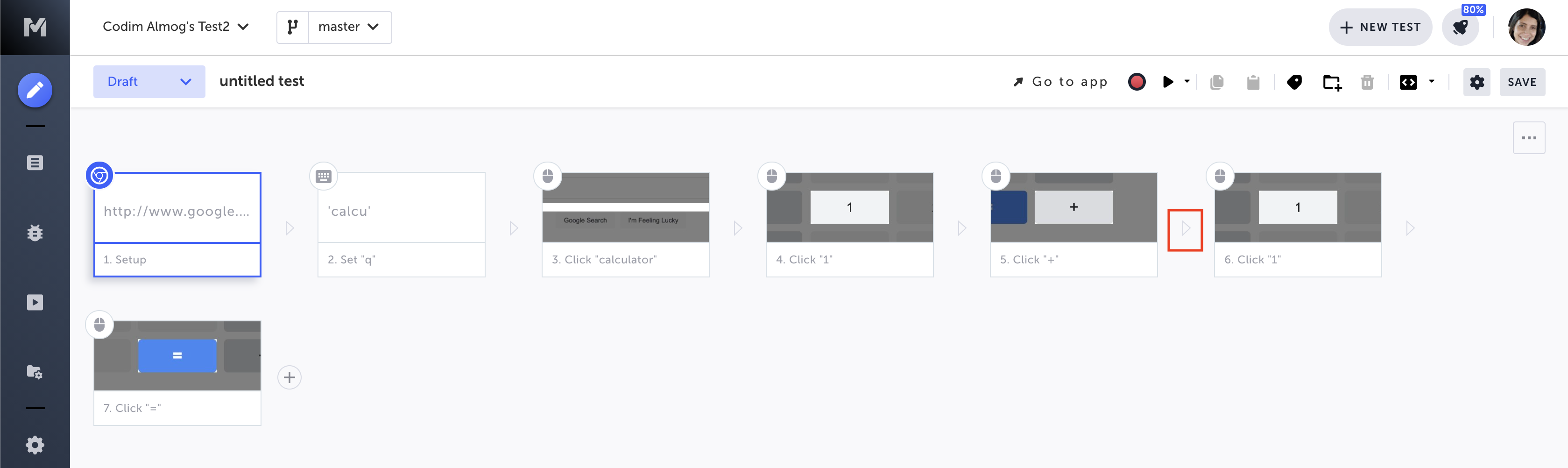
アクションオプションが表示されます。
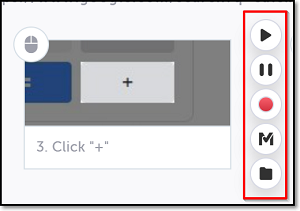
- 赤い円(Record actions here)をクリックします。
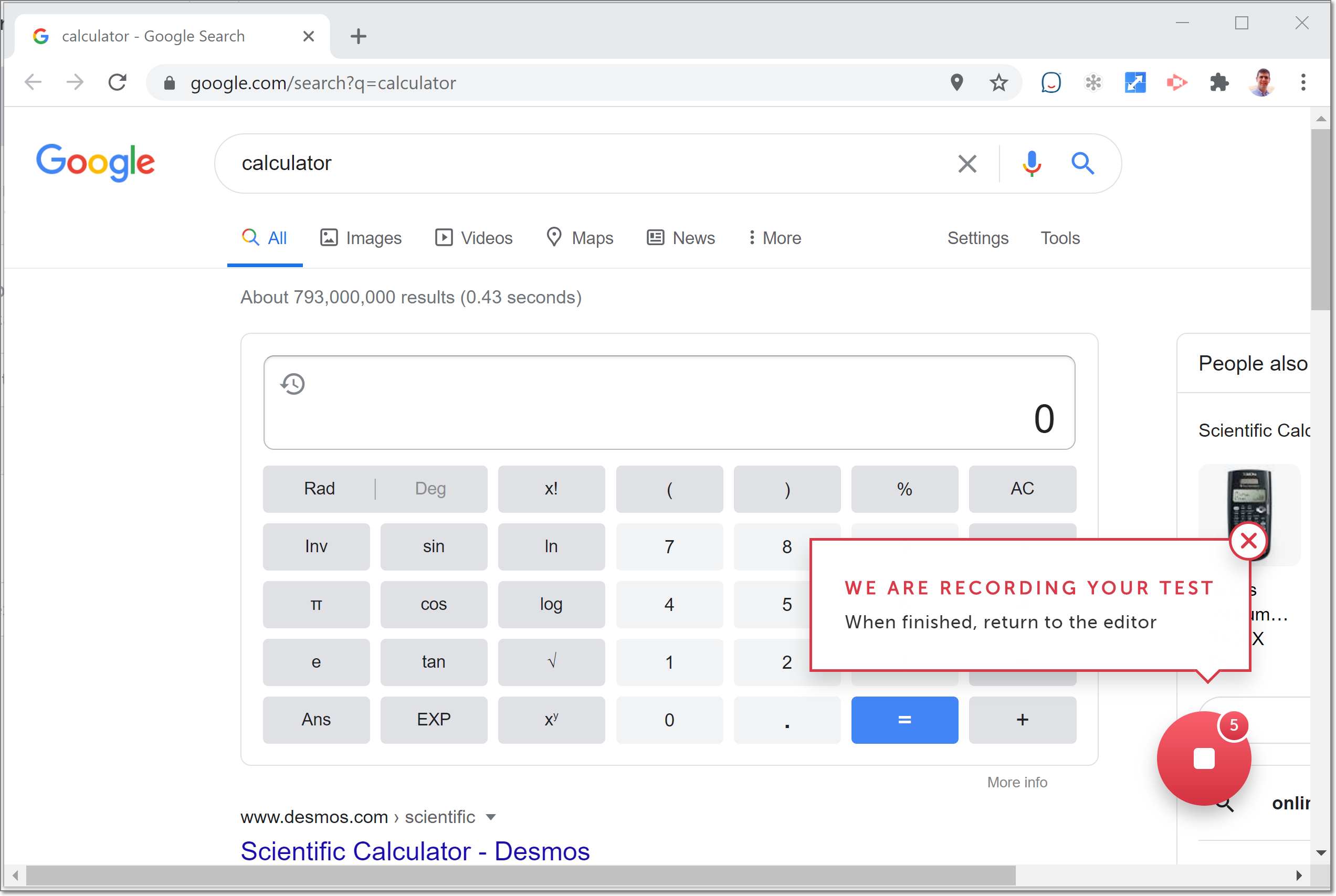
AUT ブラウザが開き、テストが記録中であることを示すメッセージが表示されます。
-
新しいテストを記録する場合と同じように、テストに新しいステップを記録します。テストの記録を参照してください。
-
新しいステップの記録が完了したら、Stop Recording ボタンをクリックします。
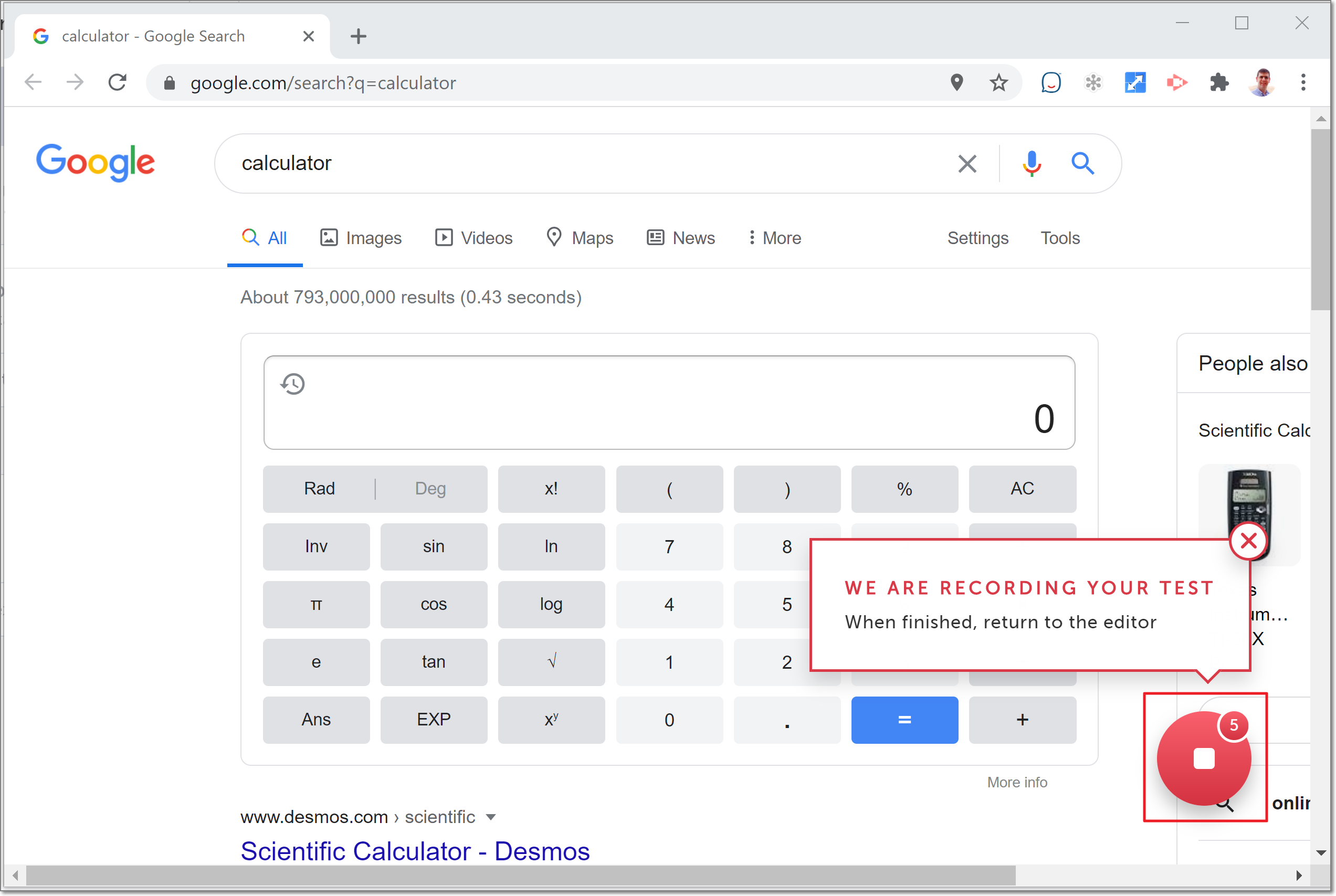
エディターにリダイレクトされ、新しいステップが選択した 2 つのステップの間に挿入されます。
ステップのコピー&ペースト
任意のステップ、ステップのグループ、またはグループステップを、テストまたは別のテスト内の任意の場所にコピー&ペーストできます。
ステップのコピー
ステップ、ステップのグループ、またはグループステップをクリップボードにコピーするには:
- コピーしたいステップを選択します。ステップの周りをクリック&ドラッグするか、CTRL/CMD キーを押しながら各ステップをクリックします。選択されたステップは青色でハイライトされます。
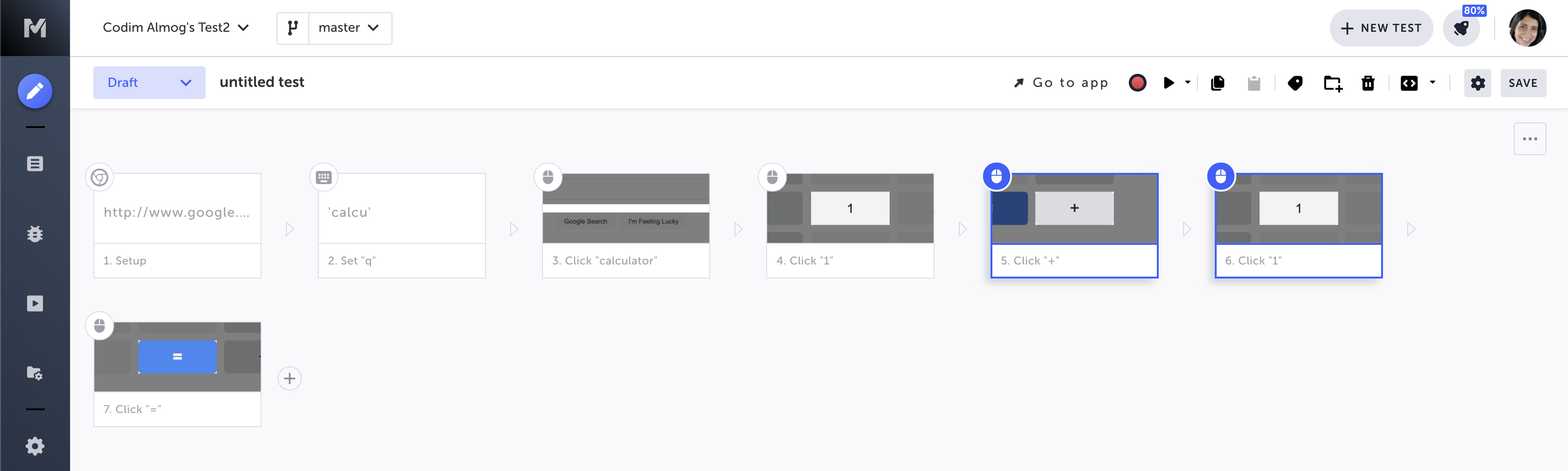
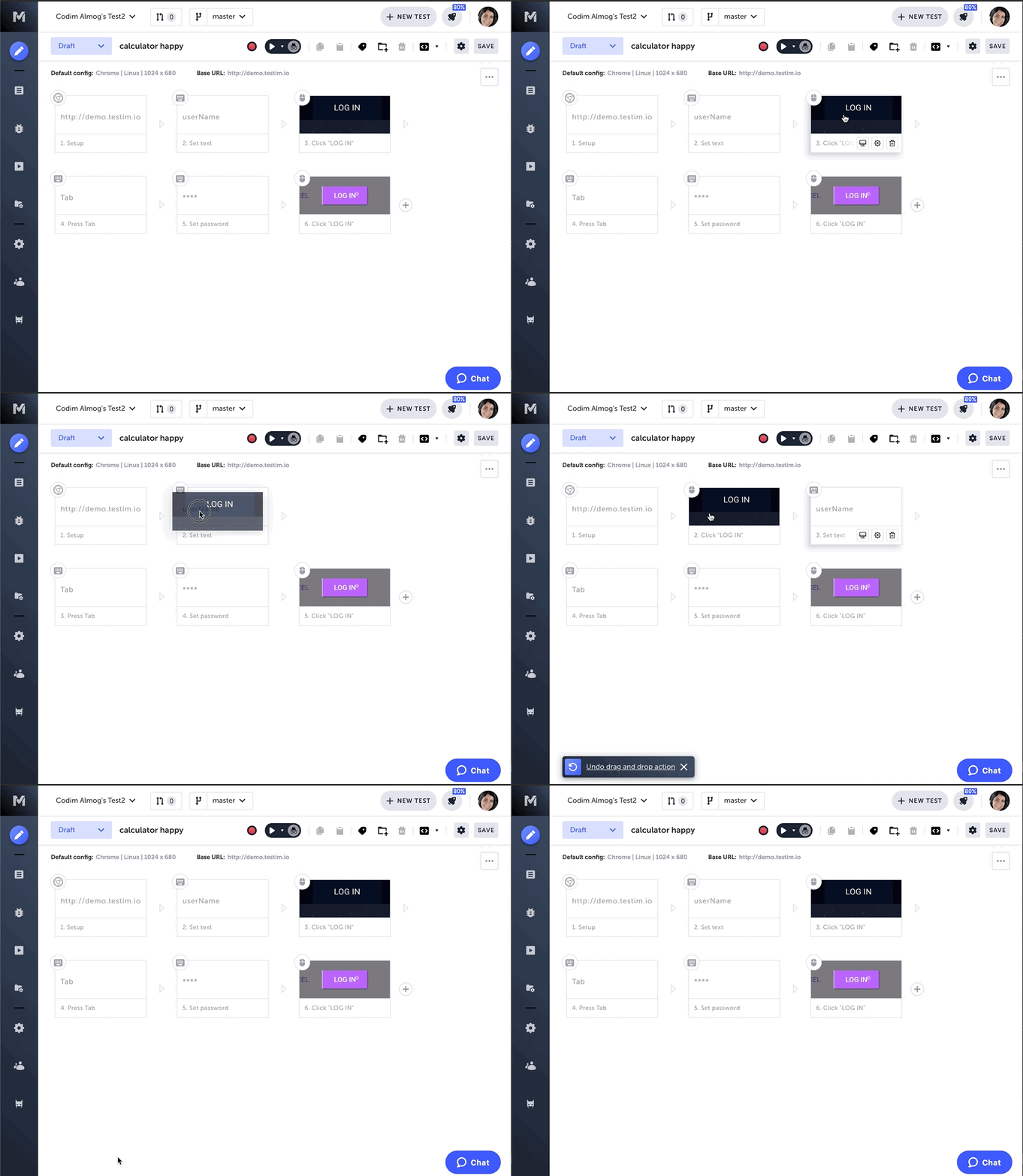
エディターでステップをドラッグ&ドロップした後、トーストメッセージをクリックすることで元に戻すことができます。
- ステップが選択された状態で、Copy アイコン(上部バー)をクリックします。
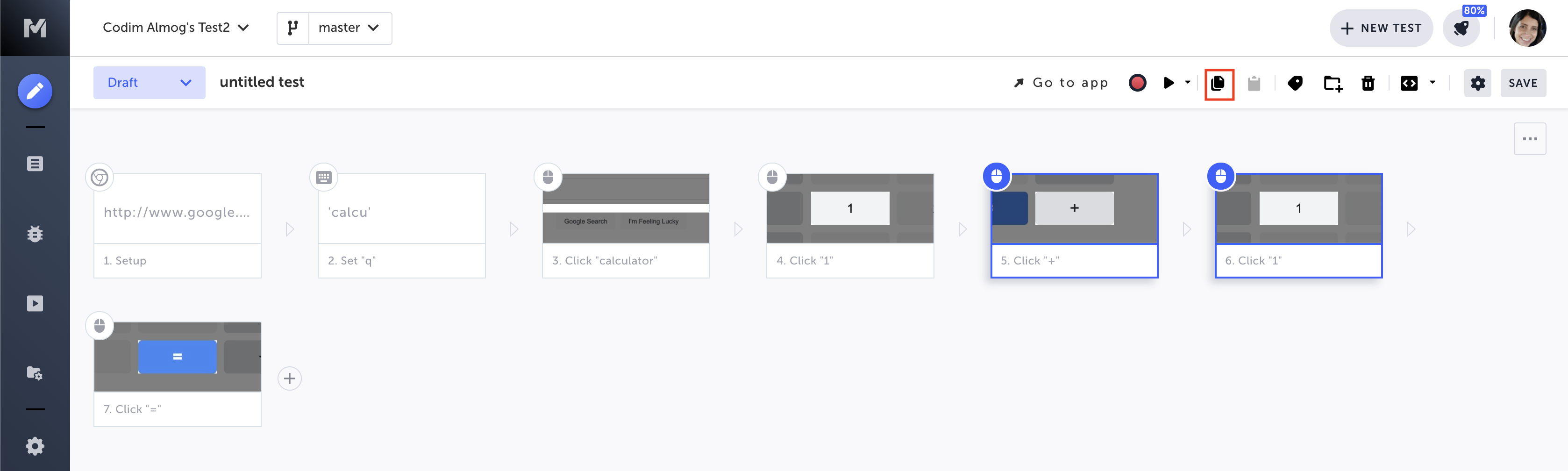
ステップ、ステップのグループ、またはグループステップがクリップボードにコピーされます。コピーしたステップをペーストするには、以下の手順を参照してください。
ステップのカット
1 つまたは複数のステップ、またはグループステップをカットするには:
- キーボードの CTRL/CMD キーを押しながら、テスト内のステップをクリックして、1 つまたは複数のステップを選択します。
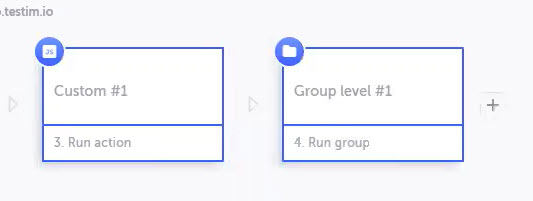
- アクションメニューの Cut ボタン、またはキーボードの CTRL/CMD + X をクリックします。
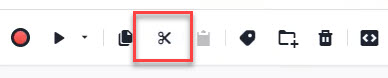
ステップのペースト
ステップ、ステップのグループ、またはグループステップをペーストするには:
- 目的のステップをクリップボードにコピーまたはカットした後、ステップをペーストしたい 2 つのステップの間にある >(矢印記号)の上にマウスを移動します。
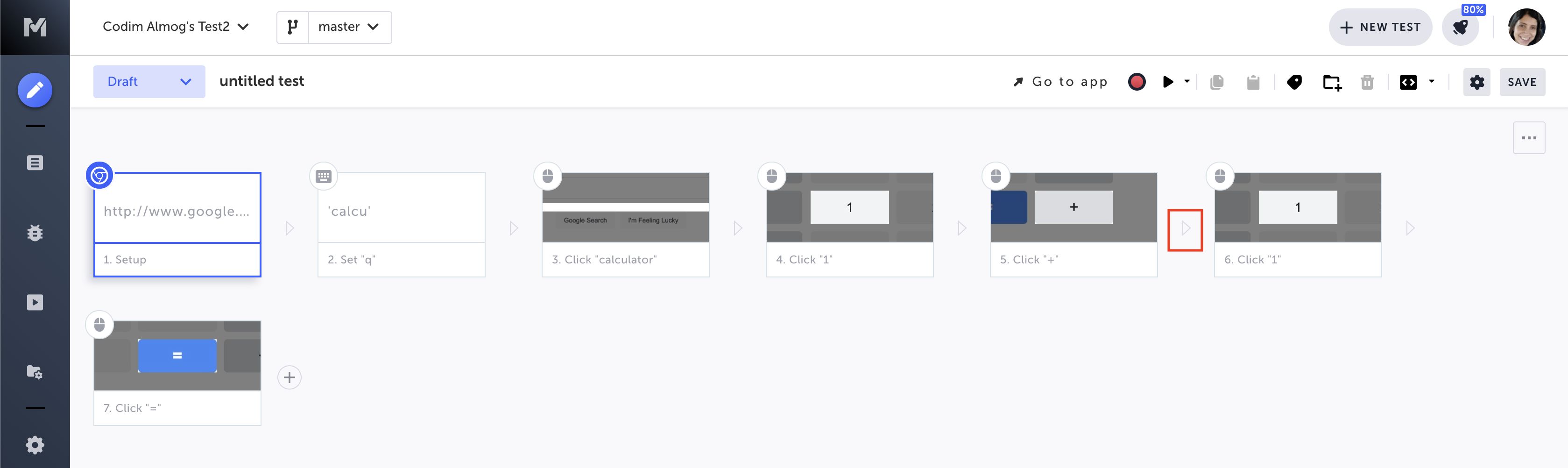
アクションオプションが表示されます。
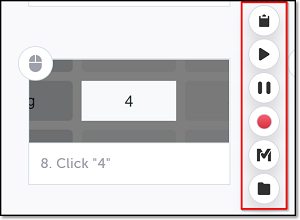
- Paste copied steps アイコンをクリックします。
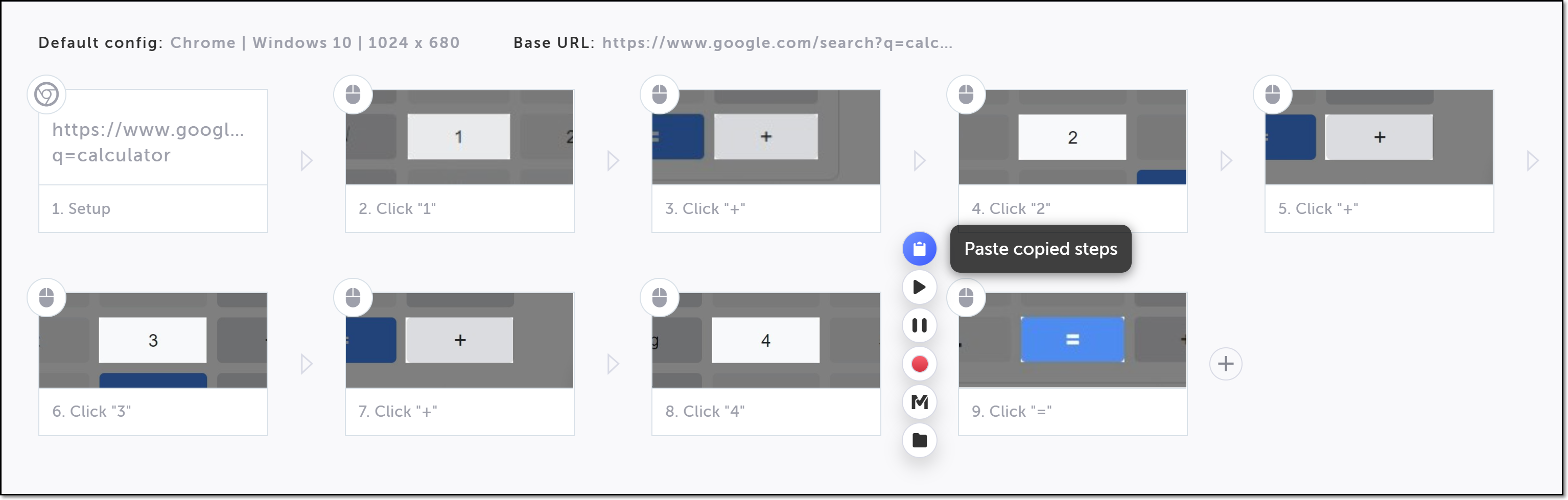
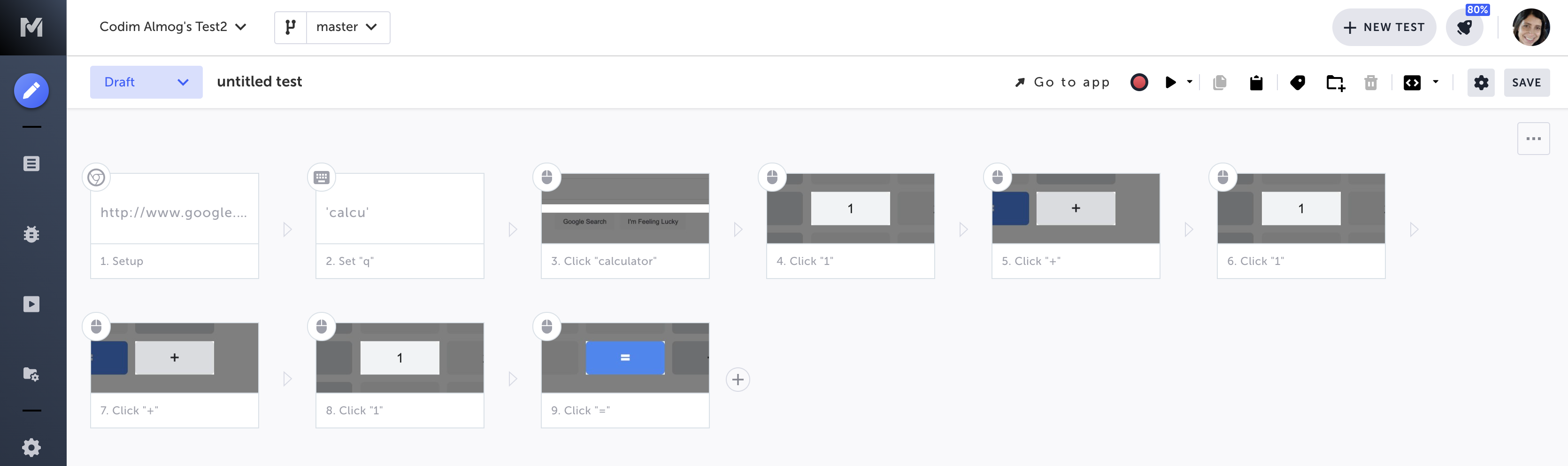
ステップが元の場所から移動され、指定した場所のエディターにペーストされます。
手動での追加ステップ作成
手動で作成できるステップには多くの種類があります。詳細については、「テストの編集」および「高度な編集」セクションの他の記事を参照してください。
手動でステップを作成する
手動でステップを作成するには:
- ステップを追加したい場所の >(矢印記号)の上にマウスを移動します。
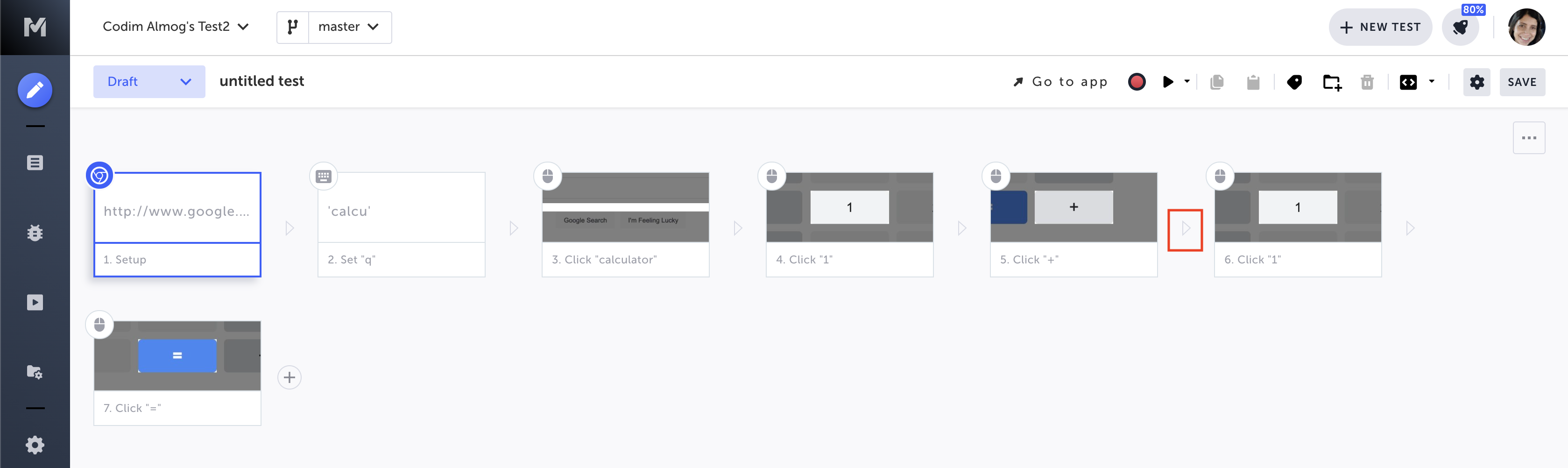
アクションオプションが表示されます。
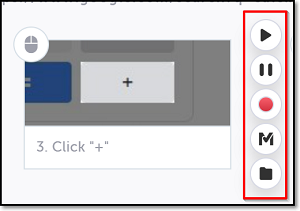
- "M"(Testim 事前定義ステップ)またはフォルダー(共有ステップ)をクリックします。
事前定義ステップメニューまたは共有ステップメニューが開きます。
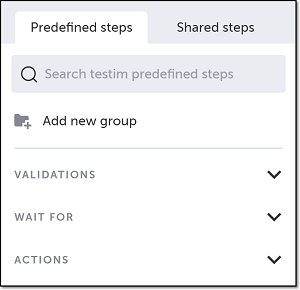
- メニューから多数のオプションの中から 1 つを選択して目的のステップを作成し、ドキュメントの他の箇所で説明されているようにステップを編集します。例えば、カスタムアクションを追加する場合は、カスタムアクションの作成を参照してください。
ステップの削除
個別のステップを削除するか、複数のステップを一度に削除するオプションがあります。
個別ステップの削除
個別のステップを削除するには:
- ステップの上にマウスを移動し、Delete step アイコンをクリックします。
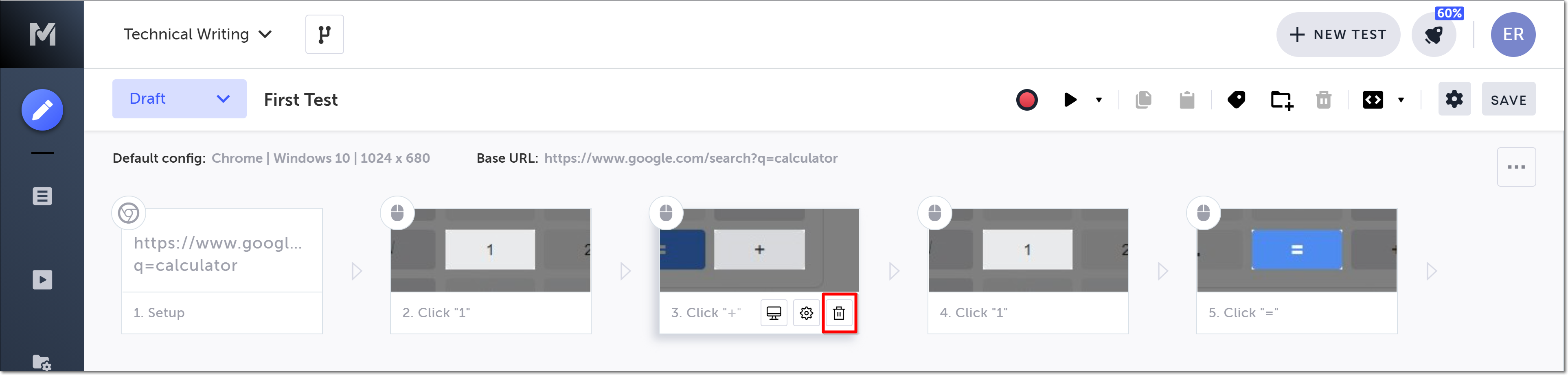
- 表示される「Delete Step」確認ウィンドウで OK をクリックします。
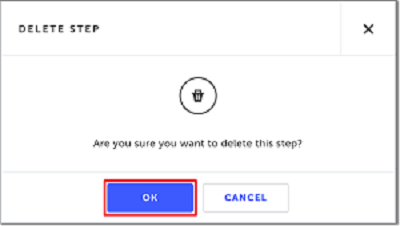
ステップが削除されます。
複数ステップの削除
複数のステップを削除するには:
- 削除したいステップを選択します。ステップの周りをクリック&ドラッグするか、CTRL/CMD キーを押しながら各ステップをクリックします。選択されたステップは青色でハイライトされます。
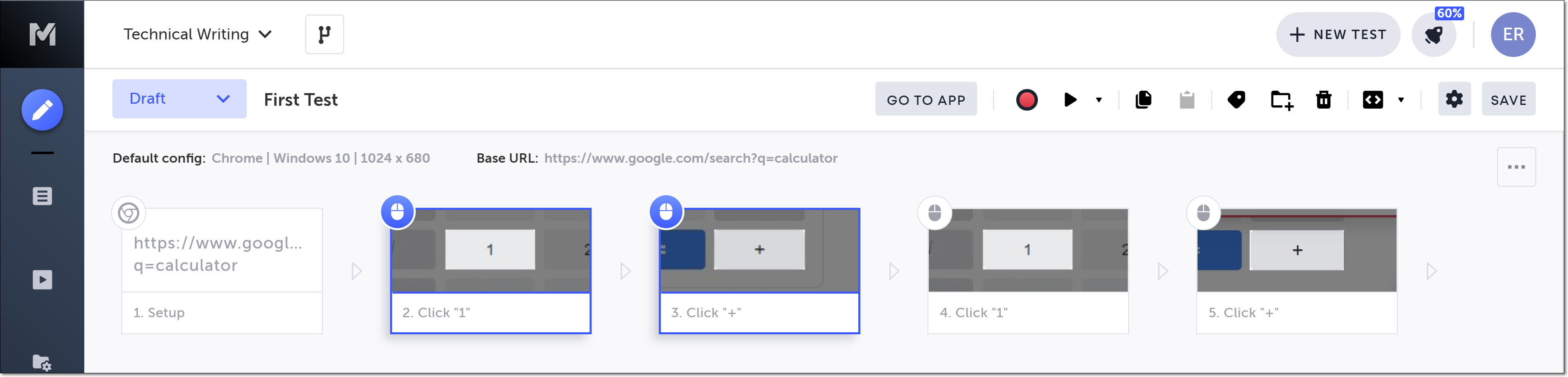
- 以下のいずれかのオプションを使用して、選択したステップを削除します:
-
キーボードの Backspace を押す
-
キーボードの Delete を押す
-
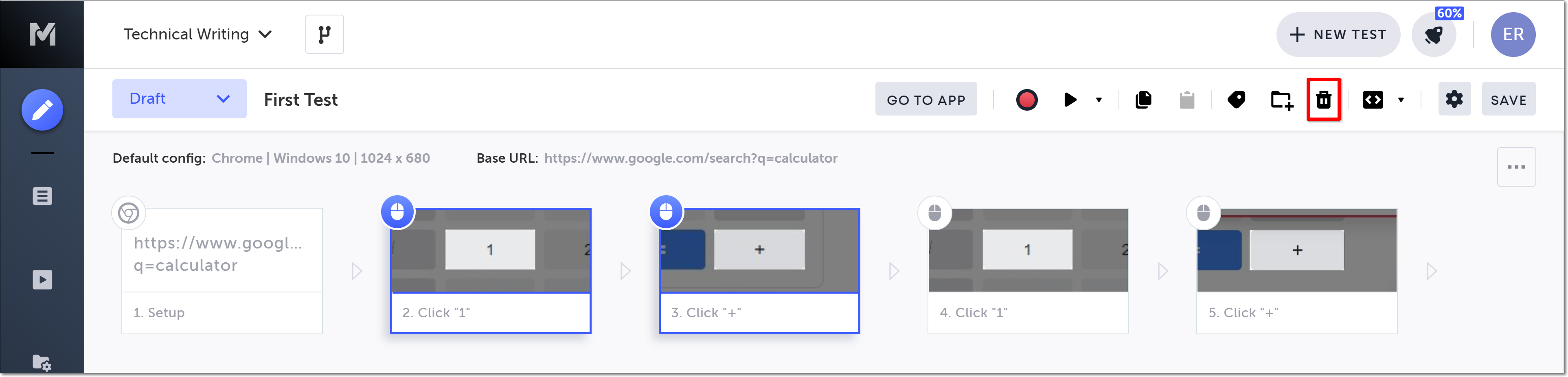
上部バーの Delete アイコンをクリックする
- 表示される「Delete Steps」確認ウィンドウで OK をクリックします。
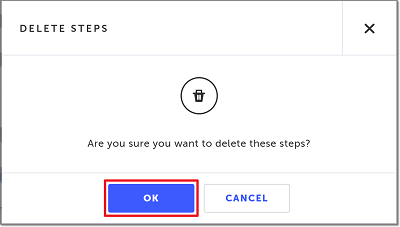
選択したステップが削除されます。