
検索機能を使うと、テスト内のオブジェクトを横断して検索できます。テスト画面の検索フィールドに自由入力(最低 3 文字)すると検索が行われます。検索は大文字・小文字を区別しません。検索対象(制限事項は末尾参照):
- Step description — ステップの Description フィールドや Text to assign フィールドに入力したテキスト
- JS Code — ステップ内の JavaScript コード(例: Add custom validations and actions ステップ内のコード)
- Parameters — ステップ内の JS/HTML パラメーター名・値
- Base URL — ベース URL の任意の部分
- URL — Navigation Step や Add an API Action Step 内の URL の任意の部分
- Test Data — ステップ内のテストデータの任意の部分
- Condition — When to run step で Custom を選択した際の JavaScript 条件(Conditions 参照)
- Loop — When to run step で Loop for を選択した際の JavaScript 条件
検索の使い方
テスト内を検索するには:
-
テスト画面で Search ボタンをクリックします。
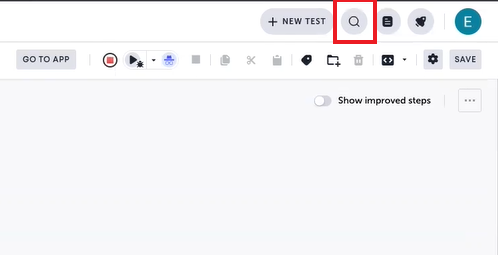
-
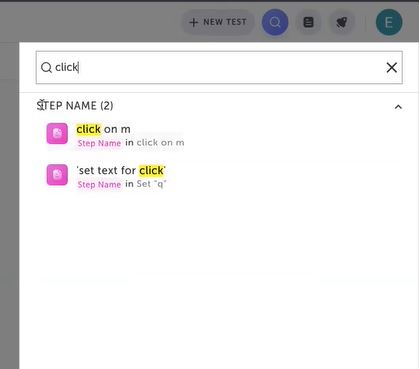
検索語を入力します。検索は大文字・小文字を区別しません。検索語は最低 3 文字必要です。
検索結果は Search Results ペインに表示されます。各結果は、検索語に(完全または部分的に)一致した要素を含むステップを表します。一致箇所は黄色でハイライトされます。詳細は 検索結果の見方 を参照してください。
-
任意の検索結果をクリックすると該当ステップが開きます。
検索結果の見方
検索結果はオブジェクトタイプごとのカテゴリにグループ化され、各カテゴリ名の右に該当件数が表示されます。特記がない限り、結果をクリックすると一致が見つかったステップに移動します。
- Step Description — 1 行目に、検索語に一致した Description または Text to assign の値が表示され(一致箇所は黄色でハイライト)、2 行目にはカテゴリ名とステップ名(= Text to assign の値)が表示されます。
- JS Code — 1 行目に一致件数、2 行目にカテゴリ名とステップ名を表示。クリックするとステップ内の JS コードエディターを開きます。
- Parameters — 1 行目にパラメーター名と値(一致箇所は黄色でハイライト)、2 行目にカテゴリ名とステップ名を表示。複数一致は別々の結果として表示されます。
- Base URL — 1 行目に Base URL の値(一致箇所は黄色でハイライト)、2 行目にカテゴリ名とステップ名を表示。
- URL — 1 行目に URL の値(一致箇所は黄色でハイライト)、2 行目にカテゴリ名とステップ名を表示。
- Test Data — 1 行目に一致件数、2 行目にカテゴリ名とステップ名を表示。
- Condition — 1 行目に一致件数、2 行目にカテゴリ名とステップ名を表示。クリックでステップ内の JS コードエディターを開きます。
- Loop — 1 行目に一致件数、2 行目にカテゴリ名とステップ名を表示。クリックでステップ内の JS コードエディターを開きます。
検索の制限
検索機能で見つからない値:
- Extract value — 変数名
- Sleep — 待機時間
- Generate email address — 変数名
- Set cookie — 説明以外の項目
- Get cookie — クッキー名・変数名
- Run dev-kit — 関数名
- API — URL と関数以外
- Generate random value — 説明以外
- Generate date — 説明以外