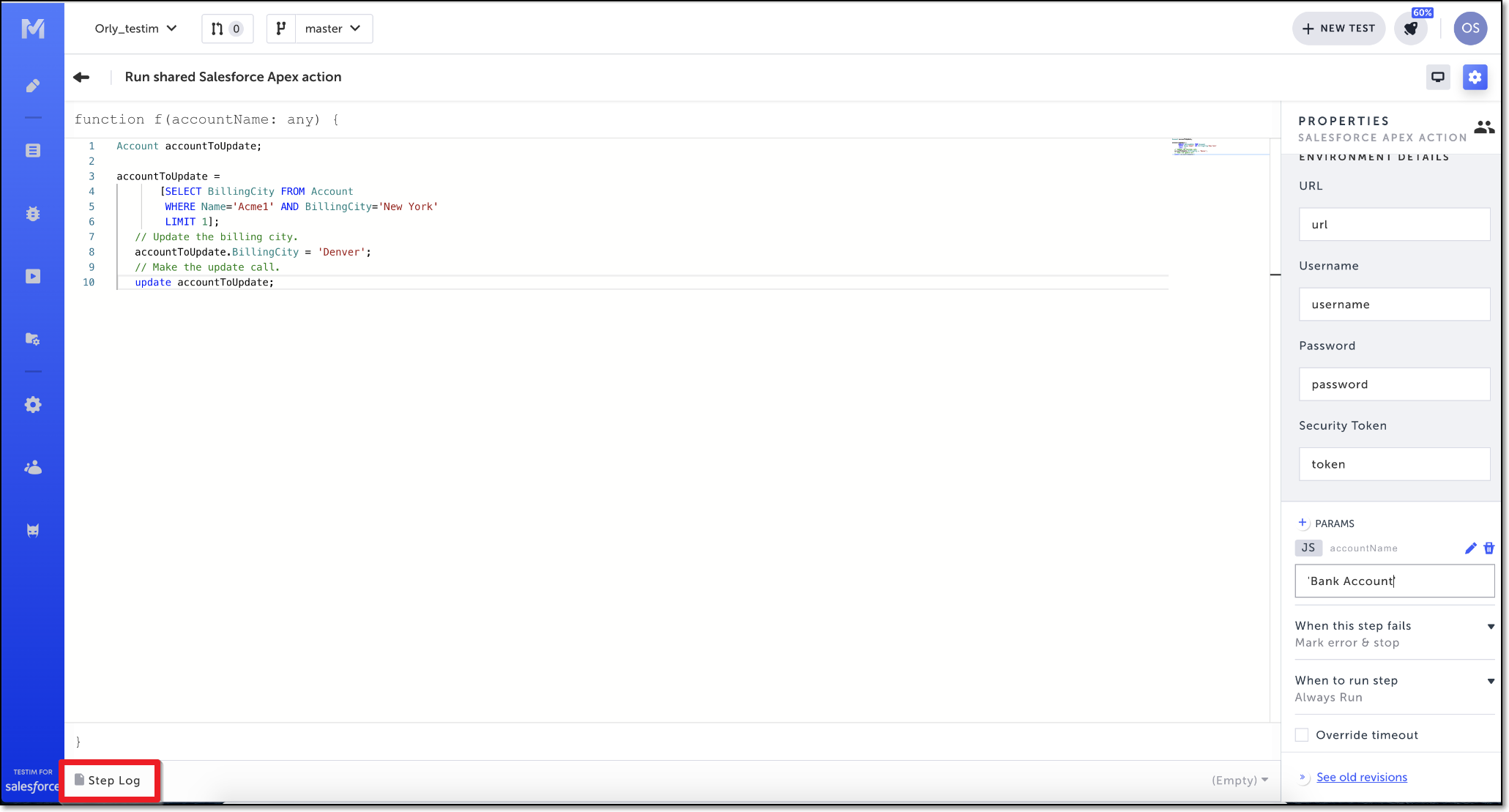
Salesforce APEX アクションステップを使用すると、テスト内のステップとして APEX コードを実行することで、E2E テストを UI を超えて拡張できます。データ操作言語(DML)ステートメントを使用して Salesforce オブジェクトをプログラムで挿入、更新、マージ、削除、復元したり、Salesforce Object Query Language(SOQL)または Salesforce Object Search Language(SOSL)ステートメントを使用して環境をクエリし、後続のステップで使用するデータをエクスポートしたりできます。
APEX 実行アクションステップの追加
APEX 実行アクションステップを追加するには:
- エディターで、+ ボタンをクリックしてステップを追加します。
- Salesforce ステップタブの下で、API 操作をクリックし、APEX を実行ステップを選択します。
function エディターが開き、右側に プロパティパネルが開きます:
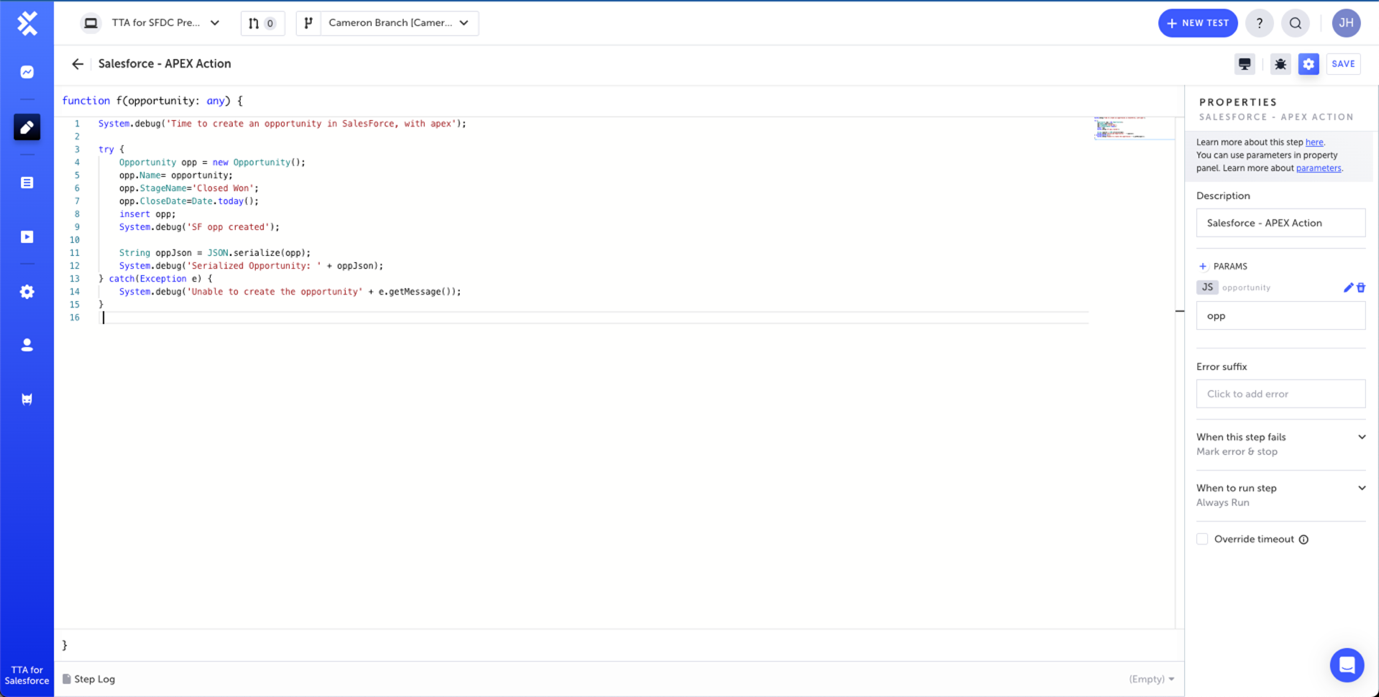
- プロパティパネルの説明フィールドで、このステップの説明をオプションで編集します。デフォルトの説明は「Salesforce - APEX Action」です。
- function テキストボックスに、目的の APEX コードを入力します。パラメーターを定義している場合は、APEX コードでそれらのパラメーターを参照できます。
- 戻る矢印をクリックして、メインエディターウィンドウに戻ります。
パラメーターの渡し方
定義されたパラメーターを使用して、テストレベルまたはスイートレベル、構成ファイル、または別のステップで定義された値を APEX 関数に渡すことができます(現在は String 値のみサポート)。APEX 実行アクションステップを追加するには:
-
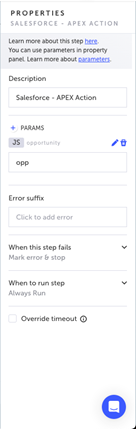
プロパティパネルで、PARAMS セクションの + をクリックしてパラメーターを追加します。
-
テスト、スイート、または構成ファイルで定義されたパラメーター名をテキストボックスに入力します。
-
JS インジケーターの横に、APEX スクリプトで使用されるこのパラメーターの名前を付けます。これは、エディターウィンドウの関数宣言で自動的に引数として表示されます。
値のエクスポート
APEX スクリプトから値をエクスポートするには、次の要件を満たす必要があります:
- 値をエクスポートするには Export 関数を使用してください。https://help.testim.io/docs/exports-parameters#exporting-a-parameter
- エクスポートする値は APEX 変数に格納する必要があります。
- APEX 変数名とエクスポート変数名の両方は、アルファベット文字(A-z)とアンダースコアのみで構成される必要があります。
- APEX スクリプトに Salesforce DML 関数が含まれている場合、値のエクスポートはできません。DML 関数が必要な場合は、複数のテストステップに分割する必要があります。
Salesforce APEX アクションの例
このシナリオでは、APEX 実行ステップを使用して次のことを行います:
- SOQL を使用して商談を検索します。商談の名前は渡されたパラメーター opportunity と一致し、これらすべての商談をリストに格納します。
- リストの最初の商談を取得し、Amount 値を APEX 変数
firstoppAmountに割り当てます。 firstoppAmountの値をエクスポート変数oppAmountにエクスポートして、テストの後続のテストステップで使用できるようにします。
コード
function f(opportunity: any) {List<Opportunity> firstOpportunity = [SELECT Id, Name FROM Opportunity WHERE Name LIKE :opportunity AND isDeleted = false];int firstoppAmount = firstOpportunity[0].Amount;exportsTest.oppAmount = firstoppAmount; }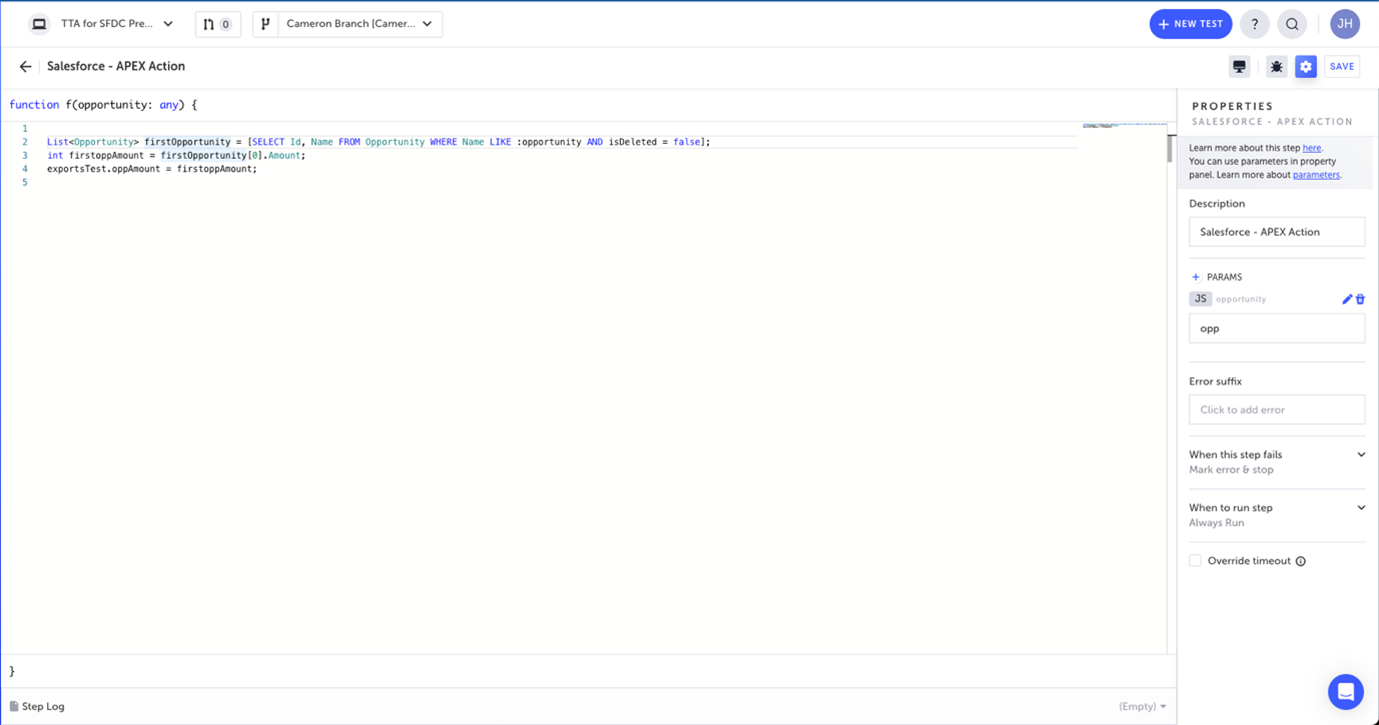
APEX アクション結果ログの表示
APEX を実行ステップを含むテストが実行された後、Salesforce からのテスト結果を含むステップログがコードエディターで利用できます。APEX アクション結果ログを表示するには:
- 結果ログを表示したい Salesforce APEX アクションステップをダブルクリックします。
コードエディターが開き、画面下部にステップログが表示されます。Salesforce から受信したログがある場合、詳細がステップログセクションに表示されます。