
前提条件
CLI 経由での実行には Node.js がインストールされている必要があります。Testim は LTS/サポート対象 の Node.js のすべてのバージョンをサポートしています。
CLI インストール
Testim パッケージをインストールします。
npm install -g @testim/testim-cli && testim connect以上です!
基本的な CLI コマンド
Web とモバイルの基本的な CLI コマンド例は、設定 > CLI タブに表示され、トークンとプロジェクト ID が含まれています。→ 基本的な CLI コマンドを表示するには:
- 設定 > CLI タブに移動します。
- CI をクリックしてテストをリモート実行するか、ローカル をクリックしてテストをローカル実行します(マシンのローカルブラウザが開きます)(Web のみ)
- CI プラットフォーム で、希望する CI プラットフォームを選択します (オプション)
- グリッド で、テストを実行するグリッドを選択します。Web テスト用には Selenium グリッドが表示され、モバイルテスト用には以下のグリッドが表示されます:
Tricentis Device Cloud(デバイス クラウド)
Testim Headspin Mobile(モバイル グリッド)
基本的な CLI コマンドは 例 の下部に表示されます。
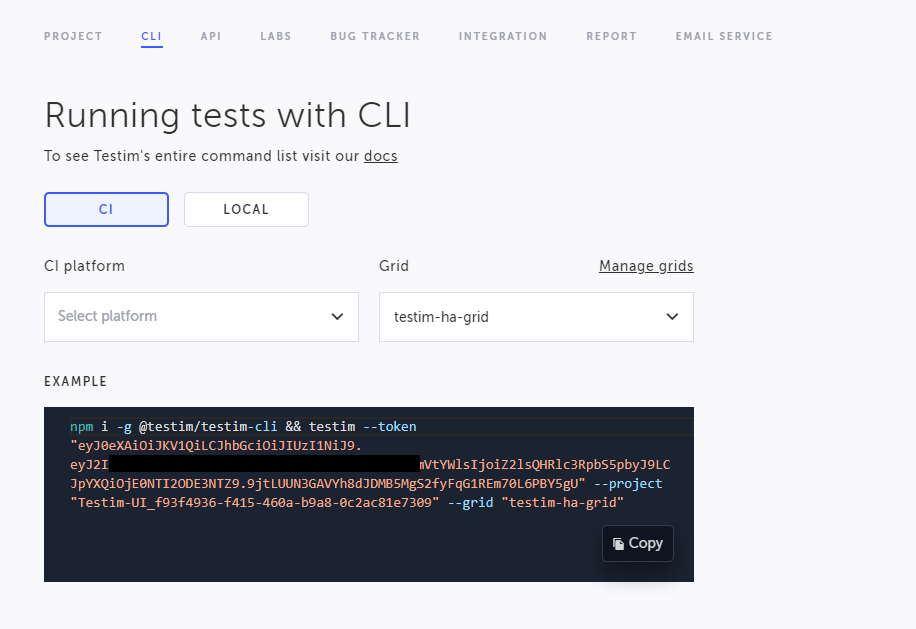
基本コマンドには以下の要素が含まれています:
--token: 認証トークン
--project: プロジェクト ID
--grid: テストを実行するグリッドの名前。Web テスト用には Selenium グリッドが表示され、モバイルテスト用には Appium グリッドが表示されます。
- CLI をコピーし、編集して必要に応じてパラメーターを追加します。 特定のテスト、ラベル、構成など、以下のセクションで説明されているように実行できます。
その他の一般的なパラメーター
最も一般的なオプションを含む基本コマンドの例は次のとおりです (使用可能なすべてのオプションの詳細な説明については、以下を参照):
--project: 上記を参照
--token: 上記を参照
--label: これを使用して、指定したラベルを含む特定のテストを実行します
--grid: 上記を参照
--report-file: テスト結果を保存する場所を指定します (CI サーバーがそれを読みます)
testim --label "<YOUR LABEL>" --token "<YOUR ACCESS TOKEN>" --project "<YOUR PROJECT ID>" --grid "<Your grid name>" --report-file test-results/testim-tests-report.xmlすべての CLI パラメーター
プロジェクト
--project プロジェクト ID。
別のプロジェクトを選択するには、企業画面に移動し(https://help.testim.io/docs/project-and-user-management を参照)、関連するプロジェクトを選択し、設定 > CLI タブに移動し、基本的な CLI コマンド例からプロジェクト ID を抽出します。
--project AOL-12323-a4b2-4762-df380アクセストークン
--token アクセストークン。アクセストークンは、設定 > CLI タブ画面に表示されている基本的な CLI コマンド例から取得できます。
--token aaaaa-1234-1234-bbbb-1234qwer1234qwerラベル
--label または -l 指定されたラベルを含むすべてのテストを実行します。
--label 引数をさらに追加することで、複数のラベルを実行することもできます。
-l sanity -l custom-label2テスト名
--name または -n、実行するテストの名前。
--name "login_to_app"テスト ID
--testId または -t または --test-id、実行するテストの ID。コマンドの後に、テストの ID を入力します。
--testId "5e1c62b2-7c30-635b-6441-dd804126118b"グリッド名
--grid、使用する Selenium グリッド名。"Testim-Grid" / ローカル selenium グリッド / Saucelabs / Browserstack を使用できます。
--grid <grid-name>
注: グリッドを構成する方法については、こちら をお読みください。
ホスト
-h または --host <host-name>、selenium グリッドを含むホスト名または IP。このコマンドは --grid コマンドをオーバーライドします。
--host seleniumhostグリッド ID
レポートファイル
--report-file または -r、レポートを出力する場所 (デフォルトでは出力ストリームに)。ファイルは JUnitXMLReporter 形式です。これは Testim の結果を CI ディスプレイと統合するために使用されます。通常は、CI の構築設定でそのファイルを参照するように設定する必要があるため、CLI パラメーター値と構築設定が同じ場所に設定されていることを確認してください。
-r ~/report.xmlレポートファイルのクラス名をオーバーライドするには、このパラメーターを追加します:
--override-report-file-classname com.someName
ベース URL (Web のみ)
--base-url、ブラウザが開いた後の開始 URL
--base-url staging.example.comテスト構成
test-config は、このテスト実行の全テストに対して定義されている構成をオーバーライドする構成パラメーター (例: ブラウザ、オペレーティング システム、解像度、デバイス名、OS バージョン、ビジュアル検証パラメーターなど) を指定します。モバイル テストでは、テストはテスト構成で構成されているデバイスプールの最初の利用可能なデバイスで実行されます。
詳細は 構成ライブラリ - Web および 構成ライブラリ - モバイル をお読みください。
--test-config "1280x1024_SXGA_chrome" --test-config "1366x768_WXGA_firefox"パラメーター ファイル
--params-file テスト実行にパラメーターを渡すために使用できる JSON パラメーター ファイルを使用します。このメソッドにより、テスト環境によって異なるテスト内に動的な値を定義できます。例えば、ローカルでテストする場合と CI でテストする場合に異なるログイン認証情報 (ユーザー名とパスワード) を設定できます。JSON パラメーター ファイルを定義した後、それを Testim CLI に引数として渡すことができます: --params-file の後にファイル名を指定します。詳細は https://help.testim.io/docs/json-parameters-file-parameters をお読みください。
--params-file [params-file.json]テストスイート (名前で)
--suite、実行するテストスイート名。複数のスイートを実行できます。
--suite "suite_name" --suite "suite_name2"テストスイート (ID で)
suite-id、実行するテストスイート ID を指定します。複数のスイートを実行できます。
--suite-id "suite1ID" --suite-id "suite2ID"テスト計画 (名前で)
--test-plan、実行するテスト計画名を指定します。複数の計画を実行できます。テスト計画でグリッド、テストリスト、構成などを定義するため、それを CLI からオーバーライドすることはできません。したがって、--test-plan を使用する場合は、これらのフラグを使用することはできません: --testId、--label、--name、--browser、--test-config、--test-config-id または --suite。
--test-plan "Test Plan Demo"実行名
--override-execution-name、Testim スイート実行での実行の名前。
--override-execution-name "Dev Sanity"クラス名
--override-report-file-classname JUnitXML レポート ファイルのクラス名は、デフォルトで Testim.io です。スイート名をクラス名に含めるには、値を指定せずに以下のパラメーターを追加します。クラス名を特定の名前でオーバーライドする場合は、パラメーターに追加します。
--override-report-file-classname--override-report-file-classname "Regression"結果ラベル
--result-label、結果ラベル オプションにより、リモート実行にテキスト ラベルを追加できます。これらのラベルは実行ページに表示されます。
--result-label "V1.40"テストタイムアウト
--timeout、タイムアウトが経過したときにテスト実行を中止するタイムアウト期間 (ミリ秒)。デフォルトは 10 分に設定されています。最大は 3 時間です。
--timeout 120000ブランチ
--branch、特定のブランチで実行する場合 (名前別)。
--branch <branch-name>並列
--parallel、並列で実行する必要があるテストの数。
--parallel <parallel-count>構成ファイル (Web のみ)
--config-file または -c、外部構成ファイルからすべての構成オプションを指定します。
シェルでアクセス可能なパスに構成ファイルを配置し、コマンドでファイルへのパスを指定します。
--config-file [config-file.js]構成ファイルについては こちら をお読みください。
失敗したテストの再試行
--retries、このフラグを使用すると、失敗したテストは、テストが成功するか最大再試行回数に達するまで繰り返し実行されます。その場合、テストは失敗します。
テストが 1 回以上の再試行後に成功した場合、UI では以下のように示されます:
--retries <max_num_of_retries>再試行のみで成功したテストは、testim ライブラリの下で簡単にフィルタリングできます。詳細については、不安定なテスト をお読みください。
TestRail レポートを無効にする (Web のみ)
--suppress-tms-reporting TestRail へのスイート実行結果の送信を抑止します。
--suppress-tms-reporting専用実行トンネル (Web のみ)
--tunnel --tunnel-port、トンネルを使用して、内部サーバー/localhost からアプリを実行し、外部ブラウザで表示できます。
--tunnel #デフォルト アプリケーション ポート 80
testim --tunnel --tunnel-port <APP PORT default 80>詳細については、この記事 をご確認ください。
失敗したテストの再実行
--rerun-failed-by-run-id、失敗したテストの再実行オプションでは、スイート実行で失敗したすべてのテストを再実行できます。
スイートのページからスイート実行 ID をコピーします:
CLI に --rerun-failed-by-run-id フラグをスイートの実行 ID で追加します:
--rerun-failed-by-run-id <run-id>タイムアウト再試行を無効にする
--disable-timeout-retry、デフォルトでは、テストが「テストがタイムアウトに達した」ため失敗した場合、Testim は 1 回再実行しようとし、失敗する前に最大 3 回実行します。このデフォルト動作は、この CLI フラグを使用してテストを実行するときに無効にできます。
--disable-timeout-retryデータ保持を設定
--set-retention パラメーター --set-retention [1 ~ 10 の整数] を CLI 実行に追加すると、この実行のすべてのテスト結果は、パラメーターで指定された日数後に削除対象としてマークされます (保持期間)。
--set-retention <number-between-1-10>CLI 実行を中止
ターミナルで Ctrl+C ショートカットを使用して CLI 実行を中止することができます。実行は実行リストの下で「中止」ステータスを持つようになります。

CLI は複数回 CTRL+C キーを押すか、ターミナル ウィンドウを閉じることで強制的に終了することもできます(a.k.a、不正な中止)。 これにより実行は停止しますが、ステータスはエディターで「実行中」のままになります。実行ステータスは 90 分後に「タイムアウト」に変わります。
Chrome 追加引数を追加する (Web のみ)
Chrome 追加引数を追加するには、--chrome-extra-args を使用します。これは必要なフラグをコンマで区切った文字列を受け取ります (フラグ間に スペースはありません)。例えば:
testim --token "TOKEN" --project "PROJECT" --grid "Testim-Grid" --chrome-extra-args "enable-heavy-ad-intervention,heavy-ad-privacy-mitigations"カスタム エクステンションで CLI コマンドを実行
--install-custom-extension を使用して、特定のエクステンションがインストールされた Chrome ブラウザで CLI コマンドを実行できます。例えば:
testim --token "<YOUR ACCESS TOKEN>" --project "<YOUR PROJECT ID>" --use-local-chrome-driver --install-custom-extension <chrome extension zipped file url or local path>intersect-with フラグ
intersect-with フラグを使用して、指定されたテストのサブセット (テスト計画、テストスイート、ラベルなど) を実行でき、指定されたラベルまたはスイートと交差します。テスト計画を実行する場合、交差は計画本体のテスト上で実行されます (前述のテストまたは後述のテストではありません)。
以下の intersect-with フラグを使用できます:
--intersect-with-label <labelName>--intersect-with-suite <suiteName>--intersect-with-suite-id <suiteId>次のコマンド例は、"test" というラベルと交差する場合に実行する "SuiteName" というスイートを指定しています:
testim --token "7jdSDFGbsdfrGsdrgsdrg" --project "EIPPYFgkS7oTesyRCnlj" --suite "SuiteName" --grid "Testim-Grid" --intersect-with-label "test"次のコマンド例は、"test1" というスイートと交差する場合に実行する "test" というラベルを持つテストを指定しています:
testim --token "7jyBS1mzOb5f6wOGE3o8ybE2tSRuWAY5rZteT1jwd4FAAJ2mPn" --project "EIPPYFgkS7oCnlOfNtOj" --label "test" --grid "Testim-Grid" --intersect-with-suite "test1"intersect-with フラグは、元の実行コマンドに含まれていたすべてのテストから、Testim が指定されたラベルまたはスイートと一般的な (つまり、交差する) テストのみを実行することを定義しています。
例えば:
ラベル A - テストが含まれています: 1,2,3,4 ラベル B - テストが含まれています: 5,6,7 ラベル C - テストが含まれています: 3,4,5 ラベル D - テストが含まれています: 8,9 テスト計画 P はラベル A と B を含んでいます。 したがって、テスト計画 P を --intersect-with-label C で実行する場合 ==> テスト 3,4,5 が実行されます。テスト計画 P を --intersect-with-label D で実行する場合 ==> テストは実行されません。複数の交差フラグを追加することが可能です。 例えば、テスト計画 P を --intersect-with-label C --intersect-with-label A で実行する場合、Testim は元の実行コマンド内のテストを確認してから、交差フラグを 1 つずつ計算します。
intersect-with-operand
文字列を受け入れます。値は AND | OR のいずれかの値です。デフォルト (このパラメーターが定義されていない場合)、OR が使用されます。これは --intersect-with-label フラグでのみ機能します。
Sealights 統合
Sealights 統合 を使用して CLI でテストを実行するときは、Sealights の次の ID のいずれかを Testim CLI 実行コマンドのオプションとして追加する必要があります:
- Sealights buildSessionId - この ID は、実行された特定のビルドに関連しています。通常、これはアプリケーション内の特定のコンポーネントに関連しています。つまり、特定のコンポーネントをテストする場合、このオプションを使用することをお勧めします。
- Sealights labId - 通常、同じ環境でホストされている複数のコンポーネントが同じ LabId を共有できます。複数のコンポーネントをテストする場合、buildSessionId ではなく LabId を使用することをお勧めします。
Sealights buildSessionId
--sealights-build-session-id、実行された特定のビルドに関連する ID を使用して Sealights 統合でテストを実行します。buildSessionId を取得するには、buildSessionID オプション セクション の指示に従います。
--sealights-build-session-id [sealights-suid-session-id]Sealights labId
--sealights-lab-id、ラボ ID を使用して Sealights 統合でテストを実行します。labId を取得するには、labId オプション セクション の指示に従います。
--sealights-lab-id [sealights-lab-id]モバイル専用フラグ
デバイス名
--device-name、特定のデバイス モデルを選択してテストを実行します。フラグを使用しない場合、Testim は最初に利用可能なデバイス モデルを選択します。
--device-name "Samsung S22"デバイス UDID
--device-udid、一意のデバイス ID に基づいて特定のデバイスを選択してテストを実行します。フラグを使用しない場合、Testim は最初に利用可能なデバイスを選択します。
--device-udid "udid123456"OS バージョン
--os-version、特定のオペレーティング システム バージョンを選択してテストを実行します。フラグを使用しない場合、Testim は最初に利用可能なデバイスを選択します。
--os-version "9"アプリ ID
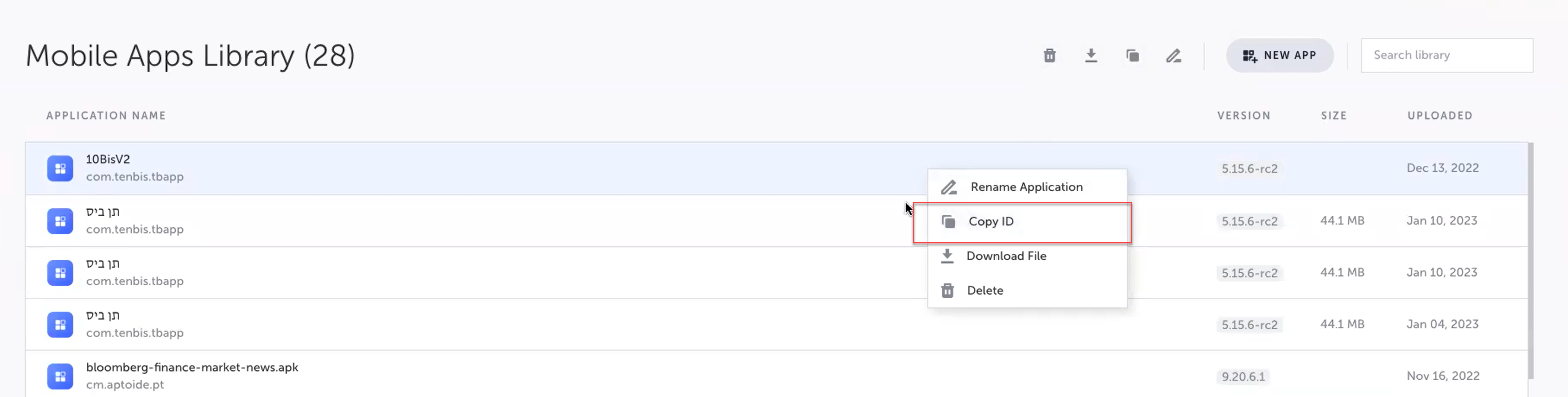
--app-id、モバイル アプリ ライブラリのモバイル アプリの特定のアプリ ID を選択してテストを実行します。これは、記録中に使用された現在のアプリをオーバーライドする場合に使用されます。アプリ ID を取得するには、[モバイル アプリ] 画面に移動し、リストされているアプリの 1 つを右クリックして、ID をコピー を選択します。
--app-id "appID123"