
モバイルテストは、物理デバイスおよび仮想デバイス(iOS/Android)の両方でローカル環境での記録と実行が可能です。記録自体は、Windows、Mac、または Linux コンピューターで Web ブラウザを使用して実行できます。モバイルテストを記録すると、Testim は各アクションをテストステップに変換し、Testim Visual Editor の画面に表示します。ただし、テストの編集により、テストに追加のステップを手動で追加することもできます。テストはテストライブラリに追加され、いつでも実行できます。
開始する前に
開始する前に、以下の準備が必要です:
- モバイルテストプロジェクト - モバイルテストには、Web テストプロジェクトとは別のモバイルテストプロジェクトが必要です。既存のモバイルプロジェクトがない場合は、Tricentis サポートにお問い合わせください。
- Tricentis Mobile Agent - Testim でモバイルテストを作成および実行するには、Tricentis Mobile Agent(TMA)をインストールする必要があります。このエージェントは、ワークステーションに接続された物理デバイス(携帯電話やタブレットなど)およびワークステーション上で実行されるシミュレーター/エミュレーターを管理します。TMA をインストールし、Testim に接続し、デバイスを構成する方法については、Tricentis Mobile Agent の構成を参照してください。
- テストするアプリケーション - Android 用: Java、Kotlin; iOS 用: Objective-C、Swift
ステップ 1 - TMA に接続する
最初のステップとして、TMA を Testim に接続する必要があります。Tricentis Mobile Agent の接続セクションの手順に従ってください。
ステップ 2 - デバイスを接続する
物理 Android デバイスの接続
Android デバイスを接続するには、以下の要件を満たす必要があります:
- Tricentis Mobile Agent がコンピューターにインストールされ、実行されている。
- デバイスが「デバッグモード」になっている - 以下を参照。
- 以下で説明されているすべてのステップを完了する。
物理 Android デバイスを接続するには:
- 物理 Android デバイスをローカルコンピューターに接続します(例: USB ケーブルを使用して携帯電話を接続)。
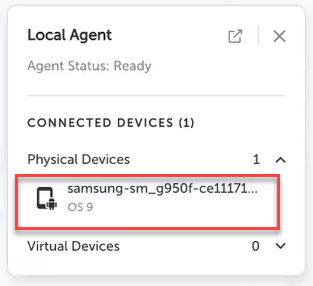
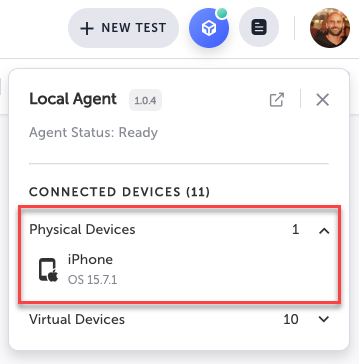
Tricentis Mobile Agent がデバイスを認識すると、デバイスがリストに表示されます:
物理 iOS デバイスの接続
iOS デバイスを接続するには、以下の要件を満たす必要があります:
- Tricentis Mobile Agent がコンピューターにインストールされ、実行されている。
- アクティブな Apple Developer アカウントを持っている。
- 以下で説明されているすべてのステップを完了する。
プロセスの詳細については、以下のビデオチュートリアルを参照してください - https://www.youtube.com/watch?v=eQqh_PFc6qc&ab_channel=TricentisAcademy 物理 iOS デバイスを接続するには:
-
物理 iOS デバイスをローカルコンピューターに接続します(例: USB ケーブルを使用して携帯電話を接続)。
-
iOS デバイスで、設定に移動し、以下のアクションを実行します:
- UI オートメーションを有効にする - プライバシーとセキュリティ > 開発者設定に移動し、UI オートメーションを有効にするを有効にします。
- Web インスペクターを有効にする - Safari > 詳細設定に移動し、Web インスペクターを有効にします。
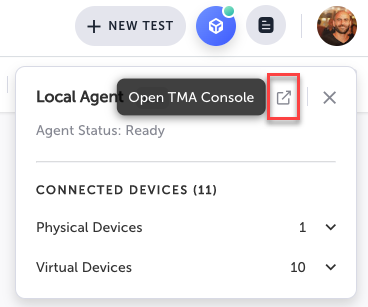
- コンピューター上の Testim で、Tricentis Mobile Agent アイコンをクリックし、TMA コンソールを開くリンクをクリックします。
-
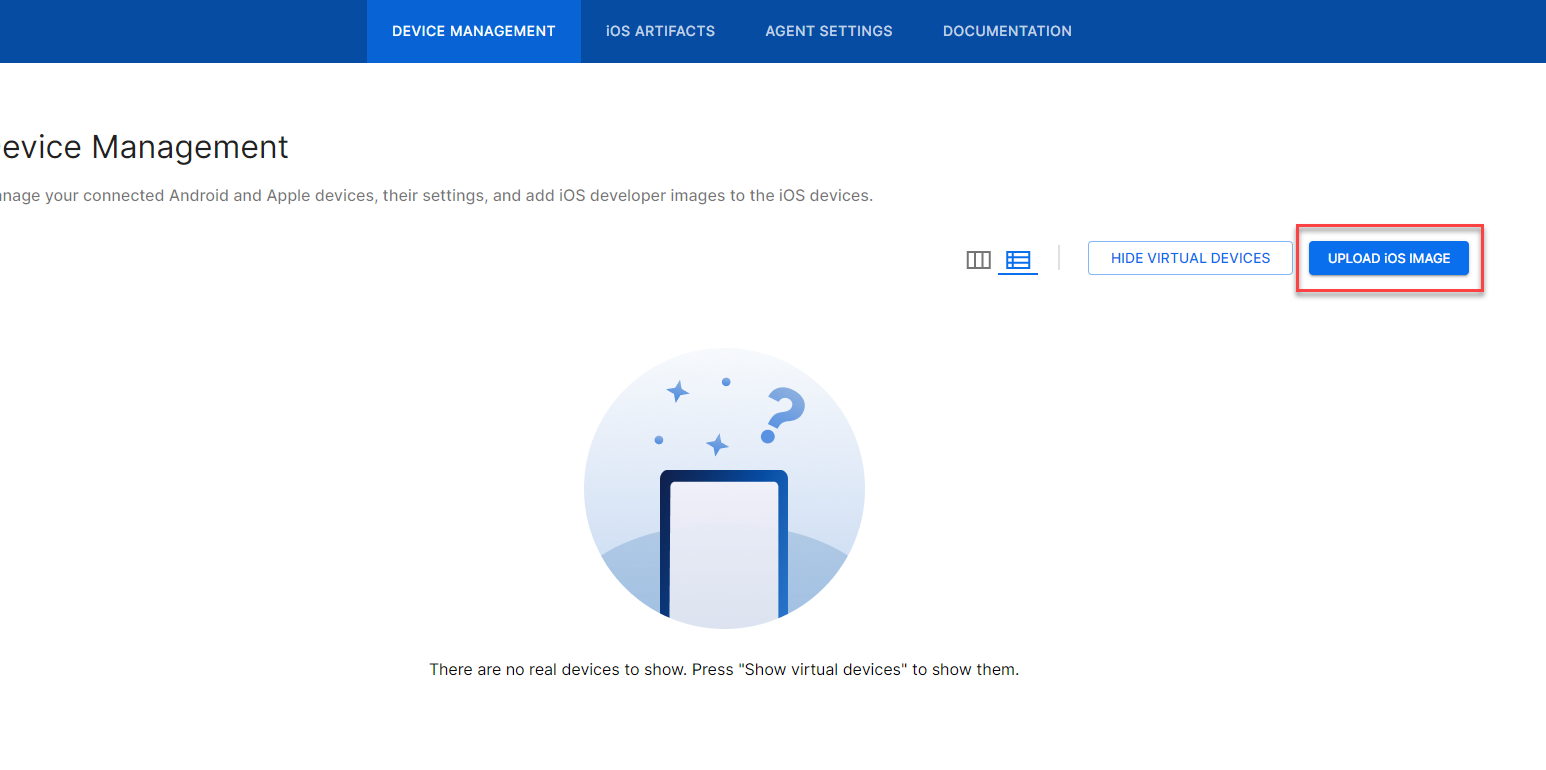
TMA コンソールで、デバイス管理に移動します。
-
Upload iOS imageをクリックします。
-
デバイスに適した iOS バージョンの iOS イメージを選択します(iOS イメージはhttps://github.com/iGhibli/iOS-DeviceSupport/tree/master/DeviceSupportからダウンロードできます)。
-
Uploadをクリックします。
-
Apple Developer アカウントのメンバーシップセクションから、Apple チーム ID を取得します。Apple チーム ID の取得方法については、https://developer.apple.com/support/を参照してください。
-
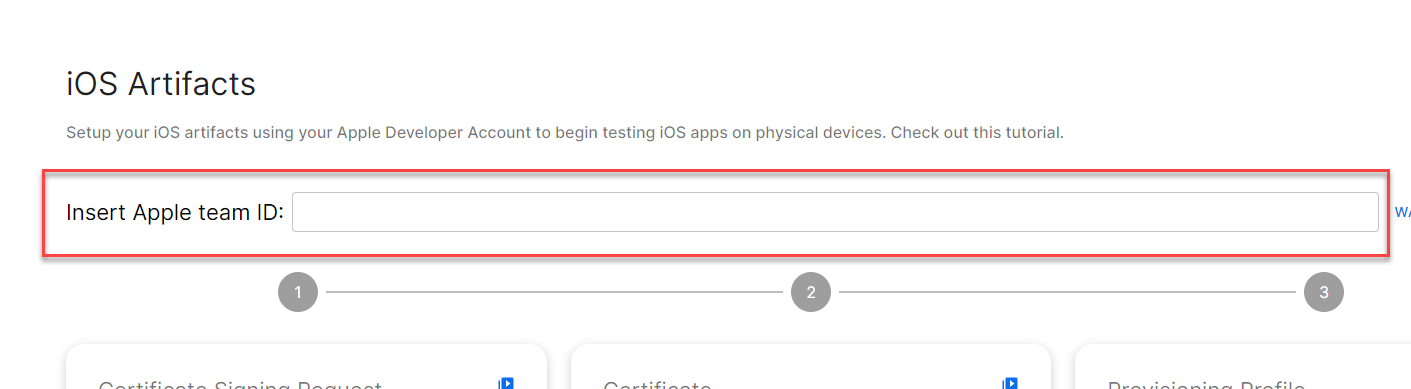
TMA コンソールで、iOS artifacts に移動します。
-
Insert Apple team IDテキストフィールドに、Apple チーム ID を入力します。Apple チーム ID をクリアすると、既存の証明書署名リクエスト(CSR)、証明書、およびプロビジョニングプロファイルも削除されます。
-
証明書署名リクエスト(CSR)の下で、Generate new CSRをクリックし、CSR ファイルをダウンロードします。署名された証明書には有効期限があります。証明書の有効期限が切れた場合は、新しい CSR を作成する必要があります。そうしないと、テストを実行できません。新しい CSR を生成すると、以前の CSR の署名された証明書とプロビジョニングプロファイルが削除されます。
-
証明書の下で、Uploadをクリックします。この証明書は、Apple チーム ID と CSR の一致を確認します。証明書は、Tricentis Mobile Agent にアップロードする必要がある.p12 ファイルに保存されます。別の証明書をアップロードすると、既存のプロビジョニングプロファイルが削除されます。
-
プロビジョニングプロファイルの下で、Uploadをクリックします。
-
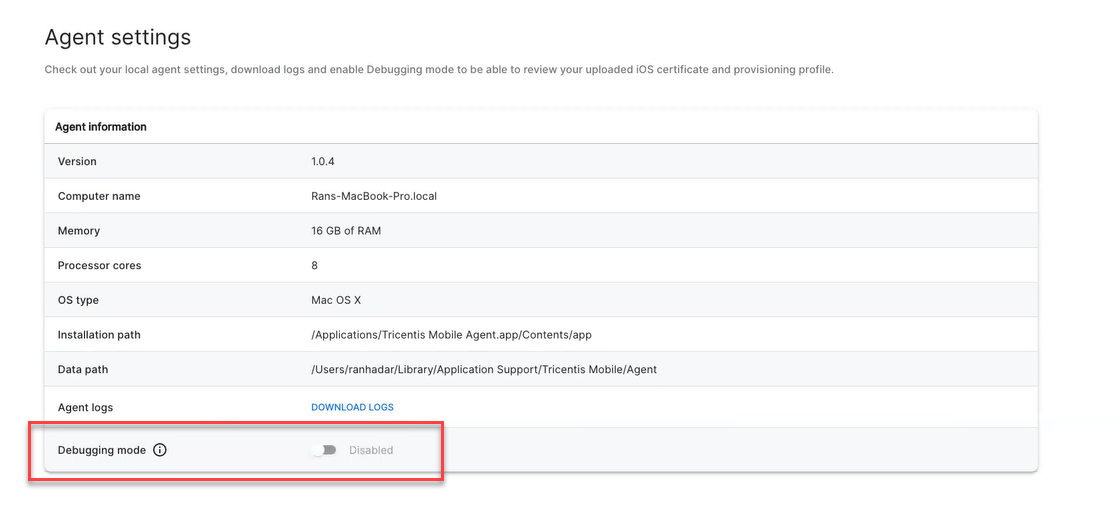
エージェント設定に移動します。
-
デバッグモードが有効になっていること(左側のトグル)を確認します。
- Windows コンピューターを使用している場合は、iTunes をインストールする必要があります。必ず App Store から iTunes をダウンロードしてください。iTunes のインストール後、コンピューターを再起動し、iOS デバイスを再接続してください。
この時点で、物理デバイスリストの下に iOS デバイスが接続されているのが表示されます。
仮想 Android デバイスの接続
Android デバイスを接続するには、以下の要件を満たす必要があります:
- Tricentis Mobile Agent がコンピューターにインストールされ、実行されている。
- Android Studioなどの Android シミュレーター/IDE。
- 以下で説明されているすべてのステップを完了する。
以下の手順では Android Studio を使用していますが、他のソフトウェアも使用できます。仮想 Android デバイスを接続するには:
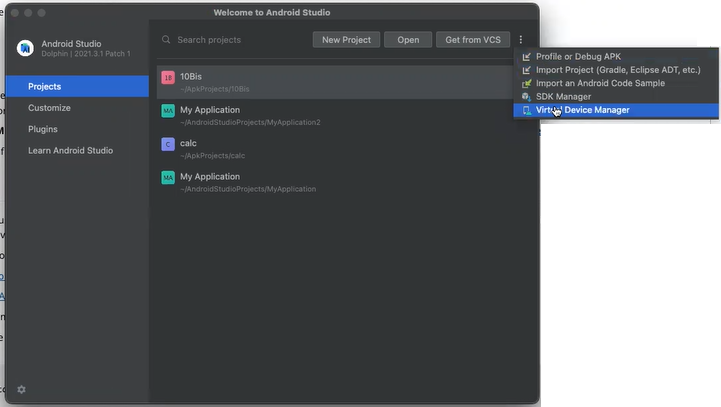
- Android Studio で、ケバブメニュー(3 つの縦の点)をクリックし、Virtual Device Managerをクリックします。
-
Create Deviceをクリックします。
-
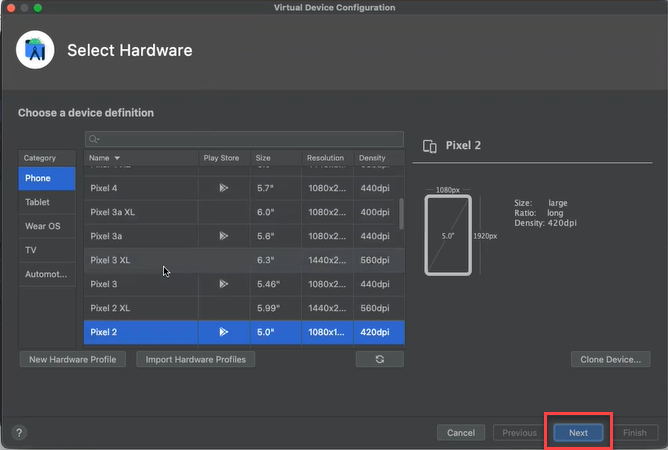
モバイルプラットフォームのシステム要件を満たす希望のデバイス定義を選択します。
-
Nextをクリックします。
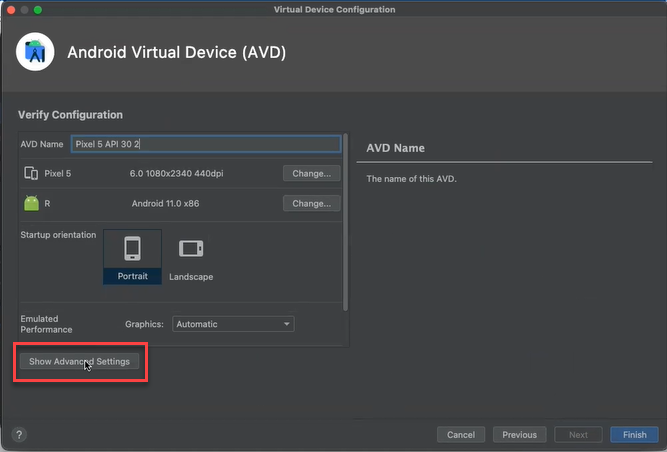
- オプションでデバイスのパフォーマンスを向上させるには、Show Advanced Settingsをクリックします。
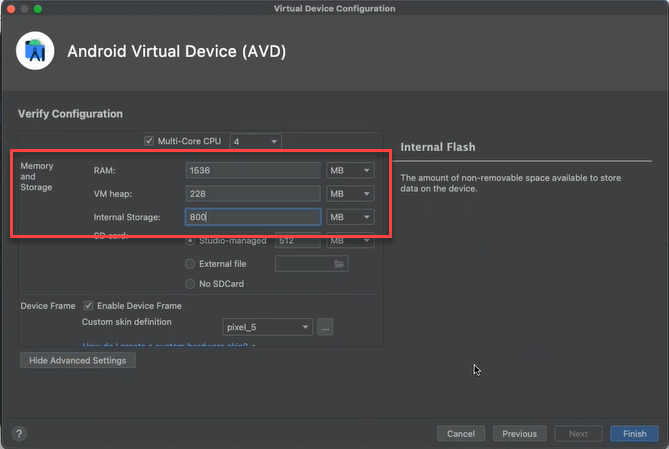
- メモリとストレージのパラメーターまでスクロールし、RAM、VM ヒープ、および内部ストレージパラメーターの値を増やします。これにより、実行するコンピューターからより多くのリソースが必要になる場合があることに注意してください。
- Finishをクリックします。
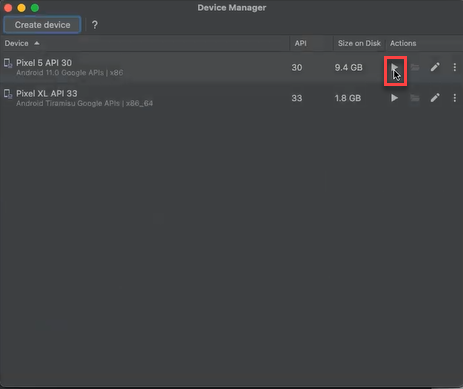
構成されたデバイスは、Device Manager 画面で使用可能になります。
- デバイスを実行するには、Play アイコンをクリックします。
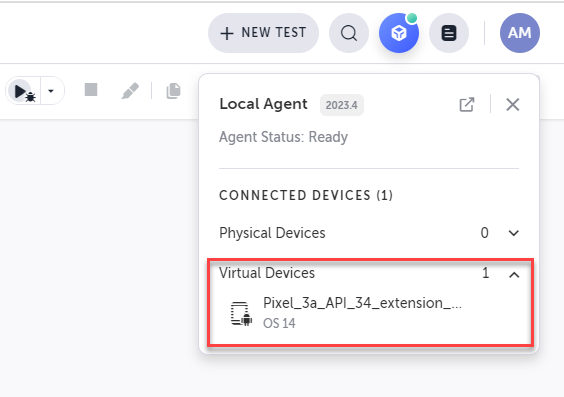
デバイスは自動的に Testim の仮想デバイスリストに追加されます。
仮想 iOS デバイスの接続
iOS デバイスを接続するには、以下の要件を満たす必要があります:
- Tricentis Mobile Agent がコンピューターにインストールされ、実行されている。
- Xcodeなどの iOS シミュレーター/IDE。Xcode は Mac でのみサポートされています。
- 以下で説明されているすべてのステップを完了する。
以下の手順では Xcode を使用していますが、他のソフトウェアも使用できます。仮想 iOS デバイスを接続するには:
-
TMA がインストールされ、現在実行されていることを確認します。
-
Xcode がインストールされていることを確認します。インストールされていない場合は、Mac App Storeからダウンロードしてください。
-
Xcode で、メインメニューからXcode > Open developer tool > Simulatorに移動します。
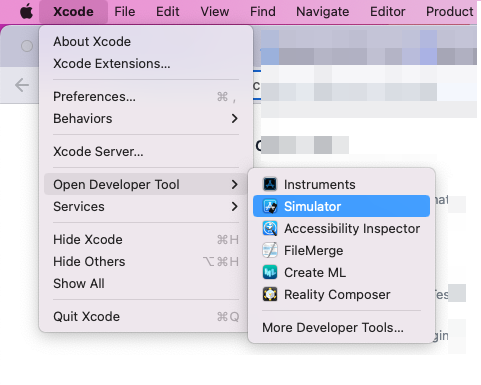
Simulator ソフトウェアがシステムトレイで開きます。
- Simulator アイコンを右クリックし、Deviceを選択し、リストから希望のデバイスを選択します。
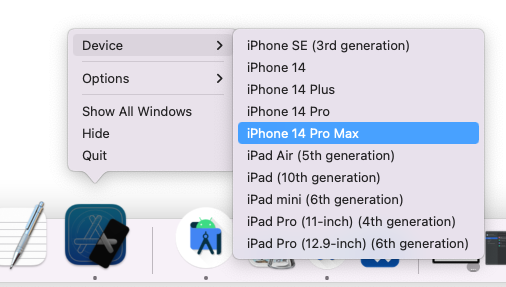
デバイスは自動的に Testim の仮想デバイスリストに追加されます。
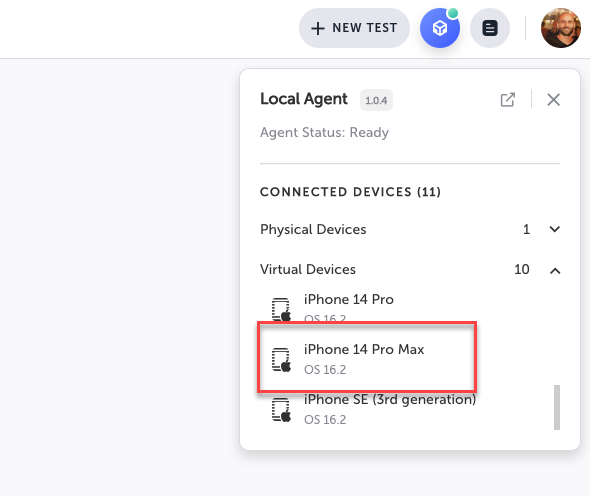
ステップ 3 - テストするアプリケーションを準備する
テストを作成する際、テストで使用するアプリを選択する必要があります。各テストには 1 つのアプリのみを含めることができます。アプリは次の 3 つの方法でテストに使用できます:
-
ローカルデバイスアプリ - 接続されたデバイス(物理デバイスまたは仮想デバイス)上のアプリの 1 つを使用できます。これらのアプリは、デバイスが TMA に接続されている場合にテストで使用できます。
-
モバイルアプリライブラリ - モバイルアプリライブラリの既存のアプリを使用できます。この場合、他のユーザーはローカルデバイスにアプリがインストールされていなくても、共通のアプリをテストに使用できます。ローカルコンピューターからモバイルアプリを追加するセクションの手順に従って、テストを記録する前にアプリを追加することもできます。モバイルアプリライブラリでアプリを管理する方法の詳細については、モバイルアプリを参照してください。
-
アプリのアップロード - テスト作成の一部として、アプリをアップロードできます。
ステップ 4 - テストを記録する
モバイルデバイスでテストを記録して、後で自動的に実行できます。テスト中は、1 つのデバイスから 1 つのアプリケーションのみを記録できます。ただし、テストを再生する際には、記録に使用したデバイスとは別のデバイスで同じテストを実行できます。モバイルテストを記録するには:
-
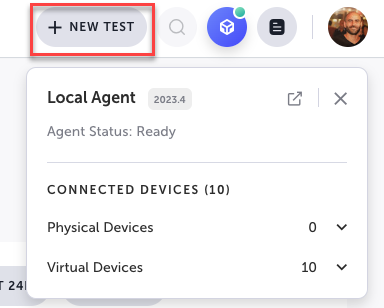
Tricentis Mobile Agent インジケーターが緑色であることを確認して、物理デバイスまたは仮想デバイスが接続されていることを確認します。
-
ダッシュボード画面からNew Testボタンをクリックします。
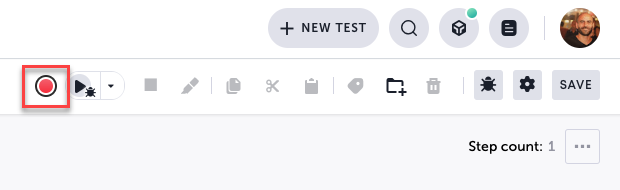
- テストの記録を開始するには、アクションメニューのRecordボタンをクリックします。
- Local Devicesを選択し、リストに表示されている物理デバイスまたは仮想デバイスの 1 つを選択します。
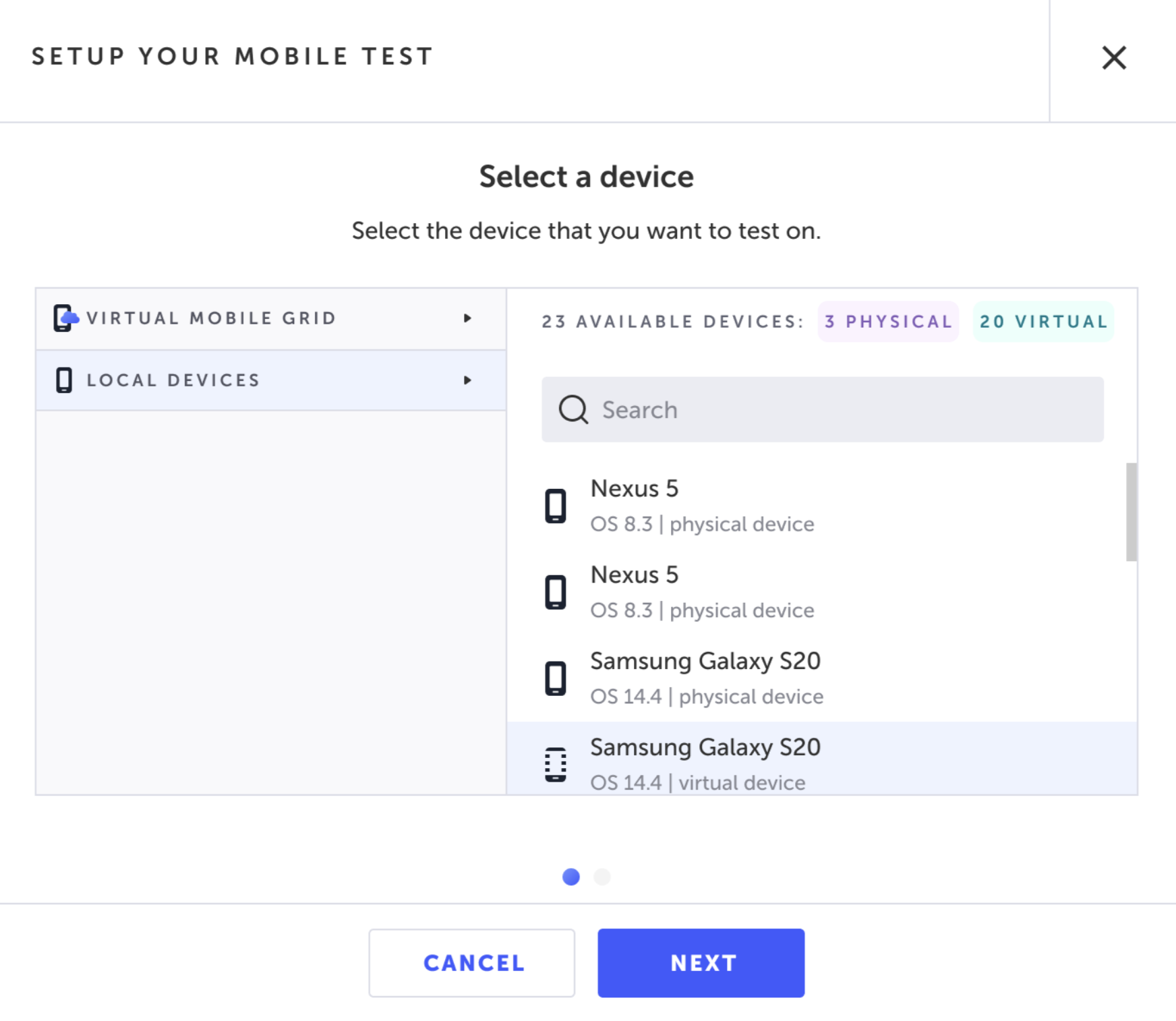
-
Nextをクリックして続行します。
-
以下のオプションを使用して、テストするアプリケーションを選択します:
- From library - このオプションを選択して、モバイルアプリライブラリの既存のアプリの 1 つを使用し、リストから関連するアプリを選択します。
- From device - このオプションを選択して、接続されたデバイスの既存のアプリを使用し、リストから関連するアプリを選択します。
- Upload app - このオプションを選択して、ローカルコンピューターからモバイルアプリライブラリに新しいアプリを追加します。サポートされるファイル形式は、Android デバイス向けの
.apkファイル(Java または Kotlin フレームワークベース)と iOS デバイス向けの.ipaファイル(Objective C または Swift フレームワークベース)です。アップロードサイズは最大 150 MB までに制限されています(これを超えるファイルをアップロードしたい場合は、Tricentis サポートまでお問い合わせください)。
-
Doneをクリックして終了します。
-
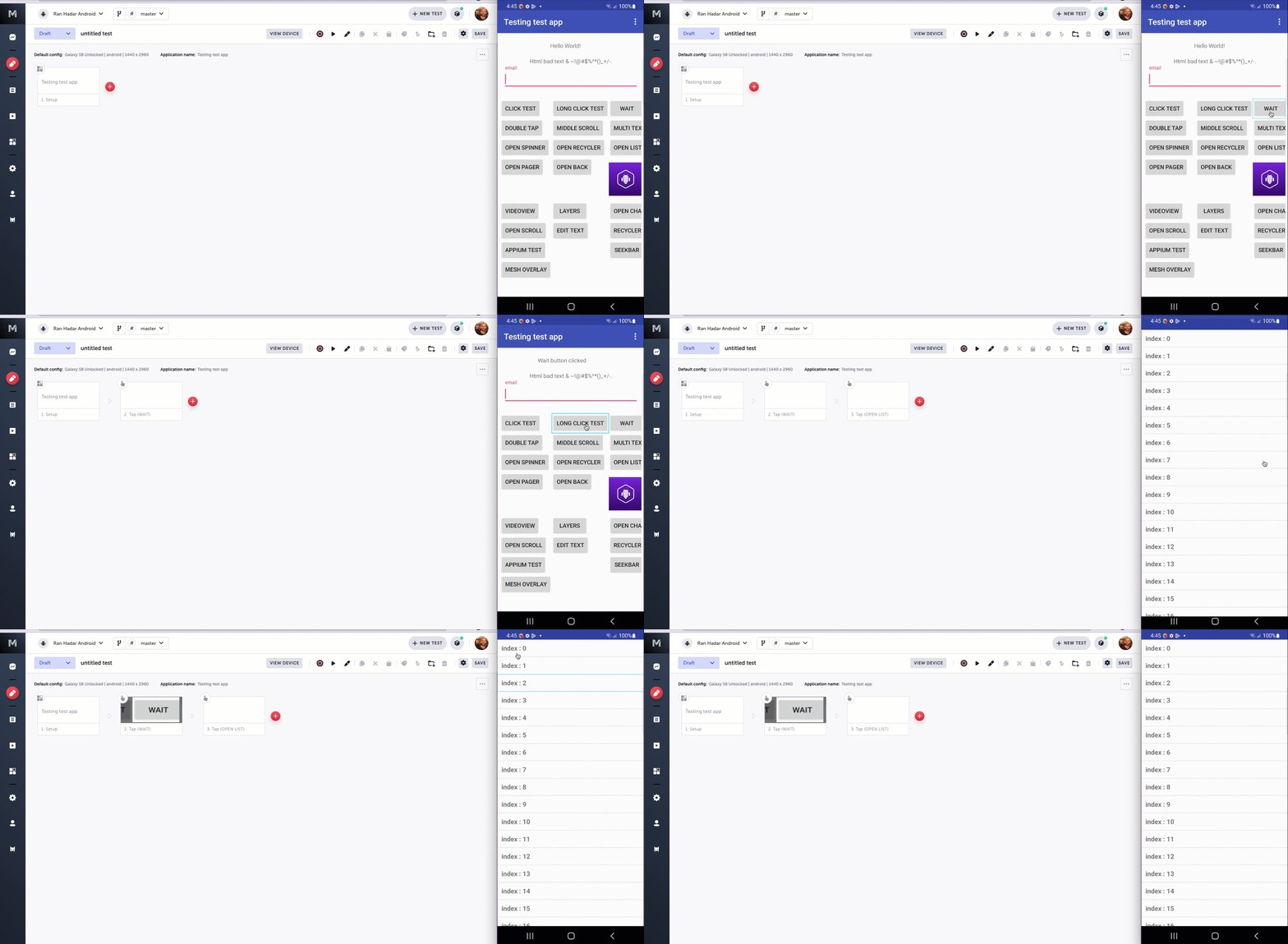
テスト対象のアプリケーションが開いたAUT ミラーリングビューアーが表示されます。ビューアーを使用すると、デバイスを表示してテスト対象のアプリケーションと対話できます。Testim はアクションを記録します。サポートされているアクションの詳細については、以下のサポートされているモバイルアクションセクションを参照してください。
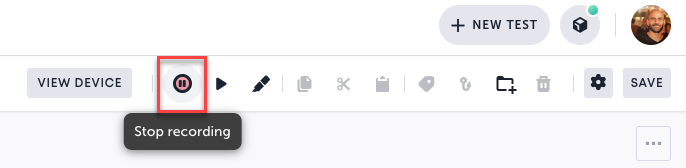
- 記録を停止するには、Stop Recordingボタンをクリックするか、ビューアーウィンドウを閉じます。
- プロパティペインで、以下の設定を構成します:
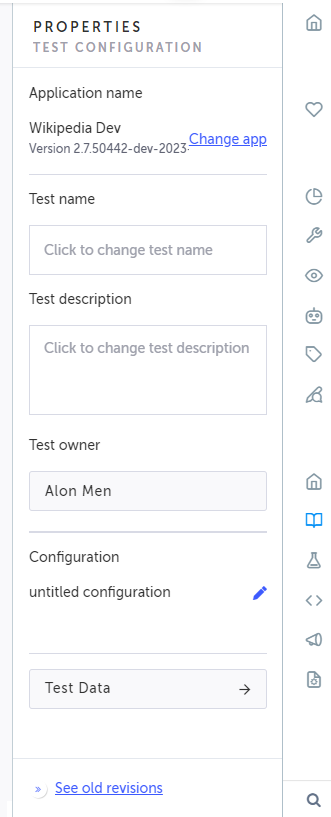
- Test name - テストの名前を入力します。デフォルトでは、テスト名は「untitled test」です。
- Description - オプションで、テストの説明を入力します。
- Configuration - デフォルトでは、構成は VMG で使用可能な任意のデバイスと任意の OS バージョンを使用するように設定されています。別の構成を使用する場合は、テスト構成の設定を参照してください。
- Test Data - JavaScript でデータセットを定義するか、オブジェクトの JS 配列リテラルで複数の順序付きデータセットを定義することで、データ駆動テストを構成できます。Visual Editor からのデータ駆動テストの構成を参照してください。
- Saveをクリックしてテストを保存します。
- 追加のテスト構成設定を構成する場合は、テスト構成の設定を参照してください。
サポートされているモバイルアクション
テストの記録中に AUT ビューアーを使用する際、以下のアクションが現在サポートされています:
-
Tap - モバイルデバイス画面上の要素をユーザーがタップするのをシミュレートします。このステップを作成するには、記録中に AUT ビューアー画面でマウスをクリックします。
-
Swipe Vertical - ユーザーが画面を縦方向に指を押してドラッグするのをシミュレートします。このステップを作成するには、マウスをクリックし、カーソルを縦方向にドラッグし、マウスボタンを離します。
-
Swipe Horizonal - ユーザーが画面を横方向に指を押してドラッグするのをシミュレートします。このステップを作成するには、マウスをクリックし、カーソルを横方向にドラッグし、マウスボタンを離します。
-
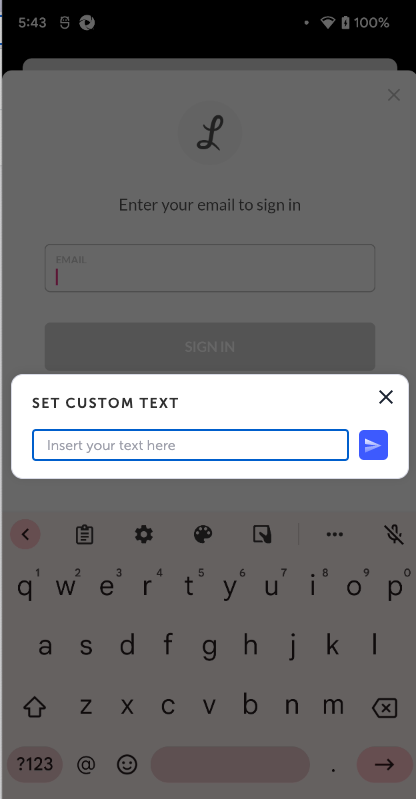
Set Custom Text - ユーザーがアプリのテキストフィールドにテキストを入力するのをシミュレートします。テキスト要素にマウスをホバーすると、要素が赤色で強調表示されます。テキスト要素をクリックすると、Set Custom Text ウィンドウが開きます。フィールドに希望のテキストを入力し、Sendボタンをクリックします。
ステップ 5 - 追加のステップを追加してプロパティを編集する
記録中またはテスト保存後に、追加の事前定義されたステップを追加したり、一部またはすべてのステップのプロパティを編集したりできます。一般的なステッププロパティの詳細については、ステップのプロパティの編集を参照してください。
サポートされている事前定義済みモバイルアクション
テストの記録中または記録後にステップを手動で追加する際、以下のアクションが現在サポートされています:
-
Validate email - Testim は、永続的および一時的なメールアドレスを提供する組み込みのメールサービスを提供しています。Validate email ステップは、これらのメールアドレスを使用して、アプリのサインアップまたはログインフローをテストできます。
-
Validate element visible - 要素の可視性検証により、要素が存在し、ページに表示されているかどうかを確認できます。要素に可変の画像またはテキストが含まれている場合でも、検証は機能します。この検証は、要素が存在し表示されていることを確認しますが、その特定のコンテンツはチェックしません。
-
Validate element text - 要素テキスト検証は、要素の存在に依存するという点で要素可視性検証に似ています。ただし、要素テキスト検証では、指定された要素に表示される必要がある特定のテキスト値も指定します。
-
Wait for element visible - wait for element visible を使用して、要素がページに表示されるまで待機します。
-
Wait for element text - wait for element text を使用して、テストを続行する前に特定のテキストが表示されることを確認します。
-
Sleep - ステップ間で一定期間待機できるようにします。 - Add extract value step - アプリケーションから値を直接コピーして、後のステップで使用できるようにします。
-
Add set text step - 選択したターゲット要素に指定されたテキストを追加します。
-
Code verification - デバイスにキーストロークを送信します。これは通常、ワンタイムパスワードコード要素などのコード検証要素を入力するために使用されます。文字間に遅延を追加することも可能です。
-
Generate email address - テストを実行するたびに使用する新しいランダムなメールアドレスを生成します。例えば、毎回新しいユーザーでサインアップフローを複数回テストする場合などです。
-
Add CLI action - CLI 環境でカスタム Node.js スクリプトを実行します。
-
Add API action - API 呼び出しから返されるデータを取得する場合に使用します。このデータを使用して、返されることを確認できます。
-
Generate random value - 動的データテスト用のランダム値を生成します。
-
Generate date - 事前定義されたプロパティに従って日付を生成します。
-
Reset app - Android では、このステップはアプリケーションを閉じ、キャッシュをクリアしてから、アプリを再起動します。iOS では、このステップはアプリケーションを閉じて起動します(キャッシュはクリアしません)。このステップは通常、次回の実行前にアプリをリセットしてキャッシュをクリアするために使用されます。
-
Back - Back ボタンステップを作成し、デバイスに back コマンドを送信します。Android でのみサポートされています。
-
Home - Home ボタンステップを作成し、デバイスに home コマンドを送信します。
-
Scroll to element text - 選択したテキスト要素に動的にスクロールします。
-
Execute Driver Script Step (mobile) - Execute Driver Script step を使用すると、Appium 2.0 以降を使用してスクリプトを実行し、テストで拡張された機能と検証を行うことができます。