
新しいフォルダーの作成
新しいフォルダーを作成するには:
- 共有ステップライブラリ画面で、New Folderボタンをクリックします。
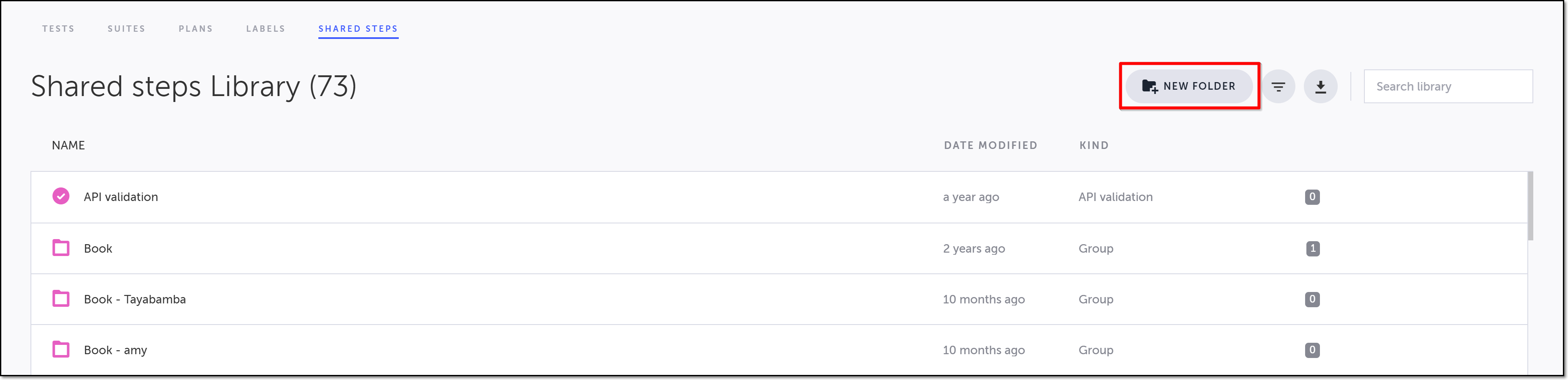
New Folderウィンドウが開きます。
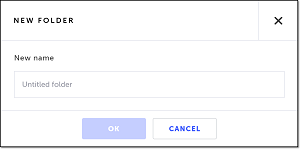
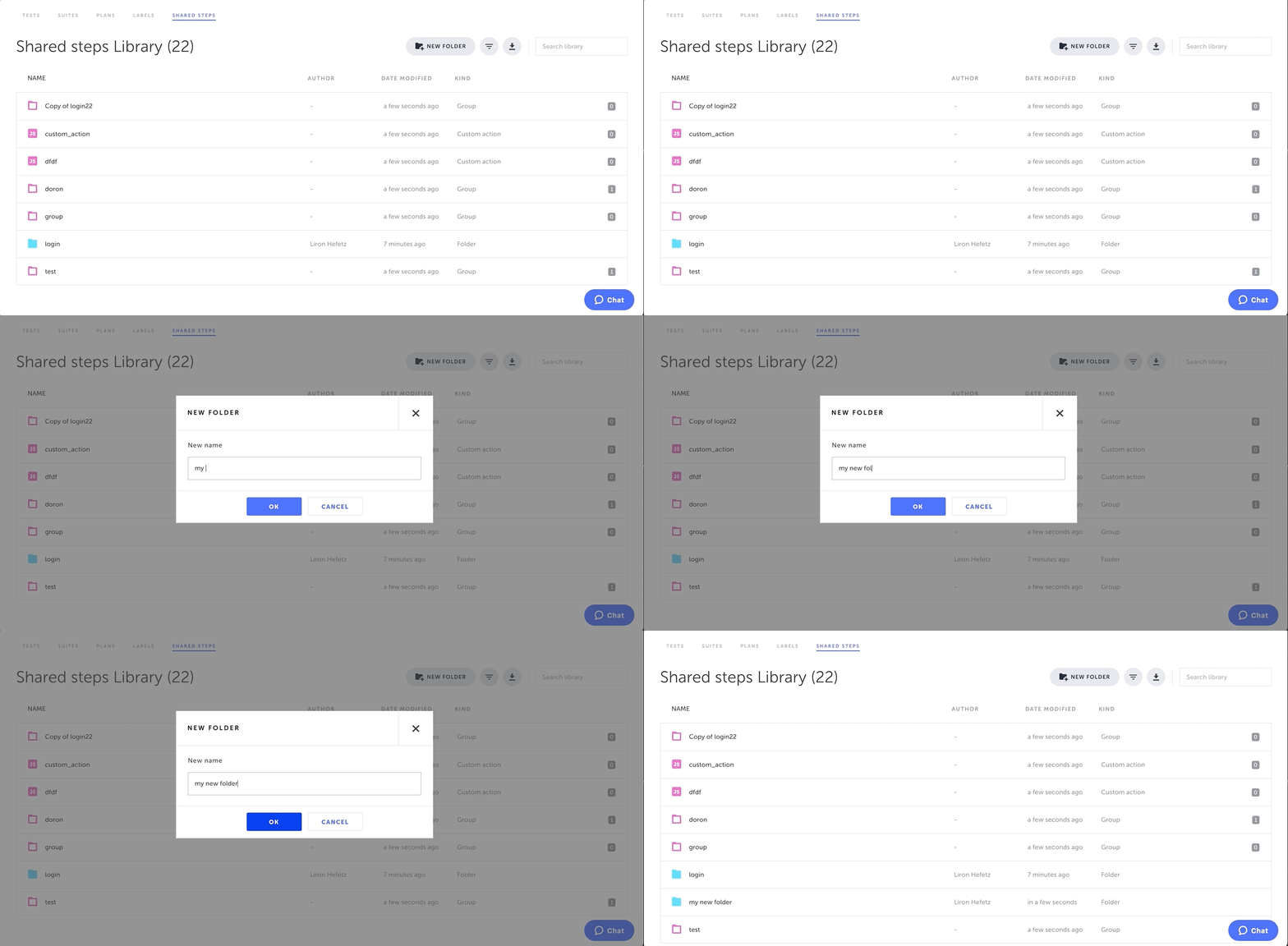
- New nameフィールドに、フォルダーの名前を入力します。
- OKをクリックします。
フォルダーが作成されます。
共有ステップ/フォルダーのフォルダーへの移動
デフォルトでは、新しい共有ステップはルートフォルダーに配置されます。共有ステップとフォルダーを他のフォルダーに移動できます。
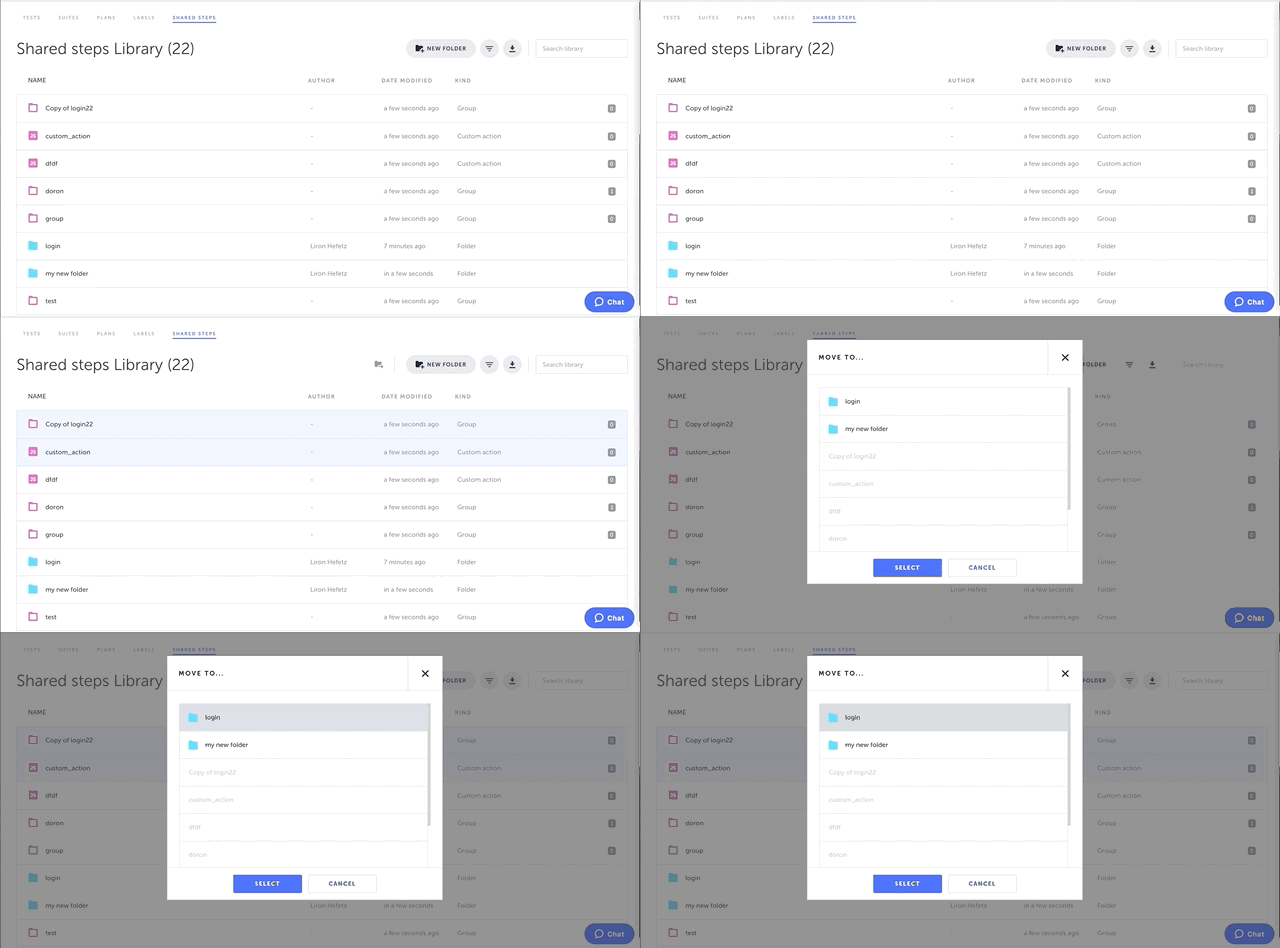
アイテムをフォルダーに移動するには:
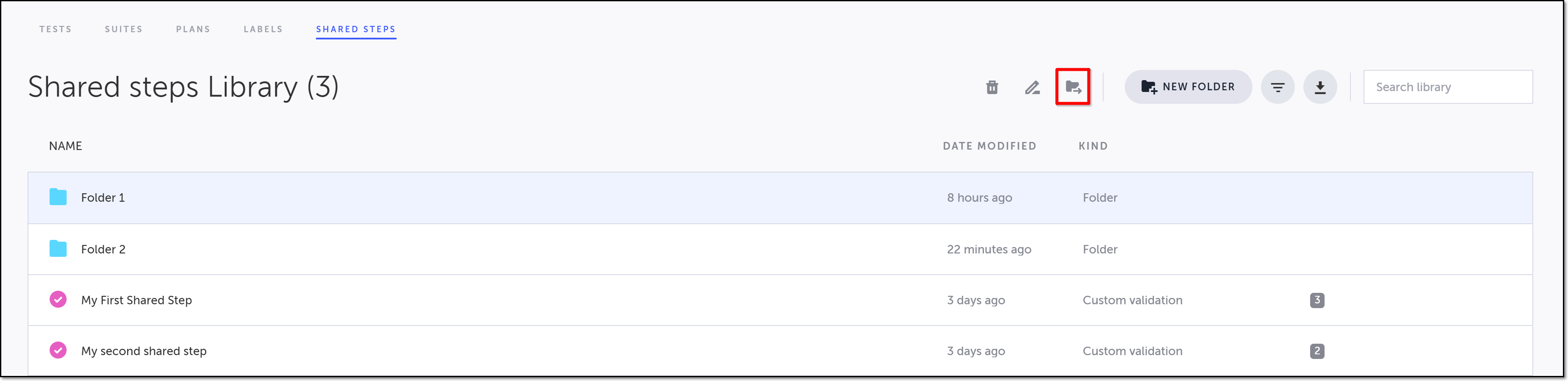
- 共有ステップまたはフォルダー名をクリックして選択します。
- Move to folderアイコンをクリックします(または、共有ステップまたはフォルダー名を右クリックして、右クリックメニューからMove to folderを選択します)。
Move Toウィンドウが開きます。
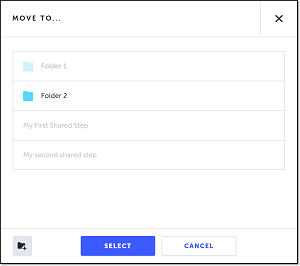
- ターゲットフォルダーをクリックします。
- Selectをクリックします。
アイテムが選択したフォルダーに移動されます。
フォルダーの名前変更
共有ステップライブラリ画面でフォルダーの名前を変更できます。
フォルダーの名前を変更するには:
- フォルダー名をクリックして選択します。
- Renameアイコンをクリックします(または、テストまたはフォルダー名を右クリックして、右クリックメニューからRenameを選択します)。
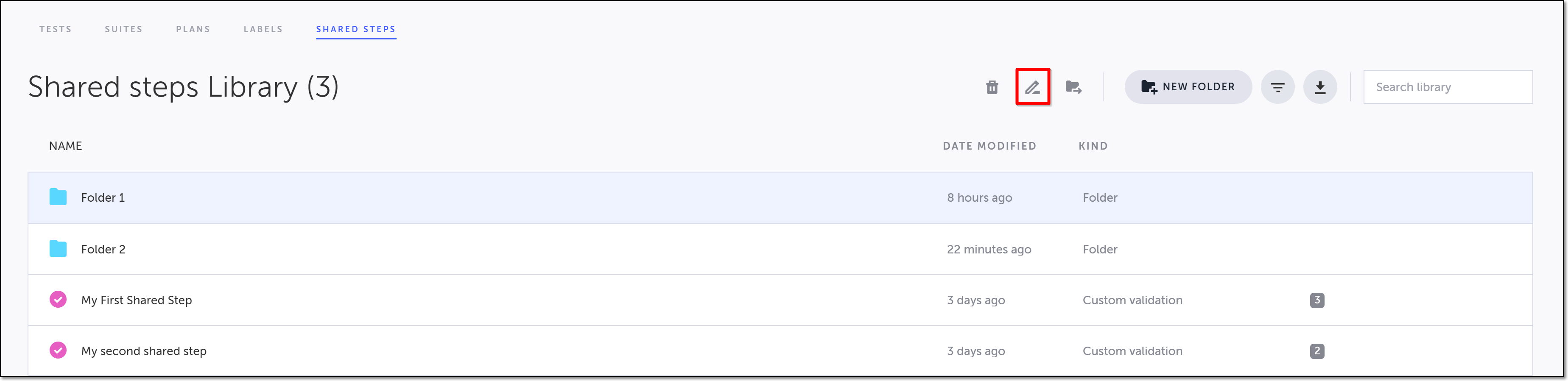
Edit Nameウィンドウが開きます。
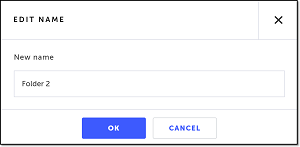
- New nameフィールドに、ファイルまたはフォルダーの新しい名前を入力します。
- OKをクリックします。
名前が変更されたファイルまたはフォルダーが共有ステップライブラリに表示されます。
フォルダーの削除
共有ステップライブラリ画面から、1 つまたは複数のフォルダーを削除できます。
フォルダーを削除するには:
- フォルダー名をクリックして選択します。
- Deleteアイコンをクリックします(または、テストまたはフォルダー名を右クリックして、右クリックメニューからDeleteを選択します)。
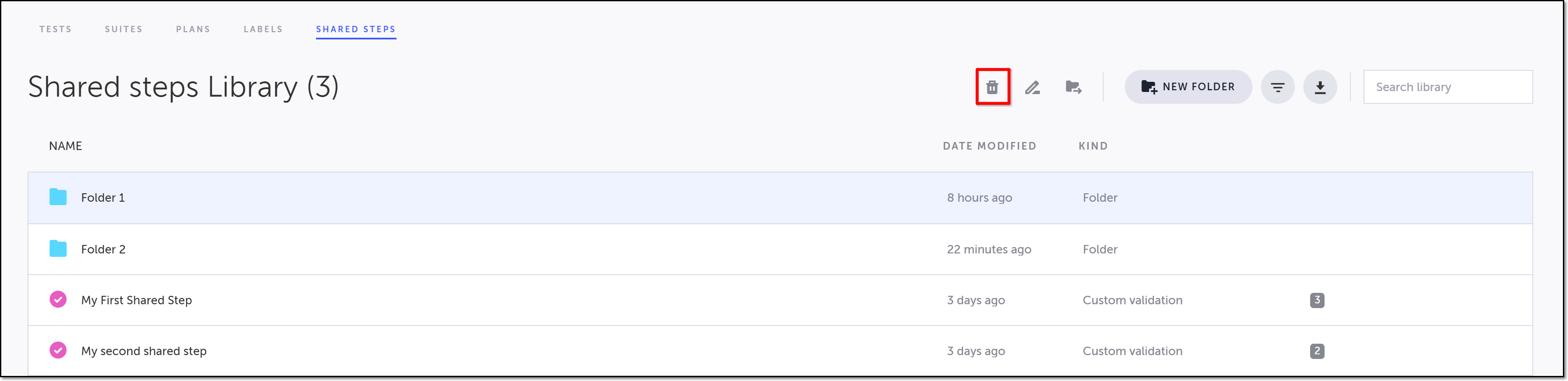
Delete確認ウィンドウが開きます。
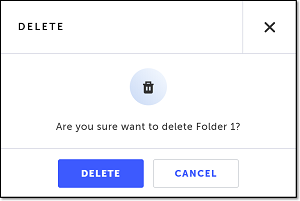
- Deleteをクリックします。
フォルダーが削除されます。