
多くのステップでは、プロパティパネル内の PARAMS 欄でパラメーターを定義できます。 パラメーターの種類は 2 つあります。
- HTML: AUT の HTML 要素を参照します
- JS (JavaScript): 任意の JS 式を定義します
パラメーターのスコープ
定義したパラメーターのスコープは、そのステップ内に限定されます。例えば カスタムアクションを追加 ステップで定義した場合、そのステップの JS 関数内で参照できます。
プロパティパネルで HTML パラメーターを定義する
以下はカスタムアクションを例にしていますが、PARAMS 欄があるステップすべてに適用できます。
HTML パラメーターを定義するには:
- 新規または既存のテストで、パラメーターを定義したいステップを追加します(例: カスタムアクションを追加)。
- ステップを追加 ダイアログでステップ名を入力します(例: Click)。
- ステップを作成 をクリックします。
左に関数エディター、右にプロパティが表示されます。
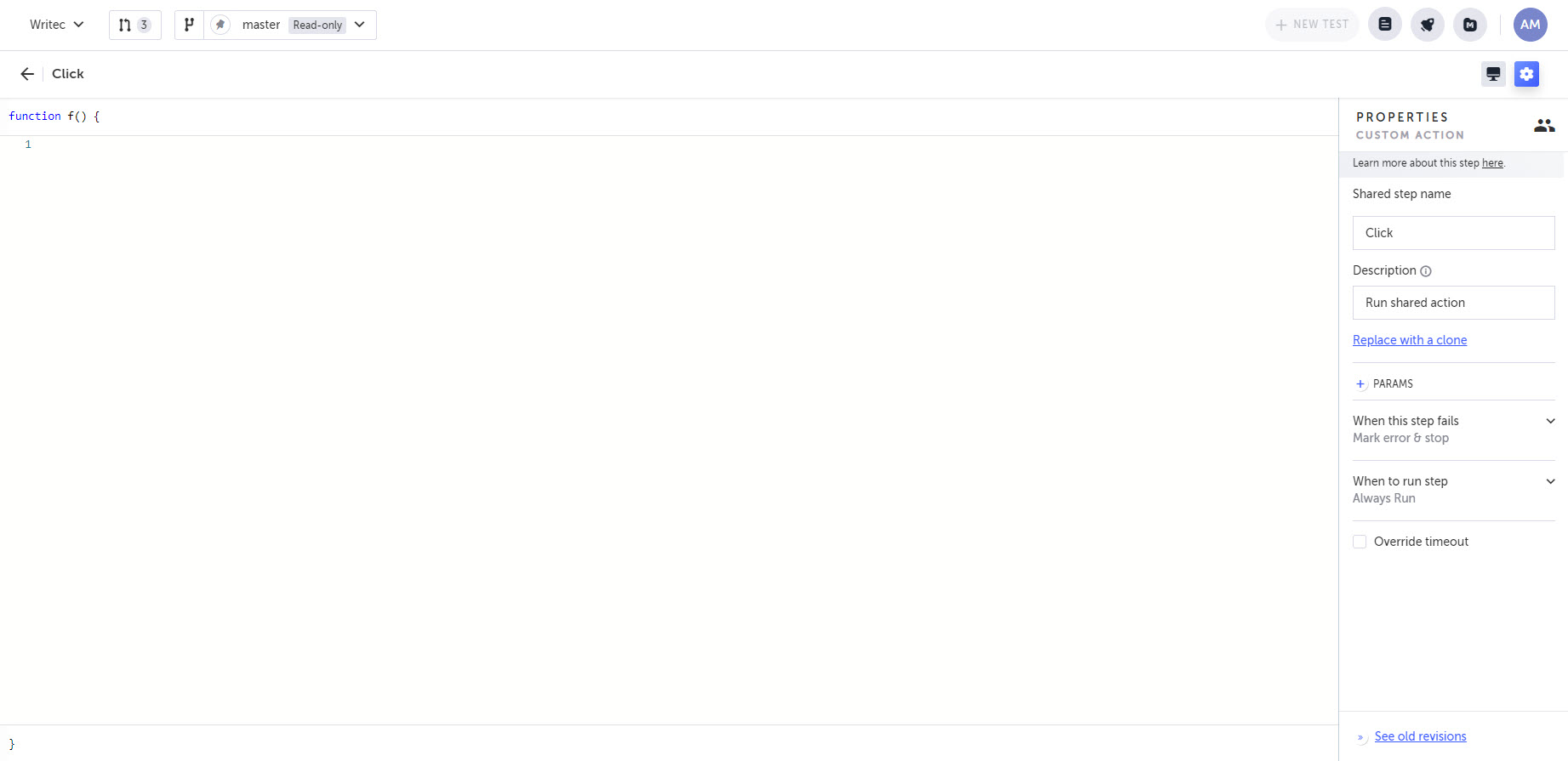
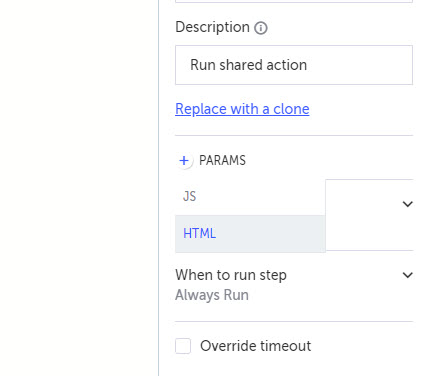
- PARAMS の横の「+」をクリックし、HTML を選択します。
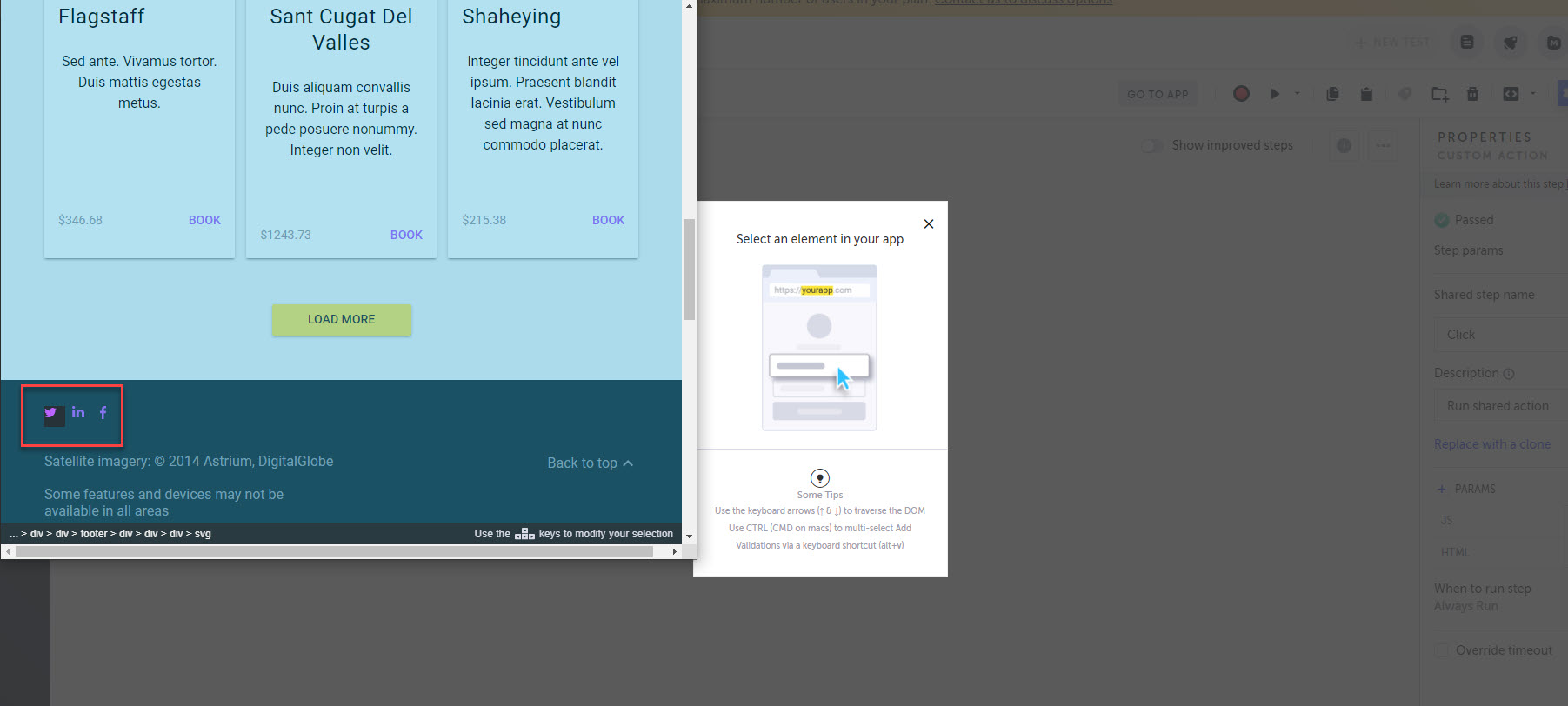
- AUT 上で、パラメーターを割り当てたい要素を選択します(例: フッターの Twitter アイコン)。
選択した要素のスニペットが PARAMS セクションに表示されます。
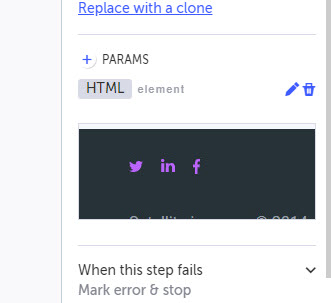
- HTML 見出し横の名前をダブルクリックして、任意の名前に変更します。
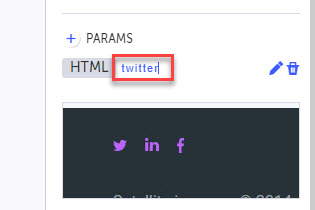
これで HTML パラメーターの定義は完了です。
ステップ内でパラメーターを使う
定義したパラメーターは、そのステップ内で使用できます。例えば、次のように関数内で参照します。
twitter.click();テストを実行し、要素がクリックされることを確認します。
ステップを再利用して別の要素に割り当てる
パラメーターのスコープはそのステップ内ですが、ステップ自体を再利用して複製し、新しい要素に再割り当てできます(例: Twitter アイコンから LinkedIn アイコンへ)。再利用ステップに別パラメーターを割り当てるには:
- 同じテストで、共有ステップ メニューから作成済みの共有ステップを追加します(例: + ⇒ 共有ステップ ⇒ Click)。
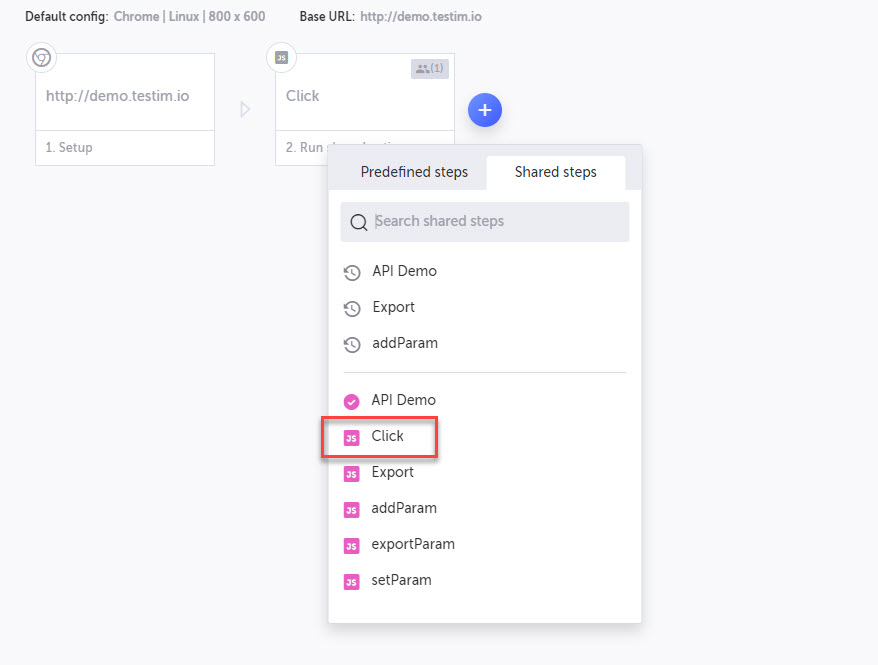
共有ステップが複製されます。
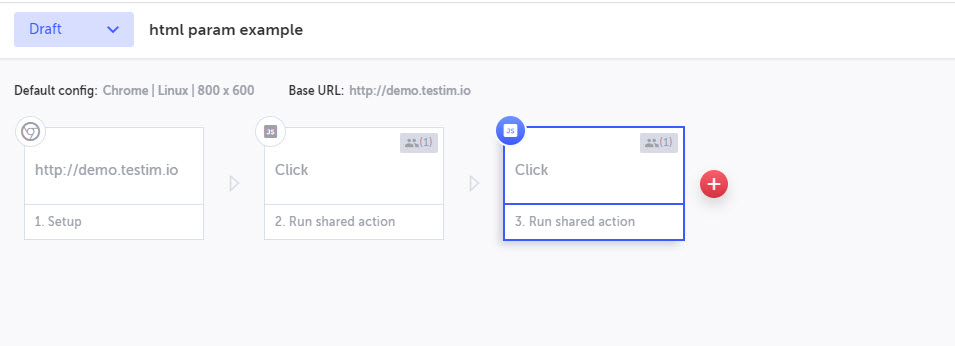
- 新しいステップをダブルクリックして編集します。
- 既存のパラメーターは残っていますが、Assign HTML をクリックして別の要素に割り当て直します。
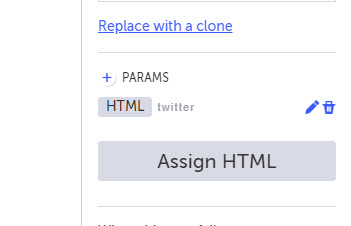
- 別の要素を選択します(例: フッターの LinkedIn アイコン)。
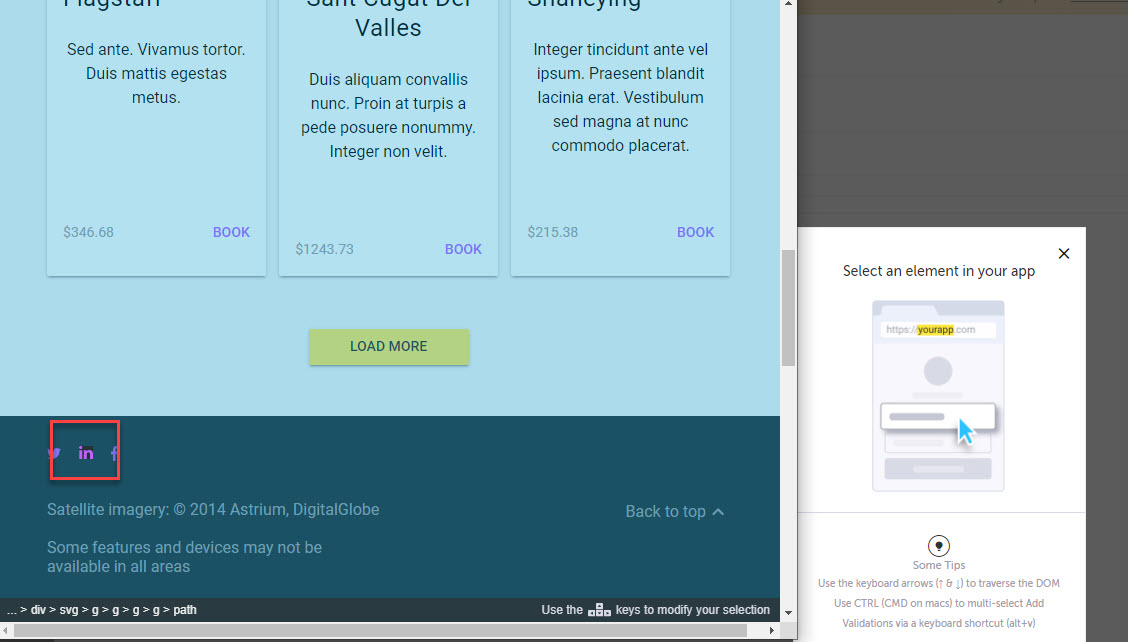
テストを実行すると、両方のボタンがクリックされます。
プロパティパネルで JS パラメーターを追加する
JS パラメーターは、定数や変数としてよく使います。グループや再利用ステップへ値を渡す用途が中心です。使用例はグループのパラメーターを参照してください。JS パラメーターを追加するには:
- プロパティパネルで Params 横の + をクリックし、JS を選択します。
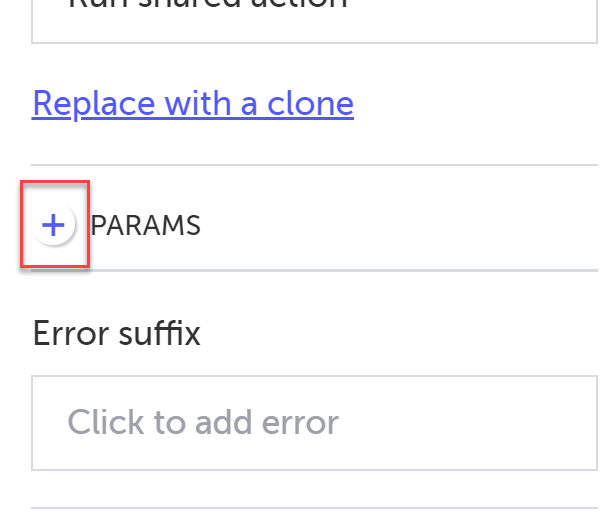
- 編集アイコンから名前を変更します(既定の "param" を置き換え)。
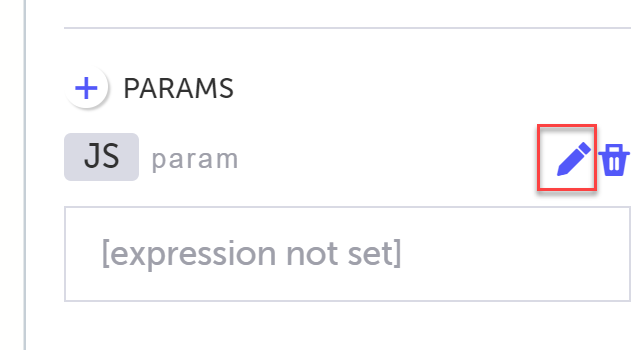
- 名前の下の欄に値を入力します。文字列はクォートで囲みます(例: 'guest')。この値はこのテスト内だけで有効です(他テストとは共有されません)。
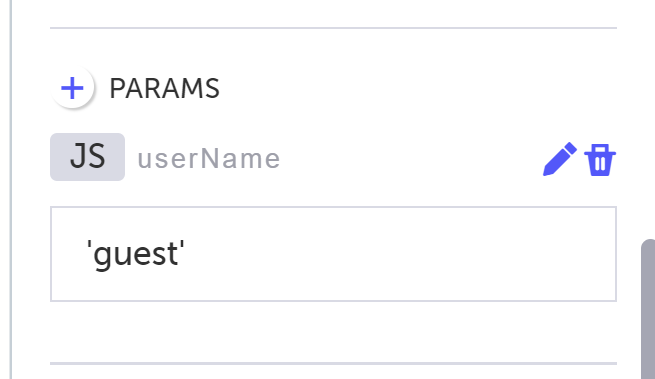
- 追加のパラメーターも同様に設定します。
- 保存 → OK をクリックします。