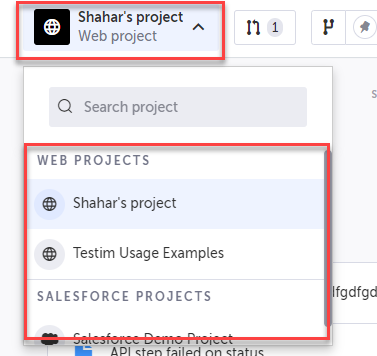
Testim は組織構造を提供しており、Company(「アカウント」のようなもの)には Projects(各プロジェクトは「ワークスペース」のようなもの)のリストと Teammates のリストが含まれます。
- Company(アカウント)は Pro(有料版)または Trial(無料/トライアル版)になります。
- Teammate は複数の Companies のメンバーになれます。
- Project は以下のいずれかのタイプになります:
- Web プロジェクト
- モバイルプロジェクト
- Salesforce プロジェクト
プロジェクトライブラリの表示
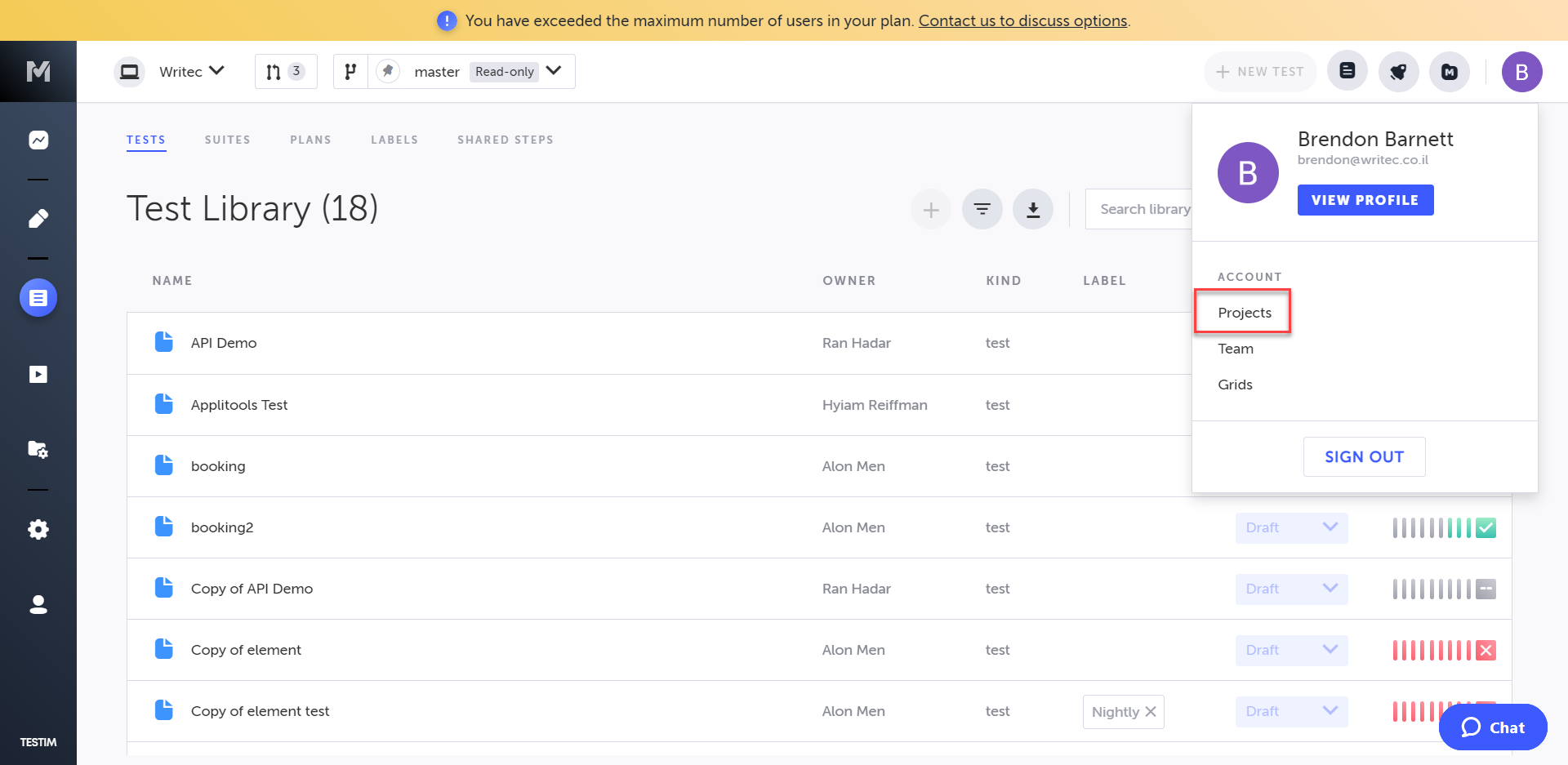
プロジェクトライブラリを表示するには:
- ユーザーアバターをクリックします。
- Team ハイパーリンクをクリックします。
企業チームメイトの表示
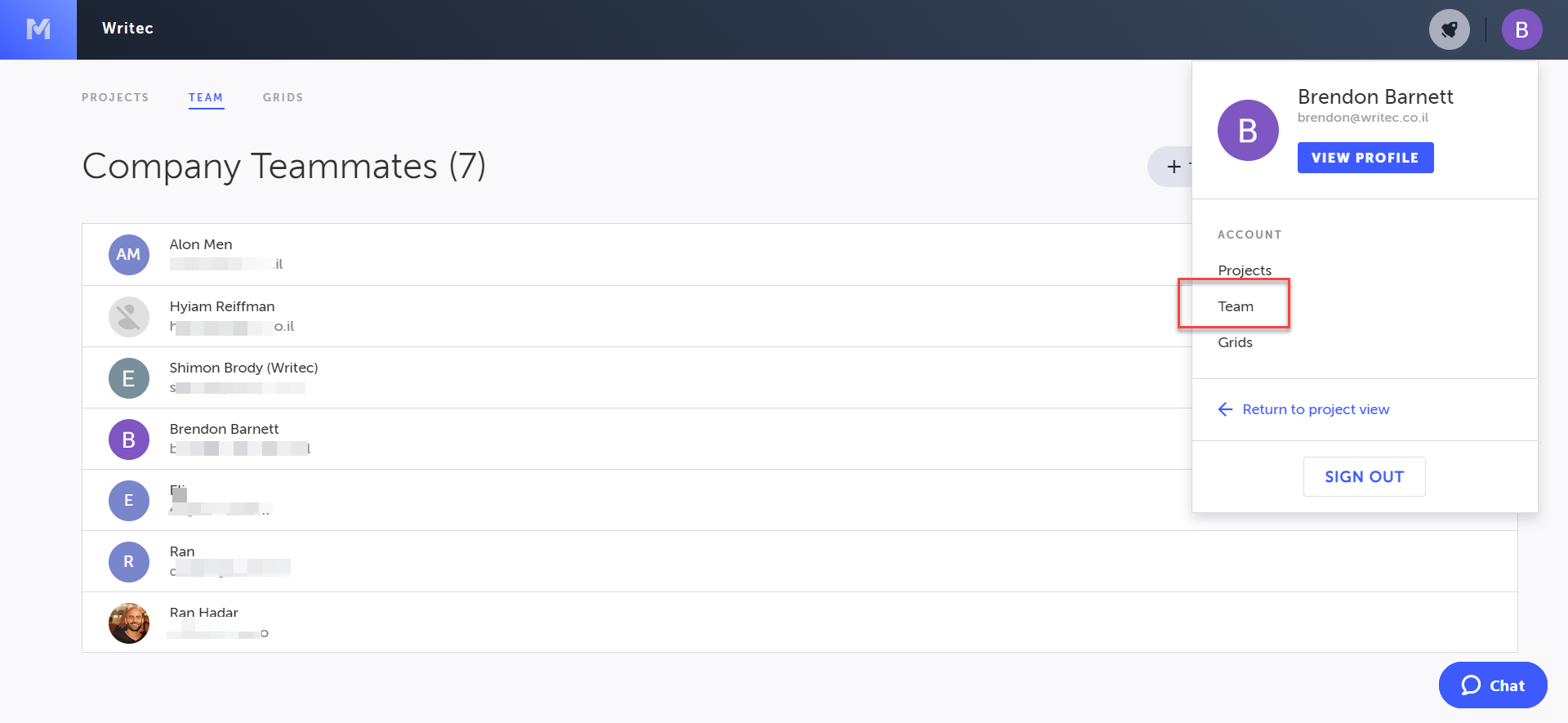
企業チームメイトを表示するには:
- ユーザーアバターをクリックします。
- Team ハイパーリンクをクリックします。
企業チームメイトの追加
誰でも他の企業ユーザーを招待できますが、アクセス権のあるプロジェクトへのアクセスのみを付与できます。
→ ユーザーを追加するには:
- Team 画面で、+ Teammate をクリックします。
- フィールドにユーザーのメールアドレスを入力します。複数のメールアドレスを入力できます。
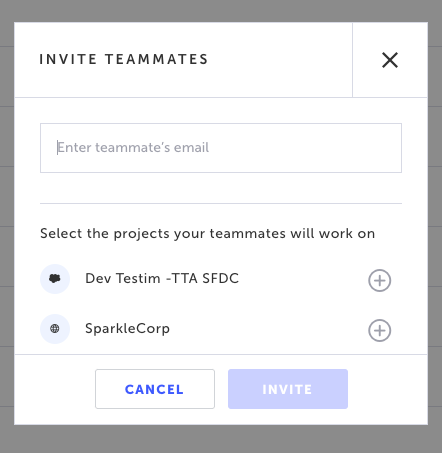
- これらのユーザーがアクセスできるプロジェクトを選択するには、プロジェクト名の横にある + ボタンをクリックします。
- Invite をクリックします。
ユーザーは、アカウントを有効化するための招待メールを受け取ります。
企業チームメイトの削除
企業チームメイトを削除するには:
- 削除したいチームメイトを 1 人以上選択します。複数のチームメイトを選択するには CTRL/CMD + クリックを使用します。
- Delete User ボタンをクリックします。または、選択したチームメイトを右クリックして「Delete users」を選択することもできます。
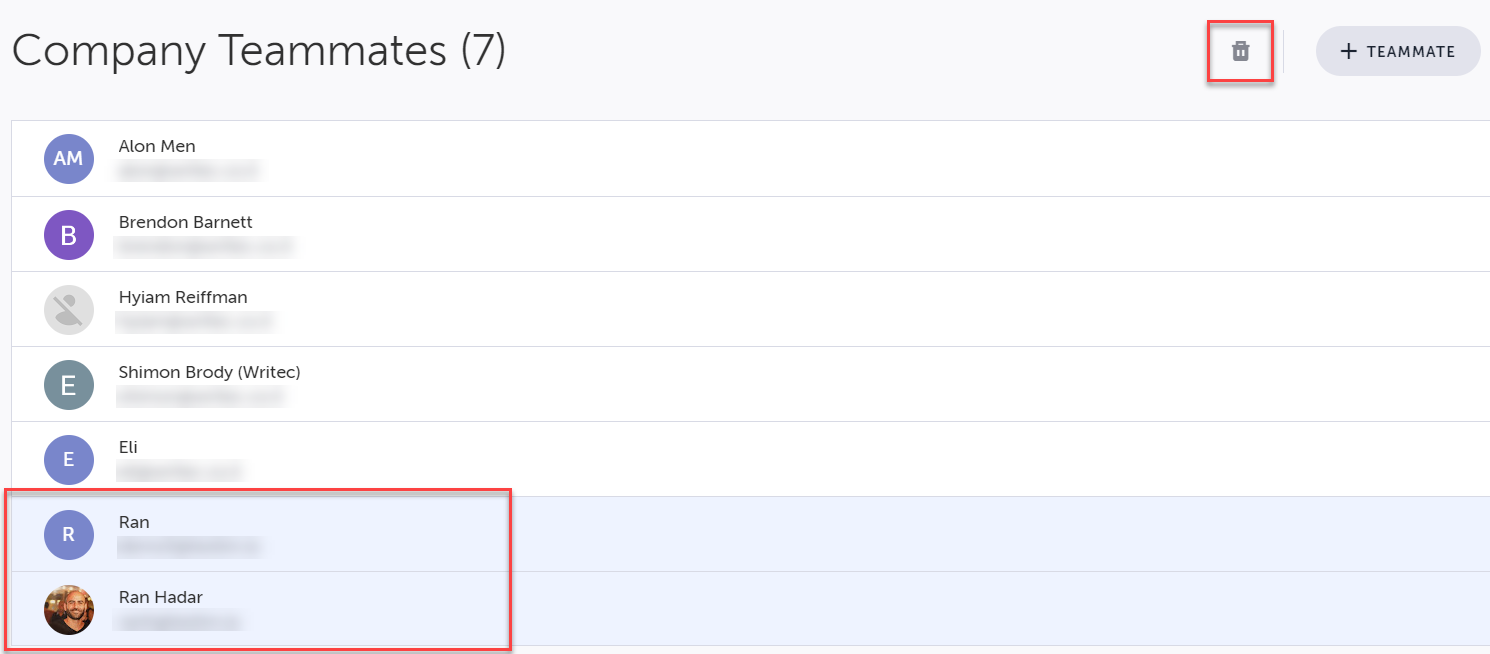
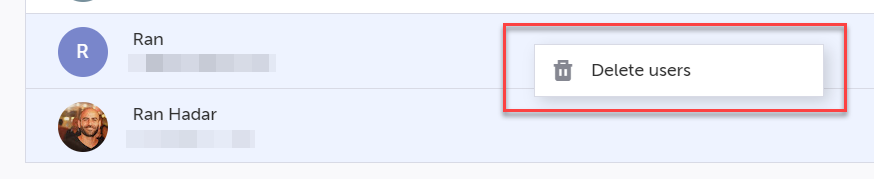
選択したチームメイトが企業から削除されます。
読み取り専用ユーザー
読み取り専用ユーザーを追加したい場合は、Testim セールス担当者にお問い合わせください。
このようなユーザーは、UI でのテスト保存のみがブロックされることに注意してください。
企業オーナーとプロジェクトオーナーの変更/追加
企業オーナーは、他のユーザーを企業オーナーとして割り当て/削除できます。企業には複数のオーナーを設定できます。現在の企業オーナーはオーナーシップを削除することもできますが、少なくとも 1 人の企業オーナーが必要であるため、最後のオーナーはオーナーとして削除したり、削除したりすることはできません。
→ ユーザーを企業オーナーとして割り当てるには:
- 企業オーナーとしてログインしていることを確認します。
- Team 画面で、企業オーナーではないユーザーを右クリックし、Add company owner を選択します。
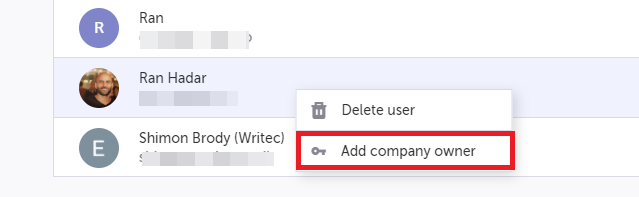
企業オーナーの削除
ユーザーを企業オーナーから削除するには:
- 企業オーナーとしてログインしていることを確認します。
- Team 画面で、企業オーナーのユーザーを右クリックし、Remove company owner を選択します。

企業とプロジェクト間のナビゲーション
企業間のナビゲーション
複数の企業のメンバーである場合、企業間を移動できます。
企業間を移動するには:
- ユーザーアバター(右上隅)をクリックします。
- Company セクションの下にリストされている希望の企業を選択します。
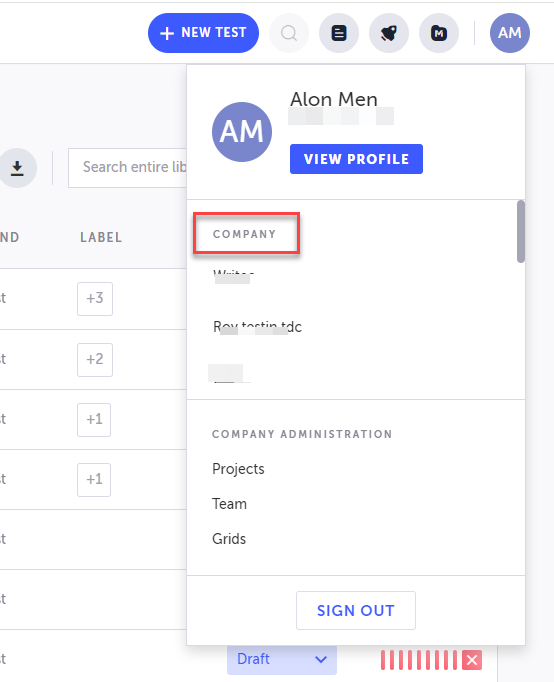
プロジェクト間のナビゲーション
いつでも別のプロジェクトに切り替えることができます。
アクティブなプロジェクトを切り替えるには:
- ヘッダーバー(左上)のプロジェクトドロップダウンメニューをクリックします。
以下のカテゴリに整理されたプロジェクトのリストが表示されます:
-
Web プロジェクト - Testim Web プロジェクト
-
モバイルプロジェクト - Testim モバイルプロジェクト
-
Salesforce プロジェクト - Testim Salesforce プロジェクト