
Insights セクションの Reports タブは、選択した期間におけるプロジェクトの品質に関する詳細情報(成功および失敗したテスト実行、チームのアクティビティ、最も失敗したテストに関する情報を含む)を表示します。情報を表示するプロジェクトのブランチを選択できます。詳細については、ブランチの選択を参照してください。このページには次のセクションが含まれます:
- Tests Run Results - 選択した期間中のアクティブなテストに関する情報を表示します。
- Your Team's Activity - 選択した期間中のチームの新規および更新されたテストに関する情報を表示します。
- Testim's Activity - 実行中に Testim のロケーターが変更された要素を識別するために使用された回数に関する情報を表示します。
- Where Can You Improve? - 選択した期間中に最も失敗した 3 つのテストに関する情報を表示します。
ページの右上隅にあるドロップダウンメニューを使用して、レポート期間を選択できます。オプションは: Today、Yesterday、Last 7 Days(デフォルト)、Last 30 Days、Last 3 Months、Custom です。結果をフィルタリングすることもできます。次のユーザーは、メールで「Testim weekly report」サマリーを受け取ります:
- 会社オーナー - デフォルトで、すべての会社プロジェクトの週次レポートをメールで受け取ります。
- プロジェクトオーナー - デフォルトで、特定のプロジェクトの週次レポートをメールで受け取ります。
- 会社およびプロジェクトオーナー - プロジェクト設定の Reports タブでメールアドレスを追加することで、追加のユーザーに週次レポートを送信するように構成できます。
会社オーナーとプロジェクトオーナーは、追加の会社レベルのレポートにアクセスできます。詳細については、会社レベルのレポート を参照してください。
テスト実行結果
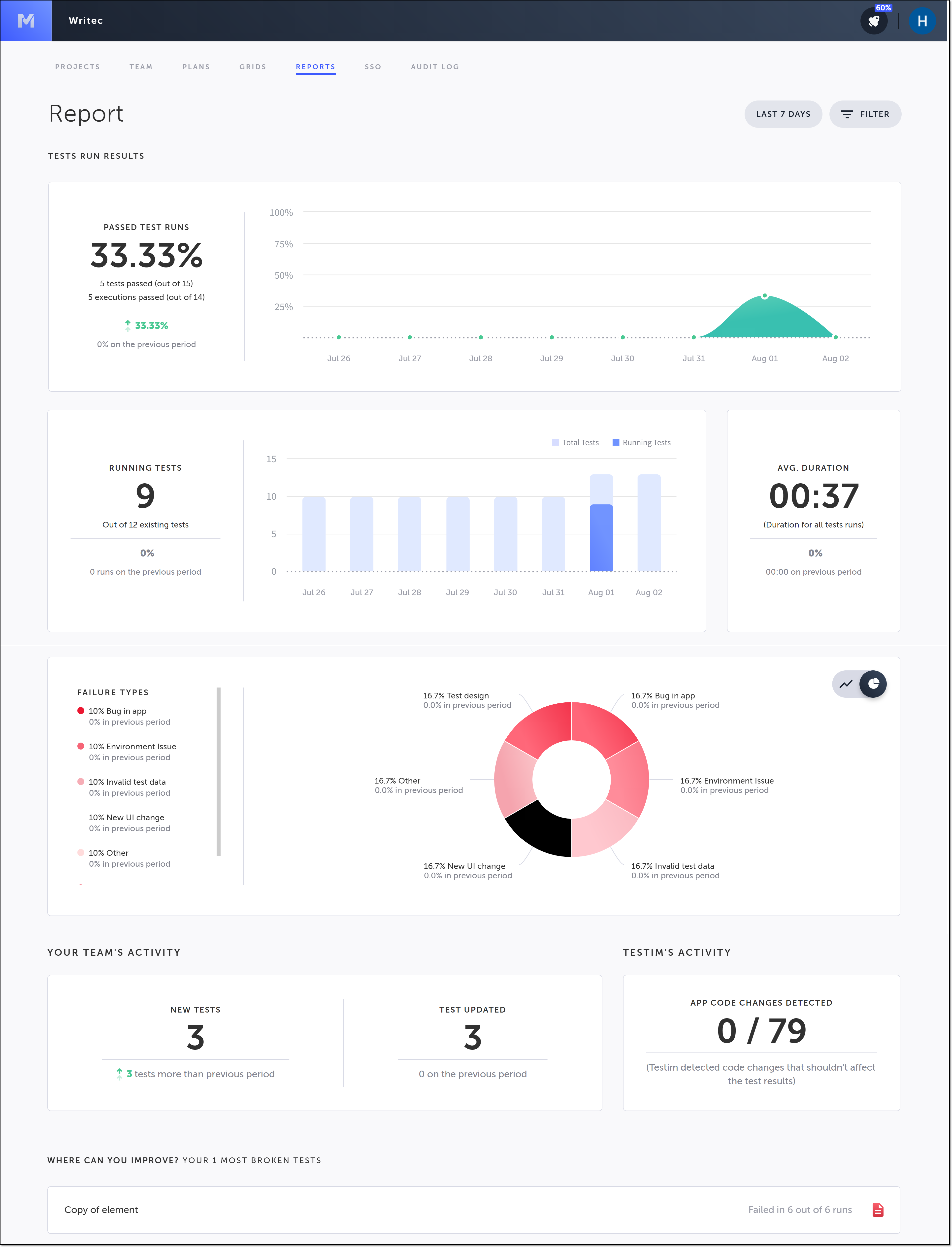
テスト実行結果セクションには、現在選択されている期間のテスト、成功および失敗したテスト実行に関する情報が含まれます。_テスト実行_は、特定のパラメーターで特定のブラウザで実行される単一のテストの単一実行として定義されます。_実行_には、CLI/スケジューラー/UI リストで実行されたテストが含まれ、単一のコマンドで複数のテストを実行するように選択できます。 Tests Run Results セクションには、次のペインが含まれます:
- Passed Test Runs - 選択した期間中に成功したテスト実行に関する詳細情報を表示します。
- Running Tests - 選択した期間中に実行されたテストに関する詳細情報を表示します。
- Avg. Duration - テスト実行期間に関する情報を表示します。
- Failure Types - 選択した期間中に失敗したテスト実行に関する詳細情報を、失敗したテストにタグを付けた方法に基づいて表示します。失敗したテストのタグ付けの詳細については、失敗タイプによる失敗実行のタグ付け を参照してください。
成功したテスト実行
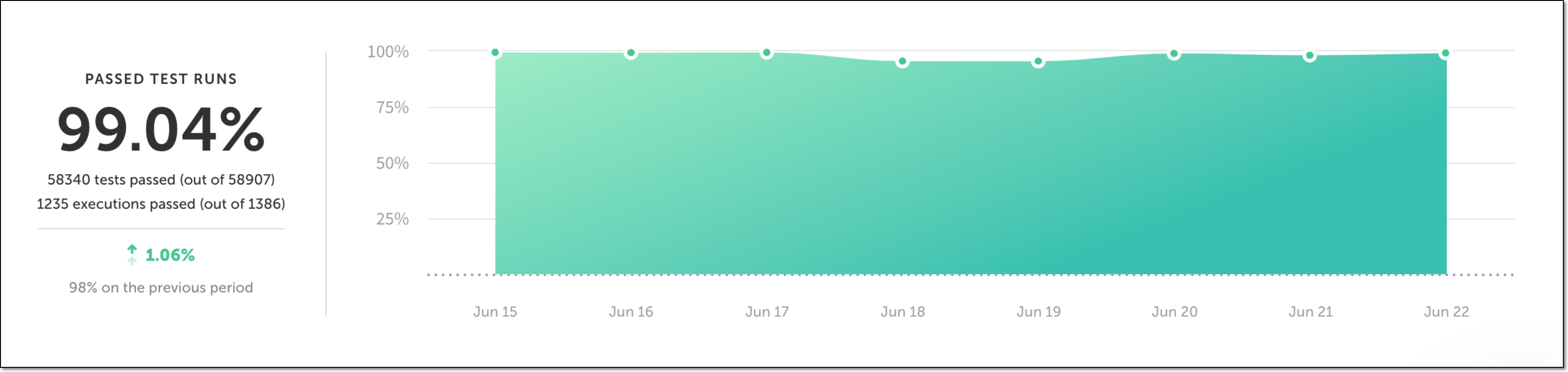
このペインの左側には、選択した期間の次のテスト実行情報が表示されます:
- 成功したテスト実行の割合。
- 成功したテスト実行の数 / テスト実行の総数。
- 成功した実行の数 / 実行の総数。
- 前期間と比較した成功率の変化率。
- 前期間中に成功したテスト実行の(四捨五入された)割合。
このペインの右側には、選択した期間中に成功したテスト実行の割合を示すグラフが含まれています。特定の日付にマウスを合わせると、その日に成功したテスト実行に関する詳細情報が表示されます。
実行中のテスト
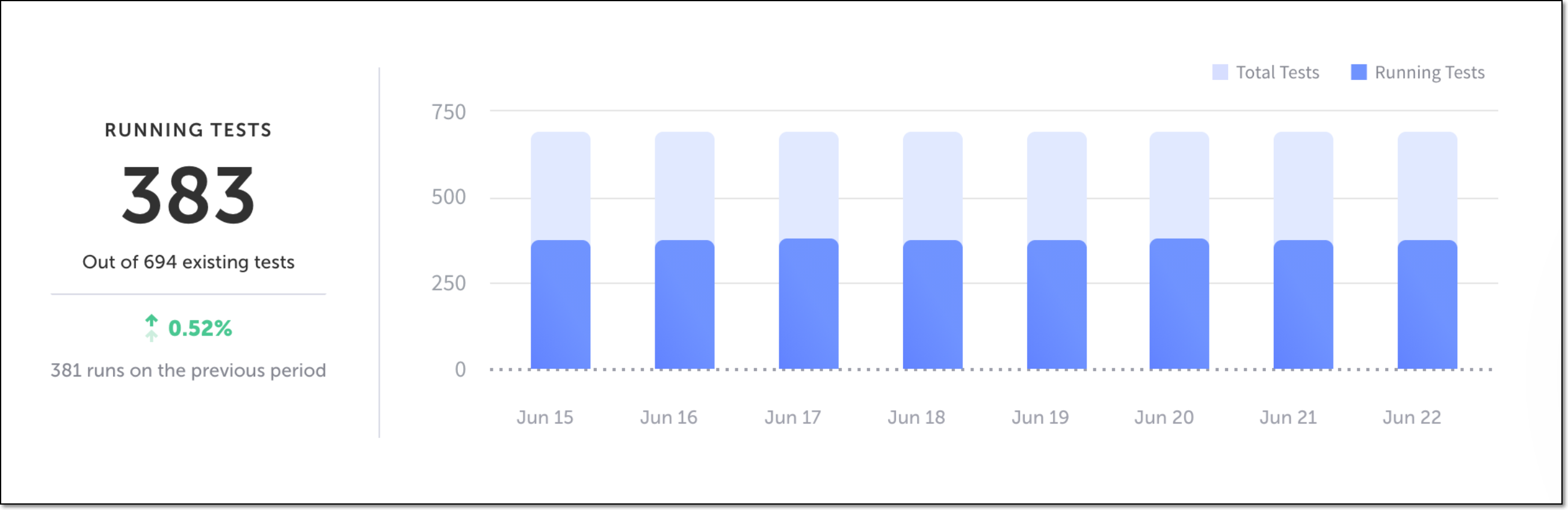
このペインには、実行中のテストに関する情報が含まれます。_実行中_のテストは、選択した期間に少なくとも 1 回実行されたテストとして定義されます。
このペインの左側には、選択した期間の次の情報が表示されます:
- テストライブラリ内のテストの総数のうち、実行中のテストの数。
- 前期間から今期間への実行中のテストの変化率。
- 選択した期間中に実行されたテストの数。
このペインの右側には、選択した期間の各日のテストライブラリ内のテストの総数のうち、アクティブなテストの数を示す棒グラフが含まれています。特定の日付のバーにマウスを合わせると、その日のテストの総数のうち、実行中のテストの数が表示されます。
平均期間
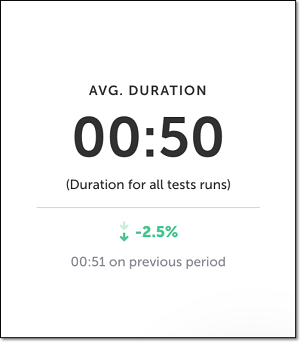
このペインには、テスト実行期間に関する次の情報が表示されます。_テスト実行期間_は、単一のテストの 1 回の実行の実行時間として定義されます。
- 選択した期間中のすべてのテスト実行の平均期間。
- 前期間から現在の期間へのすべてのテスト実行の平均期間の変化率。
- 前期間中のすべてのテスト実行の平均期間。
失敗タイプ
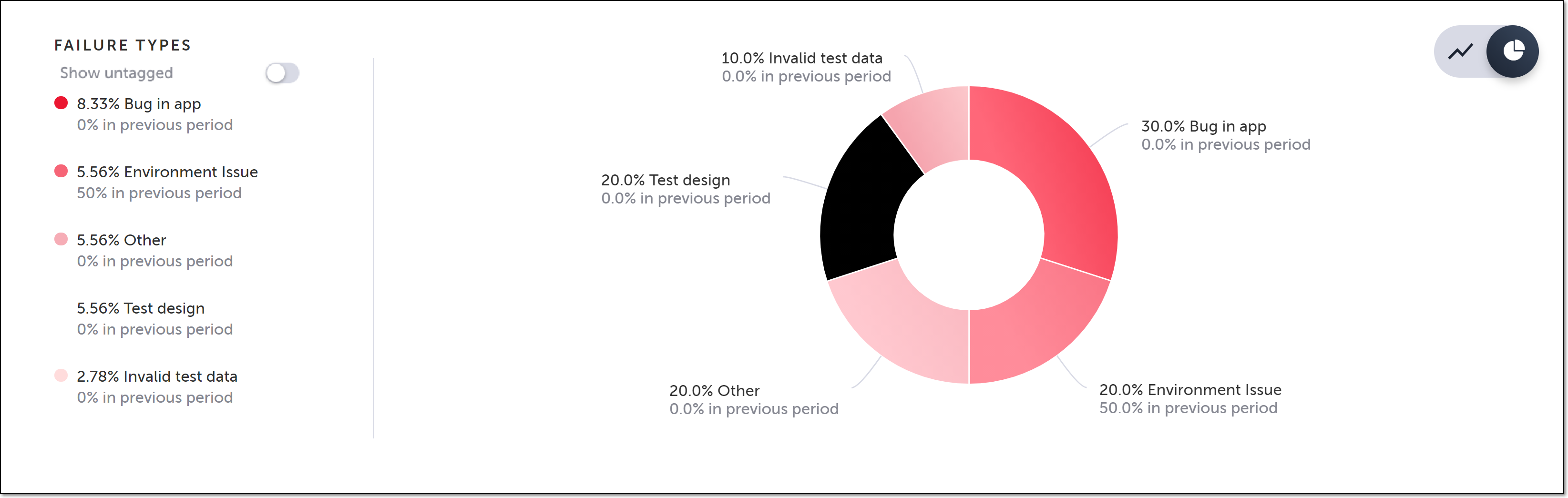
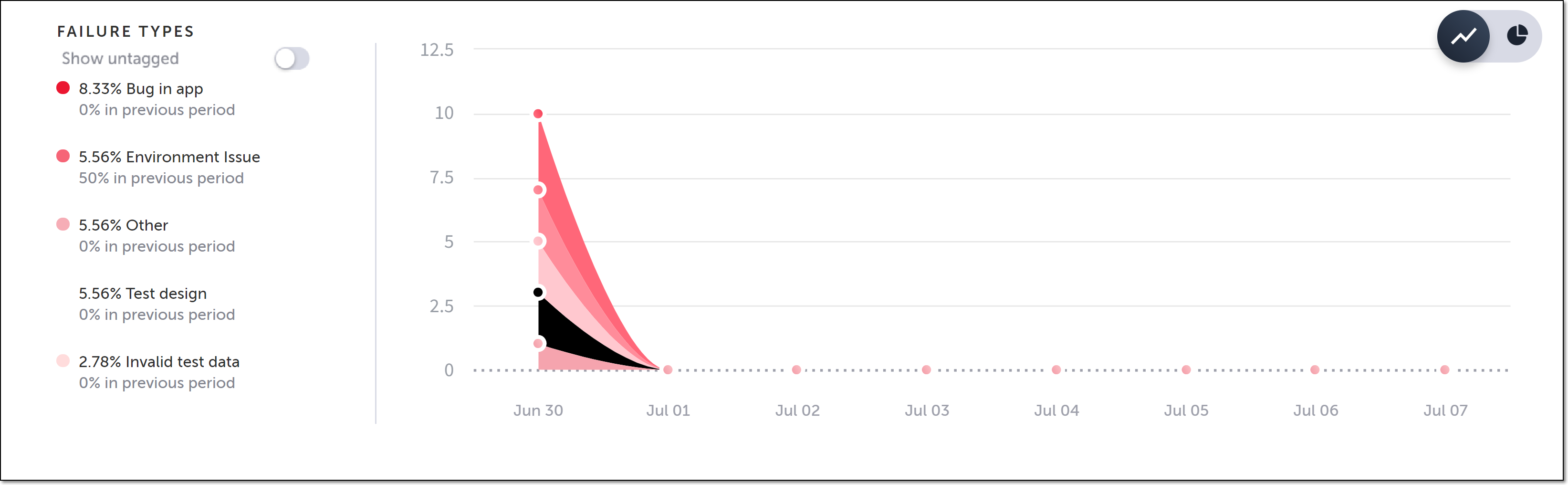
このペインの左側には、選択した期間中に失敗したテストにタグ付けした各失敗タイプの割合が表示されます。前期間の割合も表示されます。デフォルトでは、タグ付けしたテストのみがこれらの数値に含まれます。失敗した全体の分布を表示するには、Show untagged トグルをクリックします。このペインの右側には、選択した期間中に失敗したテスト実行をタグ付けした方法の分布を示すチャートが含まれています。ペインの右上隅にある対応するボタンをクリックすることで、ドーナツチャート(デフォルト)とラインチャート間でビューを切り替えることができます。ビューがラインチャートモードの場合、特定の日付にマウスを合わせると、その日に各失敗タイプに割り当てられた失敗したテストの数が表示されます。失敗タグ付けの詳細については、失敗タイプによる失敗実行のタグ付け を参照してください。
チームのアクティビティ
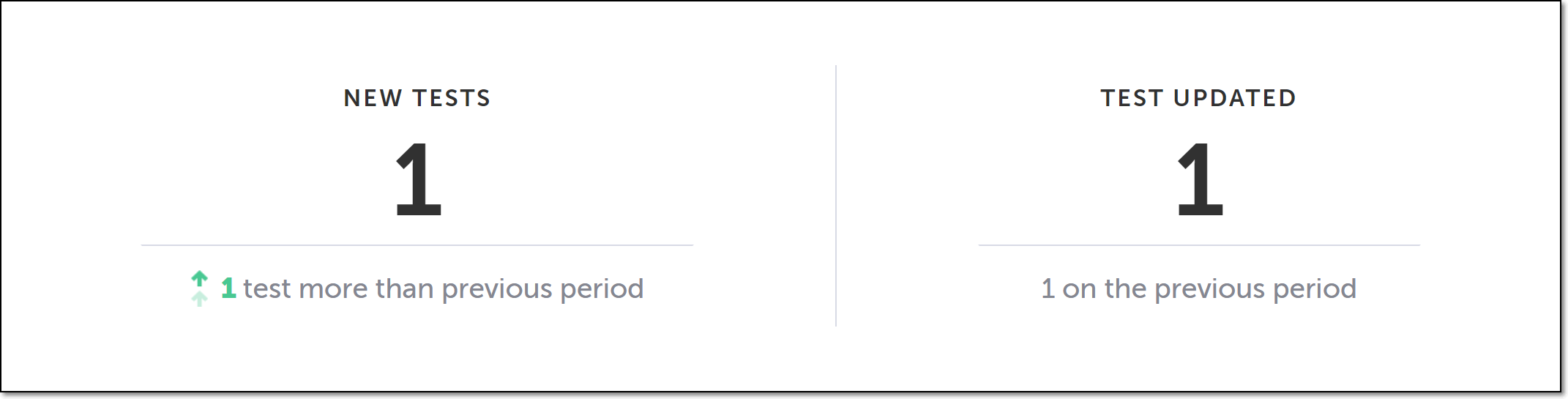
このセクションには、選択した期間中のチームのアクティビティに関する情報を示す 1 つのペインが含まれています。ペインの左側には、選択した期間中にチームが作成した新しいテストの数と、前期間と比較した新しいテストの作成数の変化が表示されます。ペインの右側には、選択した期間中にチームが更新したテストの数と、前期間中にチームが更新したテストの数が表示されます。
Testim のアクティビティ
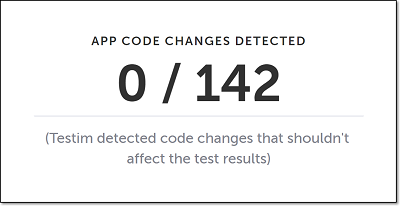
このペインには、ロケーターが 0.75 のしきい値を下回り、Testim がそれでも要素を見つけた回数が、ロケーターの総数のうち表示されます。詳細については、Smart Locators を参照してください。
改善できる箇所
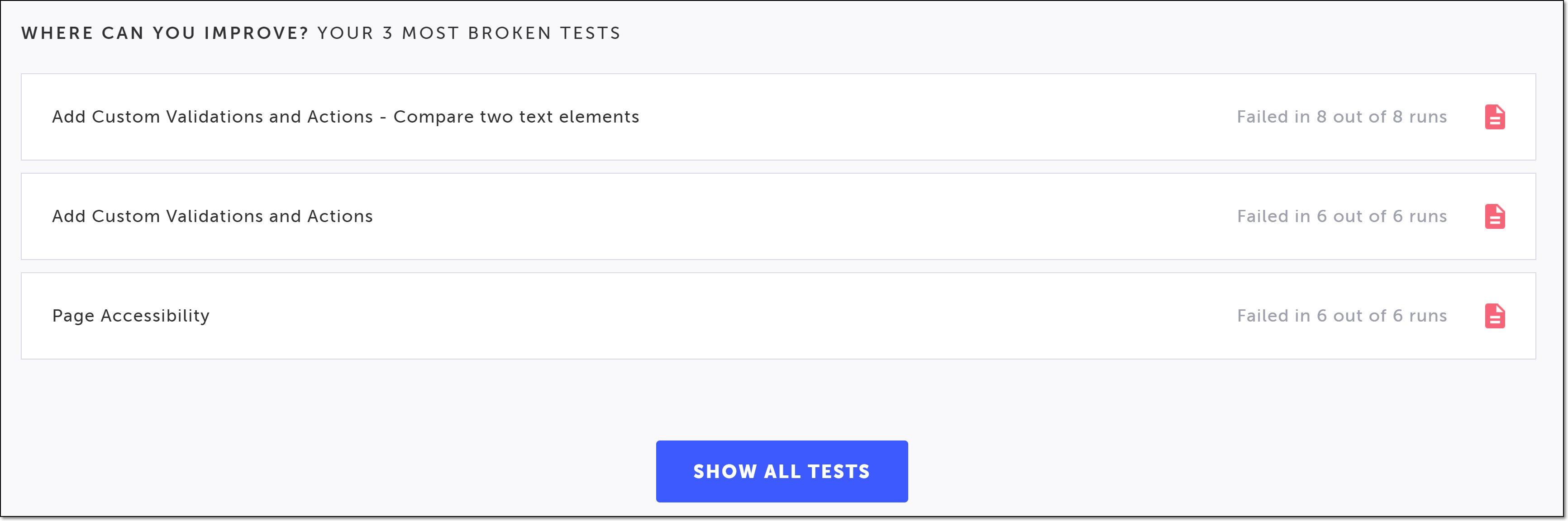
このセクションには、選択した期間中に最も失敗した 3 つのテストがリストされます。リストされているテストのいずれかをクリックすると、選択したテストでフィルタリングされた過去の実行の詳細な統計を示す Test Runs ページが開きます。詳細については、テスト実行画面 を参照してください。Show All Tests をクリックすると、選択した期間中に 5 回以上失敗したすべてのテストがリストされます。選択した期間中に 5 回未満しか実行されていないテストは、リストに表示されません。
結果のフィルタリング
結果に表示されるデータを、実行実行タイプ(スイート、プラン、スケジューラー、ラベル、テスト)、ブランチ、結果ラベル、ブラウザでフィルタリングできます。デフォルトでは、結果に含まれるデータには、evaluating のテストステータスを持つテスト実行は含まれません。ただし、Filter 設定の Include Evaluating トグルを右にスライドすることで、これらのテスト実行を含めることができます。テストステータスの詳細については、テストステータス を参照してください。結果ラベルの詳細については、結果ラベル を参照してください。
結果をフィルタリングするには:
- Filter ボタンをクリックします。
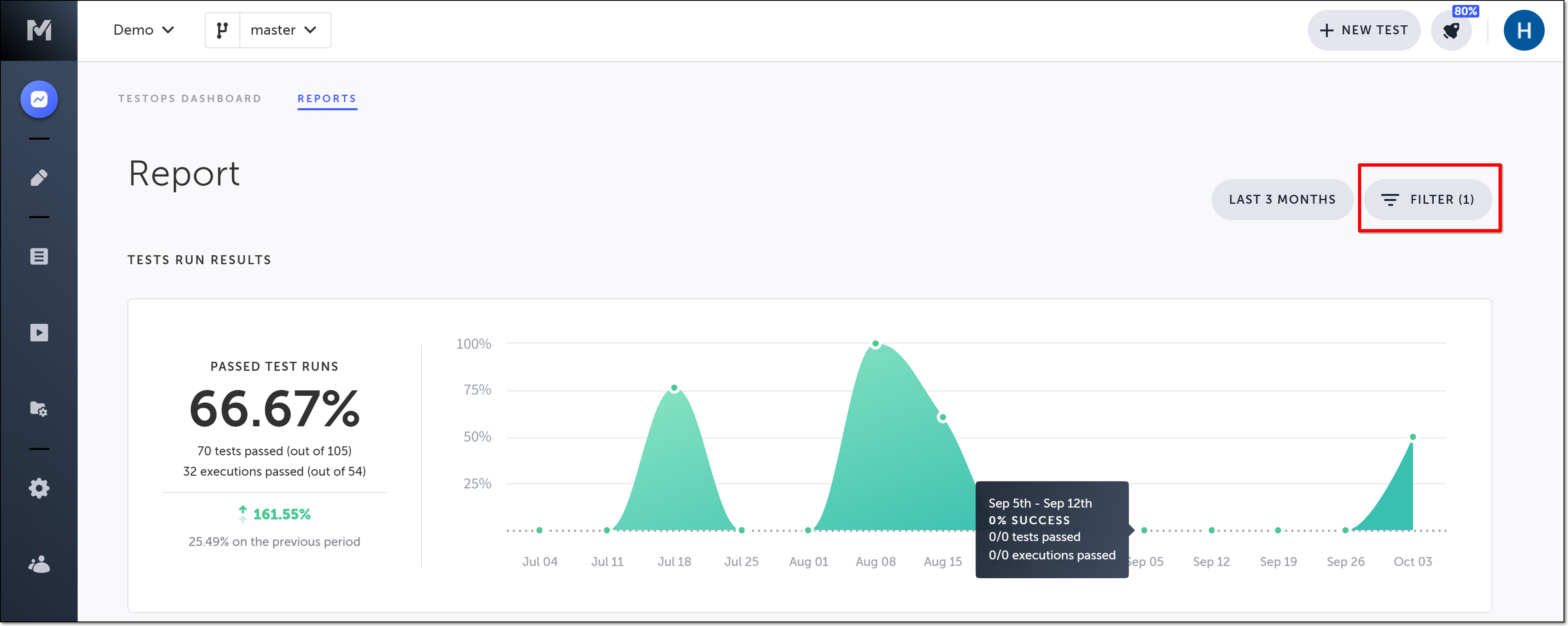
Filter ペインが右側に開き、フィルタリングできる実行実行タイプ(Suite、Plan、Scheduler、Label、Test)と、フィルタリングできる Branch、Result Labels、Browsers が表示されます。(選択した時間枠に関連するオプションのみが表示されます。 表示される結果ラベルは、以前に結果にラベルを付けるために使用した用語に基づいています。詳細については、結果ラベル を参照してください。)
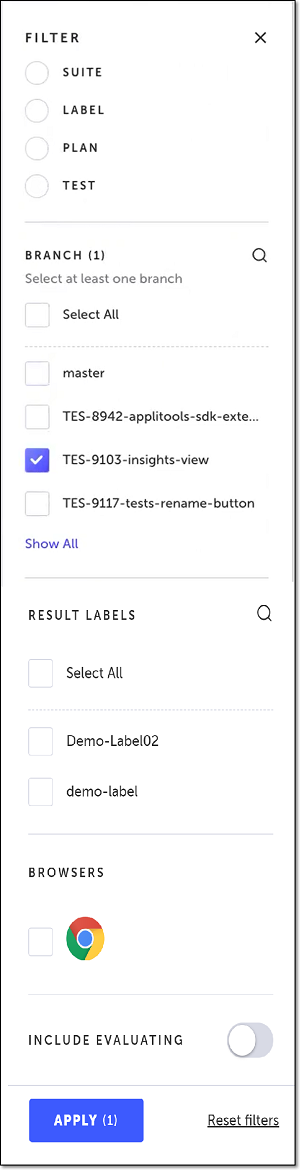
- 特定の実行タイプでフィルタリングするには、タイプを選択してから、そのタイプの下に表示される目的のチェックボックスを選択します。(フィルタリングする実行タイプを複数選択することはできません。)
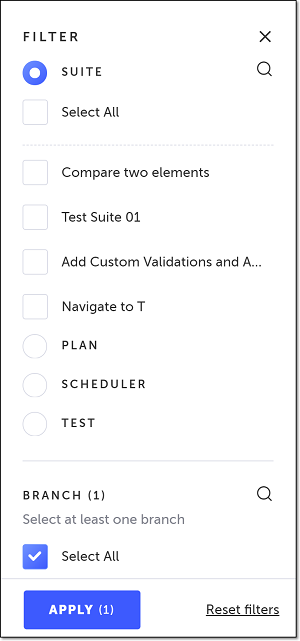
- ブランチでフィルタリングするには、Branch セクションで目的のチェックボックスを選択します。デフォルトでは、フィルタは画面上部で現在選択されているブランチに自動的に選択されます。
- 結果ラベルでフィルタリングするには、Result Label セクションで目的のチェックボックスを選択します。
- ブラウザでフィルタリングするには、Browser セクションで目的のチェックボックスを選択します。
- evaluating のテストステータスを持つテスト実行からのデータを含める場合は、Include Evaluating トグルをクリックします。evaluating ステータスのテストはまだユーザーによって評価されているため、デフォルトではその実行からのデータは含まれません。テストステータスの詳細については、テストステータス を参照してください。
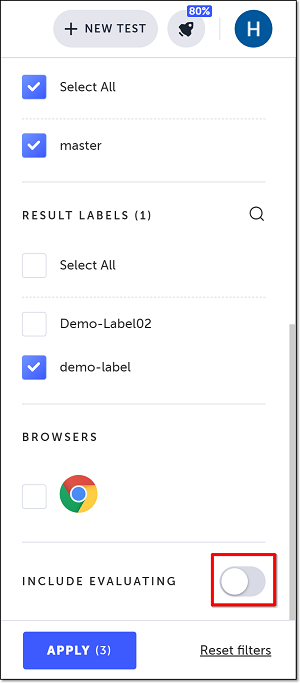
- Apply をクリックします。
フィルタが適用され、条件を満たすデータのみが表示されます。
- ペインを閉じるには、ペインの右上の「X」をクリックします。
会社レベルのレポート
上記のレポートに加えて、会社オーナーとプロジェクトオーナーは、より包括的な会社レベルのレポートにアクセスできます。会社オーナーは、会社内のすべてのプロジェクトについて上記のすべての情報を表示できます。プロジェクトオーナーは、自分のプロジェクトの情報のみを表示できます。このレポートはプロジェクトでフィルタリングできます。
会社レベルのレポートの表示
会社レベルのレポートを表示するには:
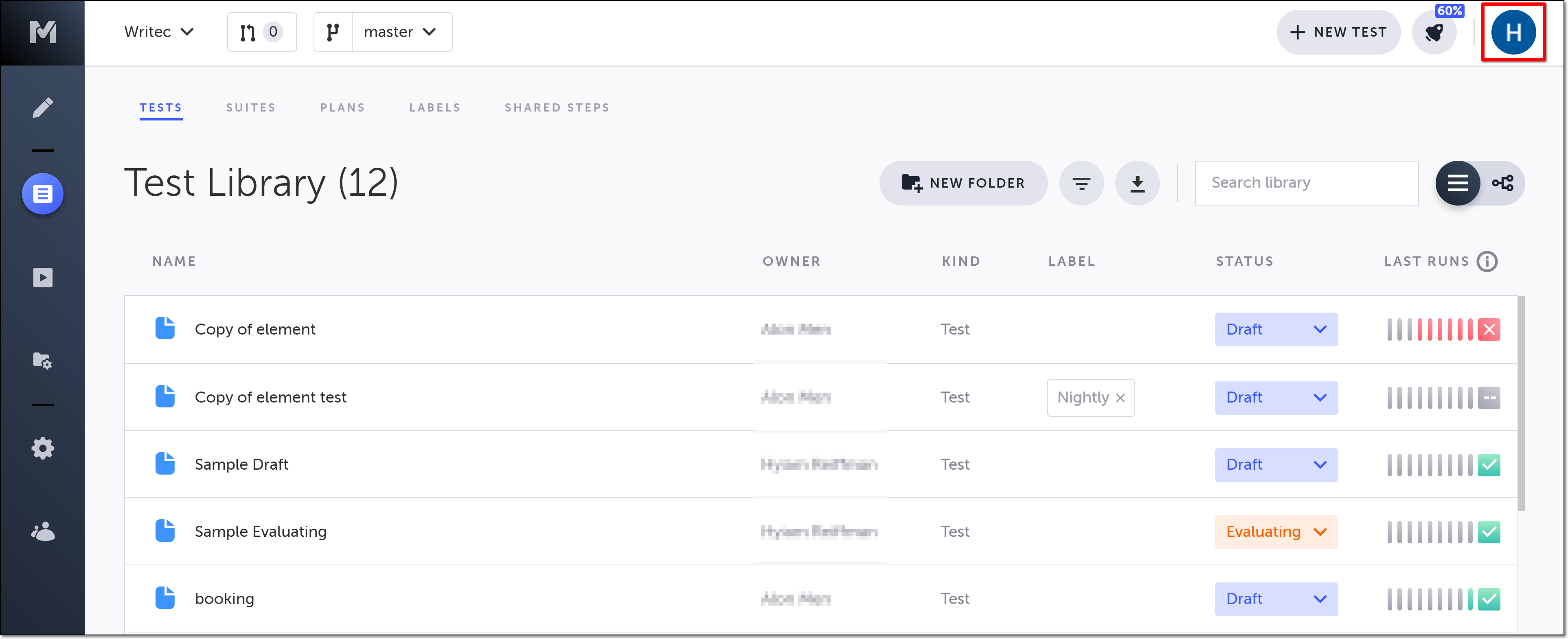
- アカウントプロファイル画像をクリックします。
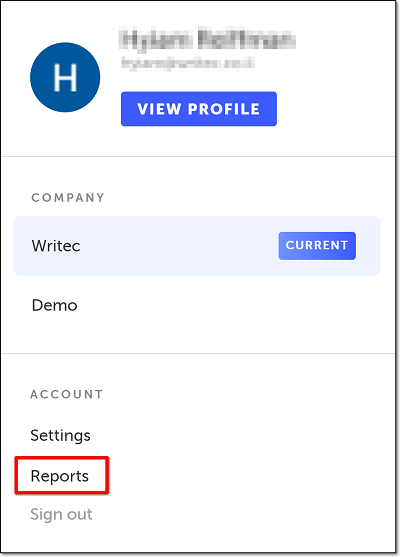
アカウントメニューが開きます。
- Reports をクリックします。
会社レベルのレポートが開きます。各セクションの詳細については、上記を参照してください。
会社レベルのレポートのフィルタリング
会社レベルのレポートをプロジェクトでフィルタリングできます。デフォルトでは、レポートに含まれるデータには、evaluating のテストステータスを持つテストは含まれません。フィルタ設定には、これらのテストからのデータを含めるオプションがあります。
会社レベルのレポートをフィルタリングするには:
- Filter ボタンをクリックします。
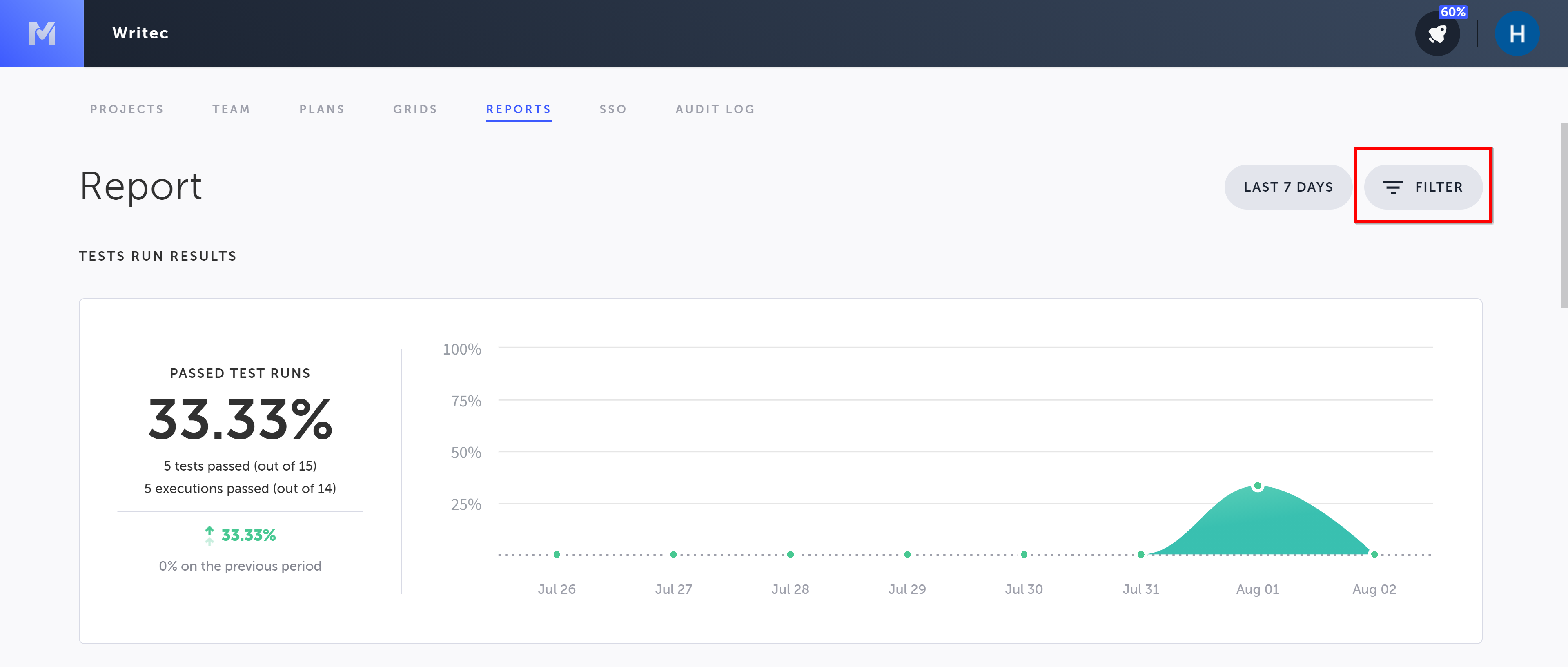
Filter ペインが右側に開きます。
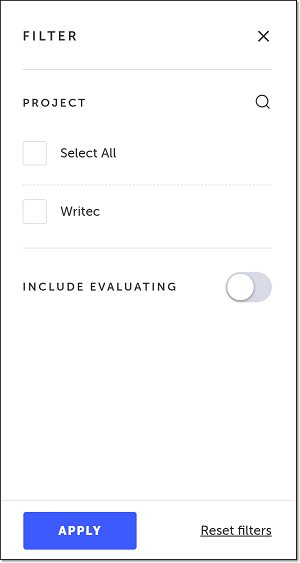
- Project セクションで、フィルタリングする 1 つ以上のプロジェクトを選択します。
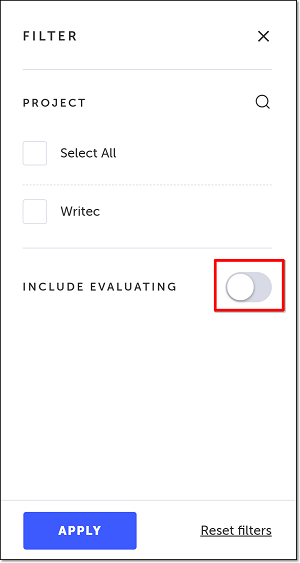
- evaluating のテストステータスを持つテストからのデータを含める場合は、Include Evaluating トグルをクリックします。
- Apply をクリックします。
フィルタが適用され、レポートデータが更新されます。
- Filter ペインを閉じるには、ペインの右上の「X」をクリックします。