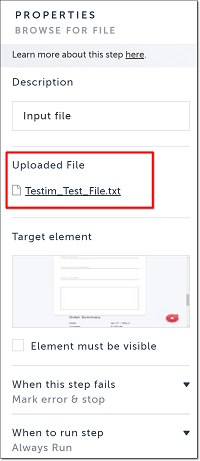
ファイルアップロードステップ(“File Drop” または “Browse For File”)は、テスト実行場所に依らずアップロード対象のファイルが常に利用可能であることを保証します。テストを「記録」するとファイルは Testim サーバーにアップロードされ、「実行」時はサーバーからローカルにダウンロードされて AUT にアップロードされます。どのファイルがアップロードされたかはステップのプロパティで確認できます。
主なユースケース
- フロー検証のためにファイルをアップロードする
- 特定の拡張子のみアップロード可能であることを検証する
- 複数ではなく 1 ファイルのみアップロード可能であることを検証する
前提条件
- Chrome DevTools を閉じてください。開いているとアップロードステップは実行できません。
- Chrome の「ダウンロード前に各ファイルの保存場所を確認する」を無効にしてください(有効だと記録できません。手順は下記)。
- 推奨ファイルサイズは 2MB 以下です。より大きなファイルでの検証が必要な場合は担当者にご連絡ください。
Chrome で「ダウンロード前に各ファイルの保存場所を確認する」を無効にするには:
- Chrome ブラウザで、Chrome メニュー(右上の三点リーダー)をクリックします。

Chrome menu のオプションが表示されます。
- Settings をクリックします。
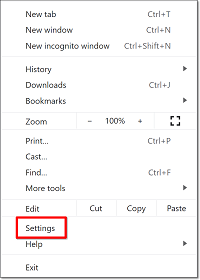
Chrome Settings ページが開きます。
- Advanced をクリックします。
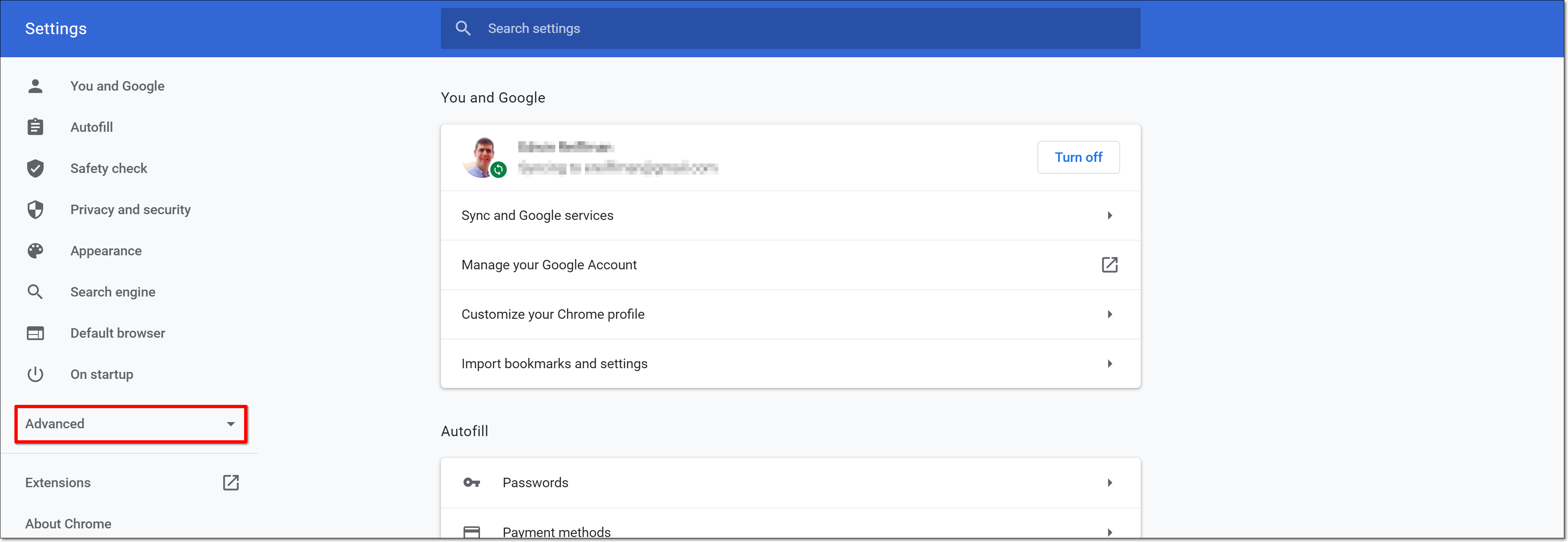
Advanced メニューが展開されます。
- Downloads をクリックします。
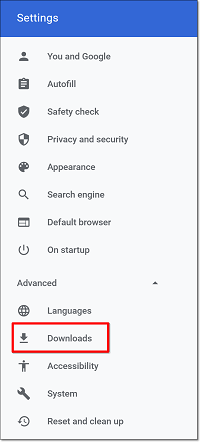
Downloads 設定ページが表示されます。
- Ask where to save each file before downloading トグルが無効(左側)になっていることを確認します。クリックすると有効(右側)と無効(左側)を切り替えられます。

「Element must be visible」のチェックを外すには:
- 対象のアップロードステップにカーソルを合わせ、Show Properties アイコンをクリックします。
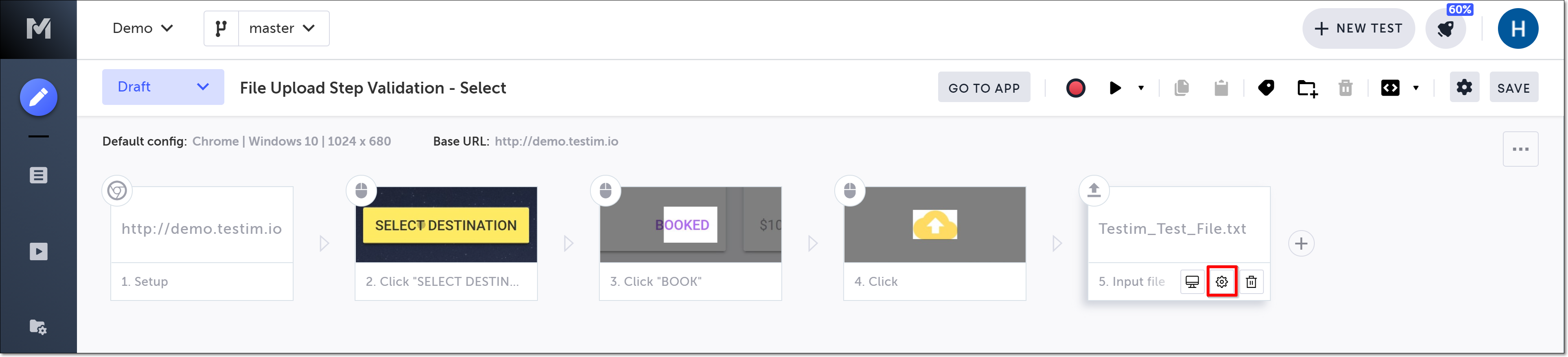
右側に Properties パネルが表示されます。
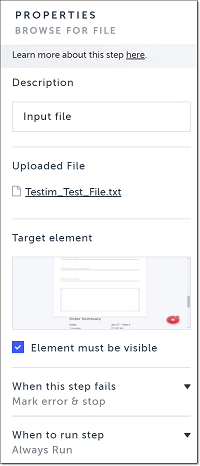
- Element must be visible チェックボックスをクリックして選択を解除します。
ファイルアップロードステップの追加
ファイルアップロードは、AUT へのアップロード操作を記録することで自動的に追加されるステップです(プリセットではありません)。記録時に AUT へアップロードしたファイルはグリッドにもアップロードされ、テスト実行時に利用されます。"File Drop" / "Browse For File" ステップを作成するには:
- テストの記録中、アプリ内のファイルアップロード場所に移動します。アプリ内のドラッグ&ドロップボックス、またはローカルファイルブラウザを開くリンクの場合があります。
- ファイルをドラッグ&ドロップするか、ローカルファイルブラウザの指示に従ってファイルを選択します。
ファイルは Testim サーバーにアップロードされ、File Drop ステップまたは Browse For File ステップが作成されます。
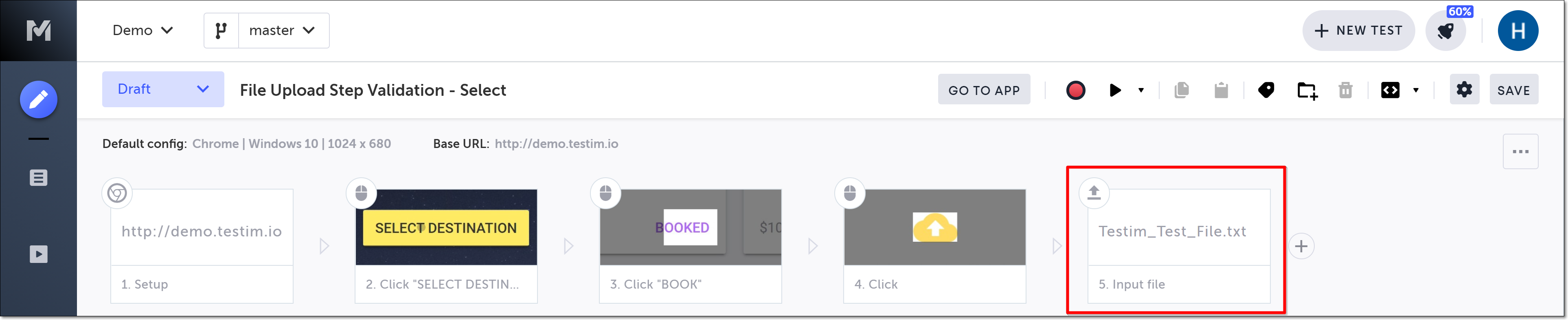
テスト実行時、ファイルはサーバーからローカルにダウンロードされ、AUT にアップロードされます。"File Drop" / "Browse For File" ステップでファイル一覧を確認するには:
- ファイル一覧を確認したいアップロードステップにカーソルを合わせ、Show Properties アイコンをクリックします。
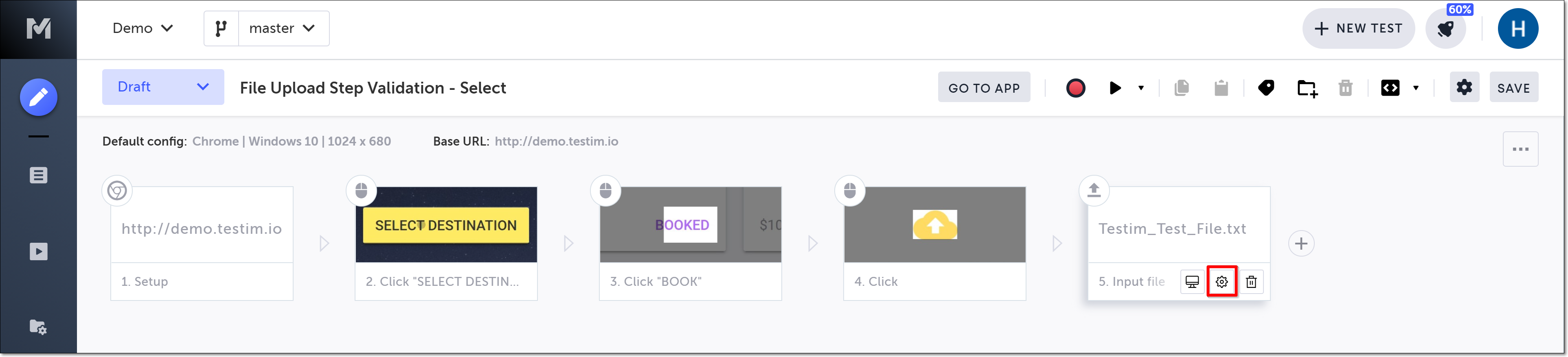
右側の Properties パネルにアップロード済みファイルが表示されます。