
プルリクエストは、テストに導入された変更をレビュー担当者に通知します。プルリクエストが開かれると、変更が Master ブランチまたは他のブランチにマージされる前に、協力者と潜在的な変更について議論およびレビューできます。プルリクエストにコメントを追加できます。プルリクエストのレビュー担当者もプルリクエストにコメントを追加できます。プルリクエストは「コードレビュー」慣行の重要な部分であり、テスター/開発者が他の人の作業を壊すことを最小限に抑えます。
プルリクエストの作成
プルリクエスト(PR)は、ソースブランチとターゲットブランチ間の(現在の)差分を表し、変更を承認されたレビュー担当者がレビューして承認できるようにします。Github と同様に、PR 自体は状態を保持せず、PR 自体の一部として変更/競合解決を実行することはできません。このため、PR を送信する前に競合を解決することが重要です。
ターゲットブランチでテストを更新するベストプラクティスは次のとおりです: ソースブランチを作成 → 必要な変更を行う → ターゲットブランチをソースブランチにマージ(競合を解決)→ プルリクエストを発行。
PR 前の競合解決
PR を送信する前に競合を解決するには、ターゲットからソースブランチにプルし、ブランチで変更を実行してから、以下の指示に従ってプルリクエストを送信します。競合解決の一環として、ソースブランチとターゲットブランチの比較を表示できます。比較には、このテストのマージの現在の状態が読み取り専用モードで表示されます。
競合の解決の詳細については、ブランチのマージを参照してください。
プルリクエストの発行
プルリクエストを作成するには:
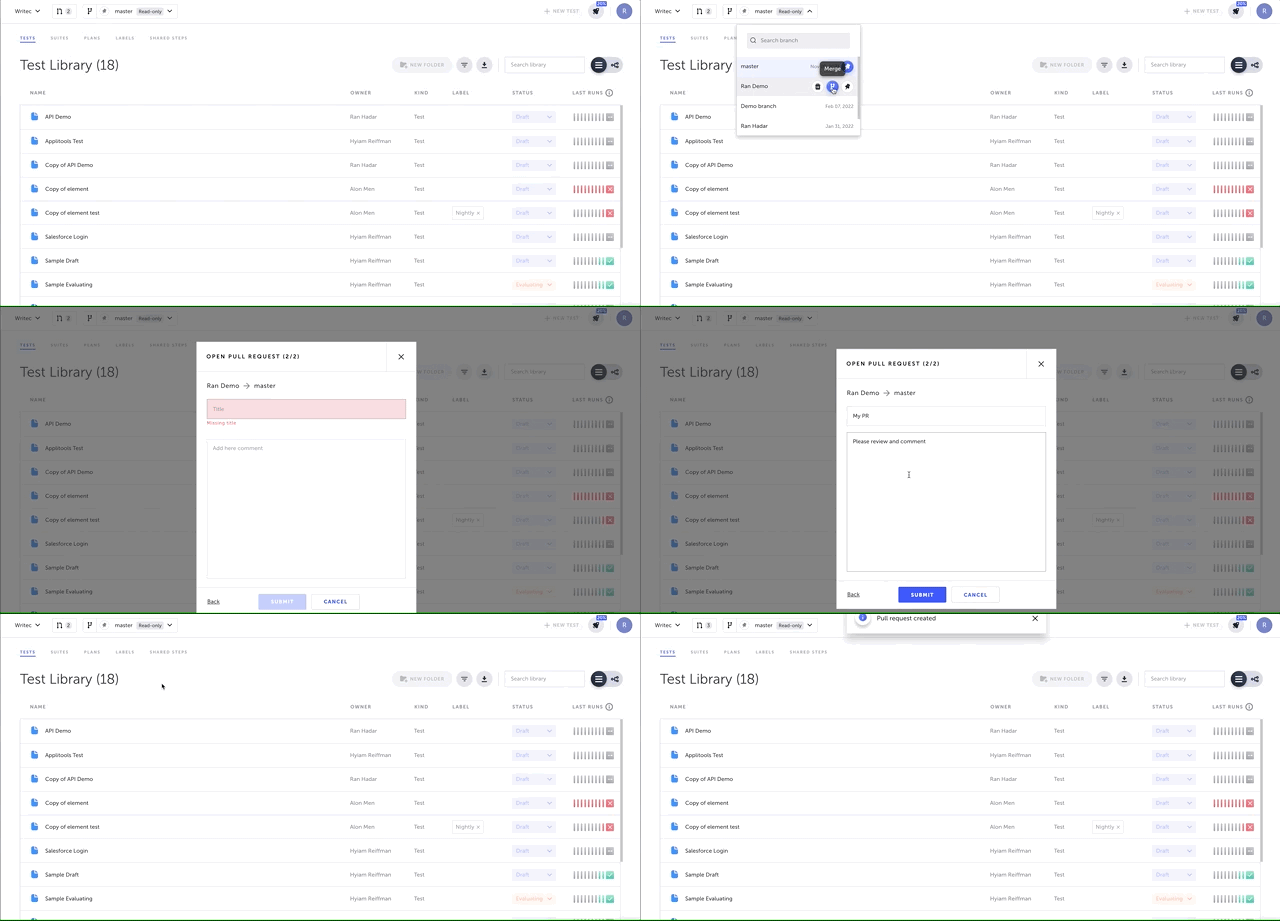
-
ブランチに変更を加えた後、ブランチドロップダウンメニューからマージするブランチを選択し、Merge アイコンをクリックします。
Open Pull Request ダイアログが表示され、承認された場合にターゲットブランチにマージされるテストとフォルダーが表示されます。
-
Next をクリックします。
-
プルリクエストの Title と Comment を入力し、Submit をクリックします。
プルリクエストのレビュー
レビュー担当者は、PR 自体への直接リンクを含む新しい PR がある場合、メールで通知されます。レビュー担当者は PR リストに直接移動し、リストから関連する PR を選択することもできます。リストを表示する際、レビュー担当者は PR のコメントアイコンをクリックしてコメント履歴を表示できます。
プロジェクトのすべての PR を表示するには:
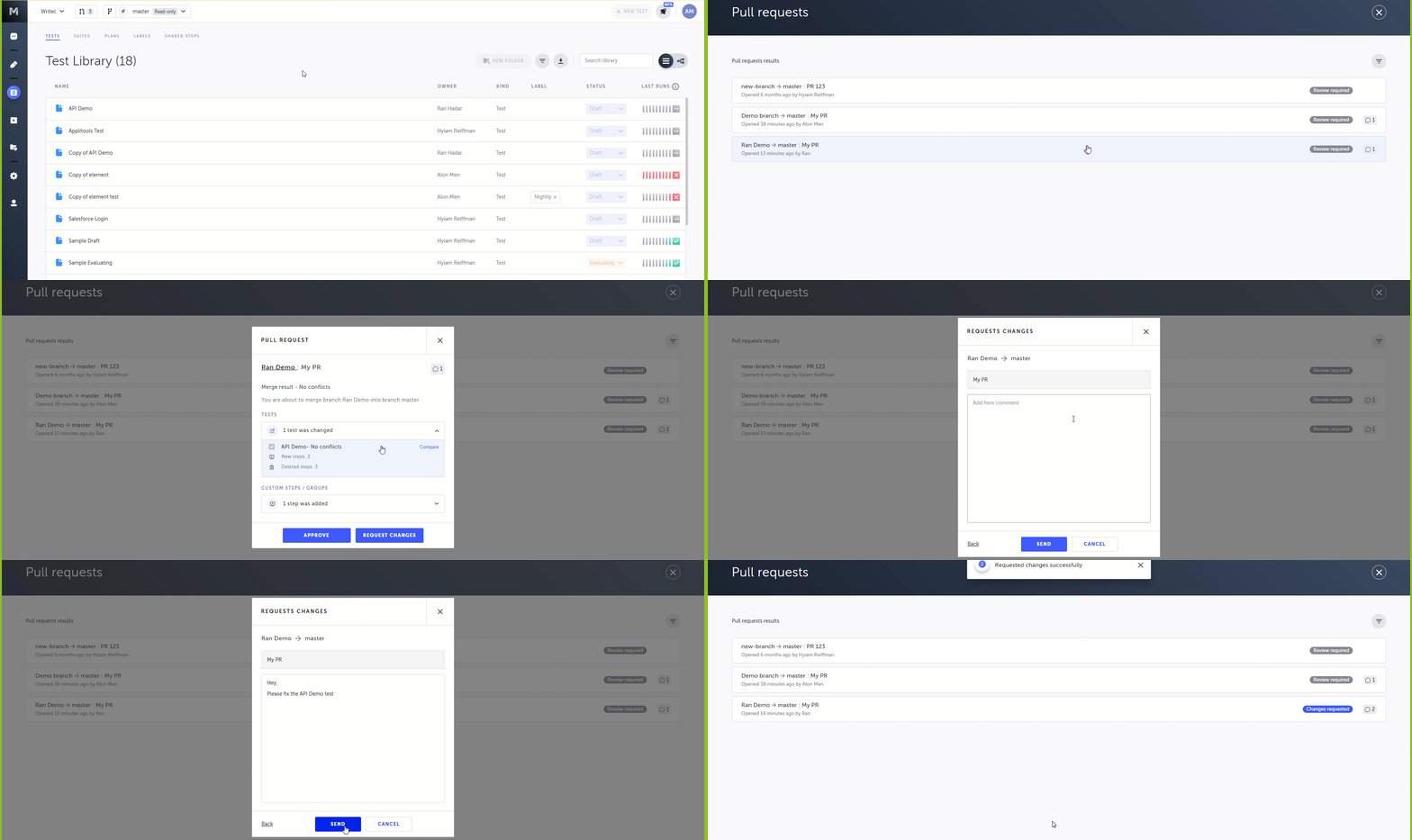
-
ブランチドロップダウンメニューの横にある PR ボタンをクリックします。
次の情報を含む開いている PR のリストが表示されます:
-
Source Branch – ソースブランチの名前。
-
Target Branch – ターゲットブランチの名前。
-
Details - PR の名前、誰が作成したか、いつ作成したか。
-
Status - 次のステータスが表示される場合があります:
- Review required - PR は送信されましたが、まだレビューされていません。
- Changes requested - レビュー担当者が変更を要求しました。
- Approved - PR が承認されました。ターゲットにマージできます。
-
Comments – コメントアイコンをクリックしてコメント履歴を表示します。
Filter アイコンをクリックして結果をフィルタリングできます。PR は ブランチ名、送信者、ステータス でフィルタリングできます。
クローズされた PR は監査ログで直接表示できます。ブランチを削除すると、PR は自動的にクローズされます。
-
-
レビューしたい PR を開きます。
-
PR が「Require approving reviewer」とマークされている場合、次の情報が表示されます:
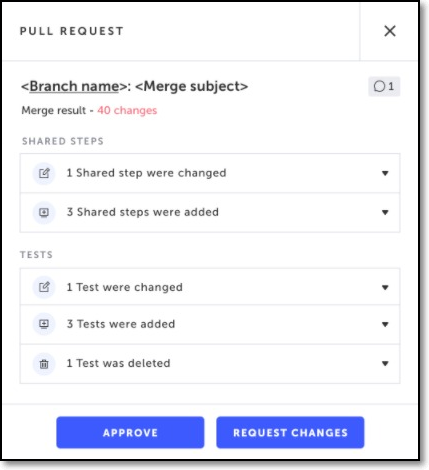
- ソースブランチ名とプルリクエストタイトル
- マージ結果 – 競合の数(ある場合)
- 変更の詳細
-
変更を表示するには、関連するドロップダウンメニューをクリックします。
-
PR を承認するか、変更を要求するかを決定します。
- PR を承認するには Approve をクリックします。ステータスは Approved に変更されます。
- PR に追加の変更またはリクエスト元の入力が必要な変更がある場合は、Request Changes をクリックします。PR にコメントを追加して、解決のために送り返すことができます。
プルリクエストの再送信
レビュー担当者が PR を送り返した場合、リクエストに応答して PR を再送信できます。レビュー担当者が競合のために PR を送り返した場合は、Merge cherry-pick で説明されているように、競合を確認して解決できます。完了したら、以下の説明に従ってプルリクエストを再送信します。
プルリクエストを再送信するには:
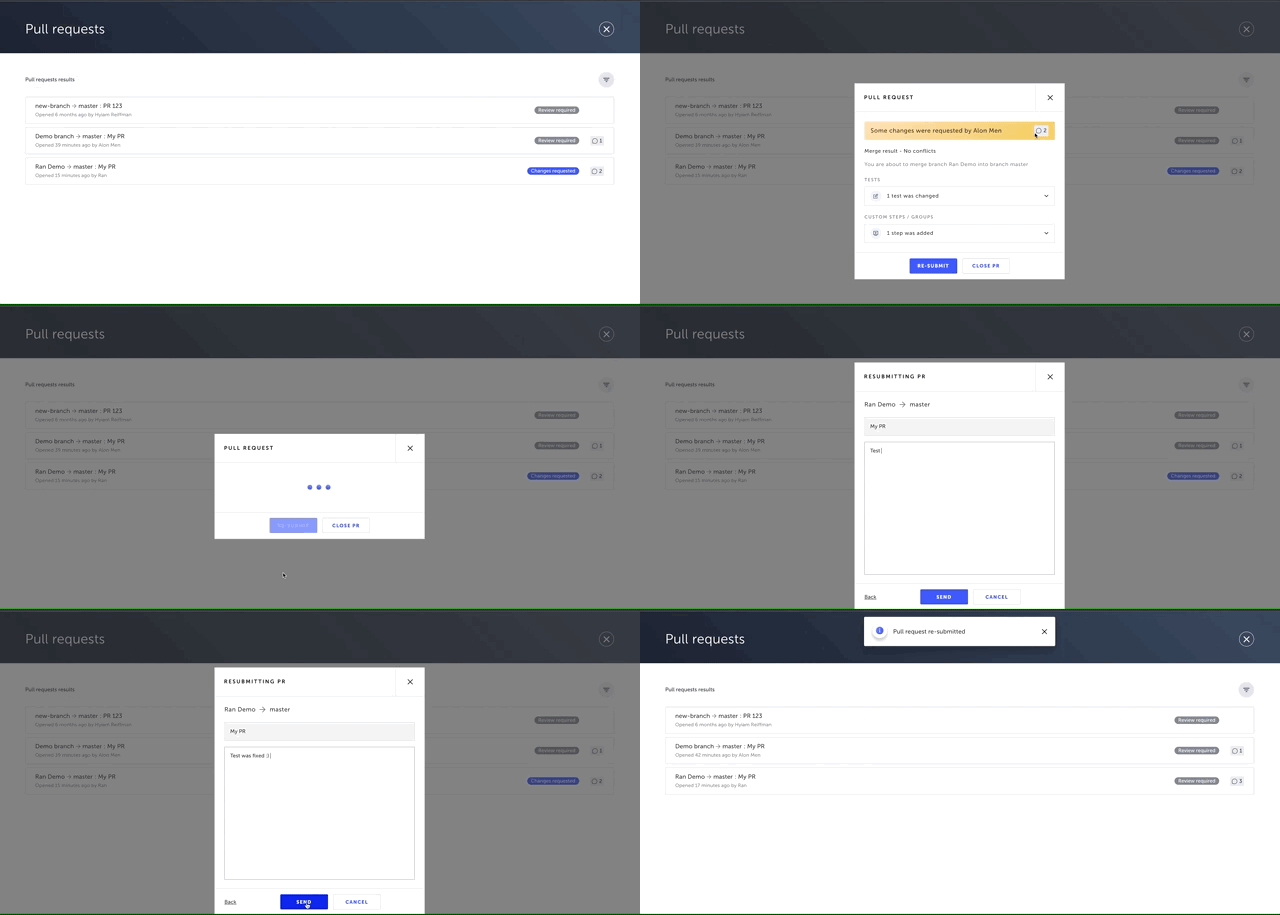
-
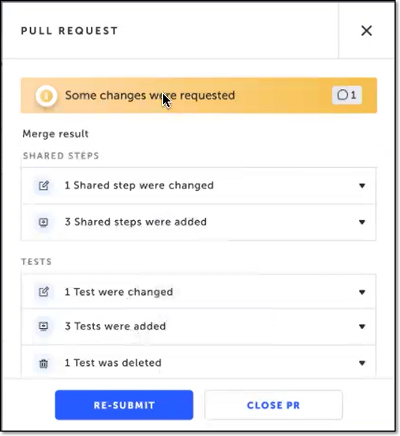
レビュー担当者が要求した変更を行った後、プルリクエストを開き、Re-Submit をクリックします。(プルリクエストをクローズする場合は Close PR をクリックします。)
-
再送信の Comment を入力し、Re-Submit をクリックします。