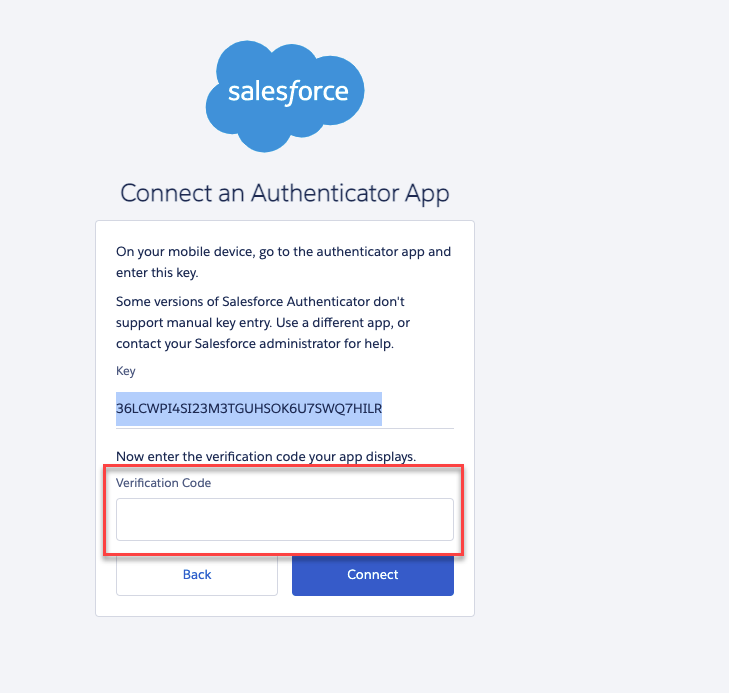
セットアッププロセスでは、Salesforce からシークレットキーを取得し、ペルソナ/環境の組み合わせの資格情報を追加する際に関連フィールドにキーを入力する必要があります。最後に、Testim for Salesforce からの Verification Code を Salesforce の Verification Code フィールドに入力する必要があります。
MFA を設定するには:
- Salesforce にログインし、設定 > ユーザー > ユーザー > に移動し、MFA を設定するユーザーを選択します。
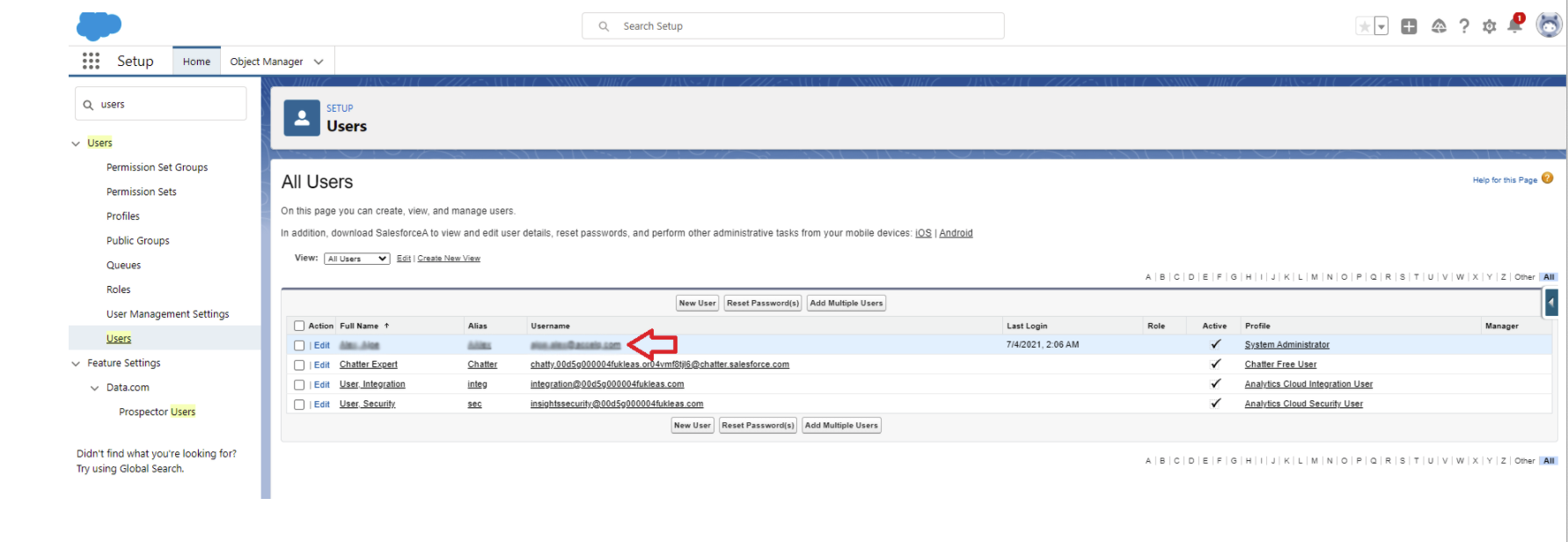
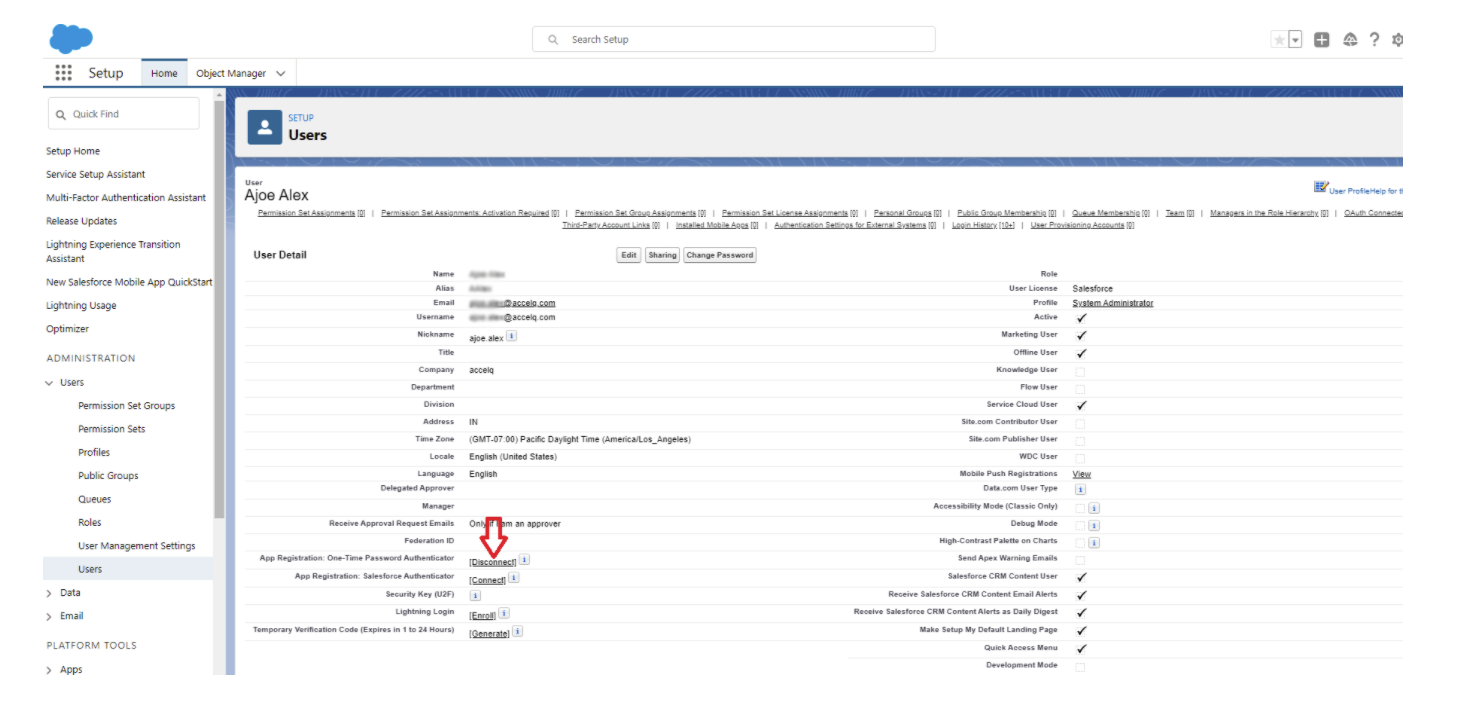
- アプリ登録: ワンタイムパスワード認証アプリで、サードパーティの認証アプリ(Google Authenticator、Microsoft Authenticator など)をすでに登録している場合は、シークレットキーを取得するために切断してから再接続する必要があります。
- ユーザー詳細で、アプリ登録 - ワンタイムパスワード認証アプリ設定の切断をクリックします。
- サードパーティの認証アプリを登録したことがない場合は、次のステップに進みます。
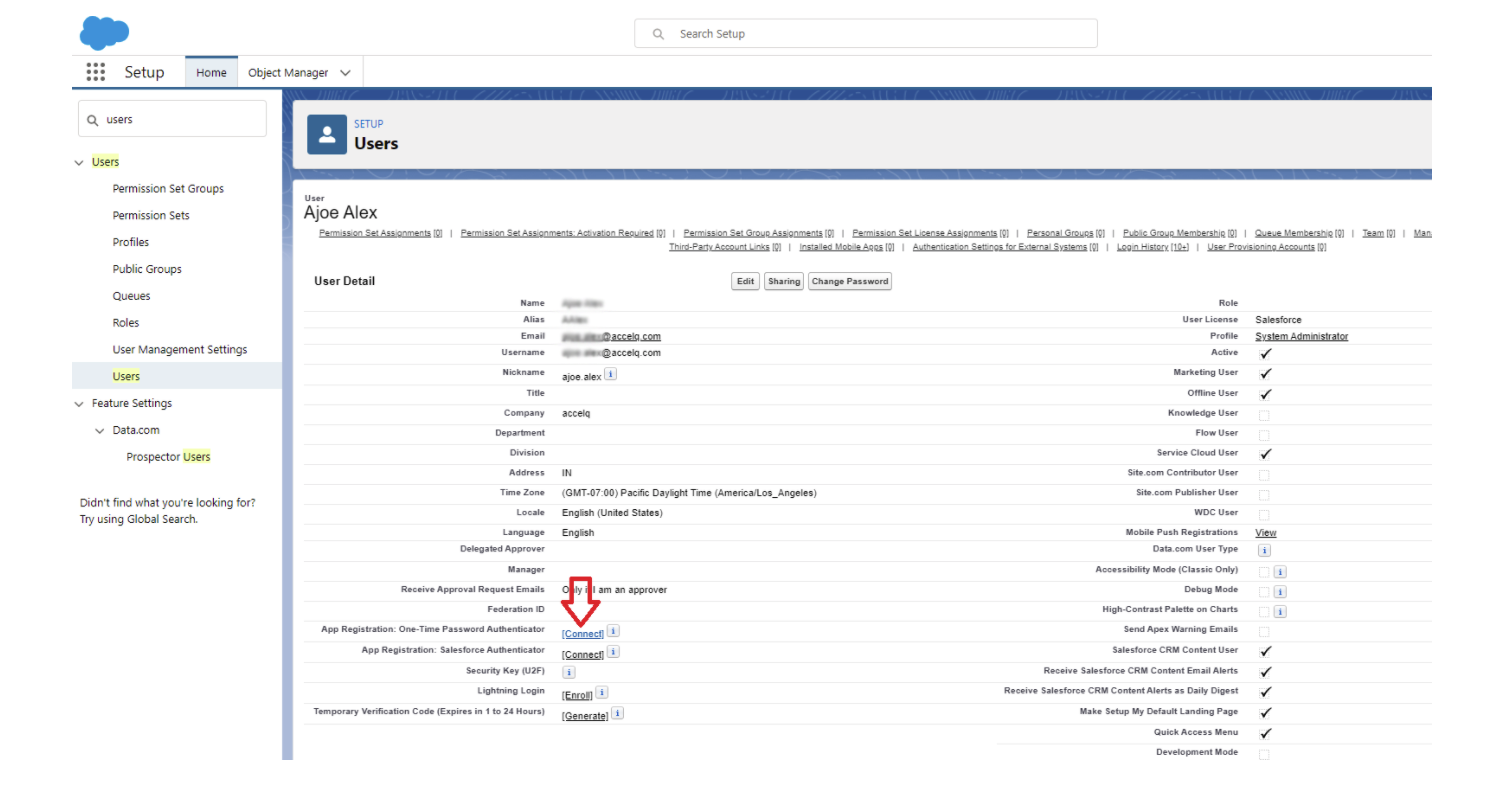
- ユーザー詳細で、アプリ登録 - ワンタイムパスワード認証アプリ設定の接続をクリックします。
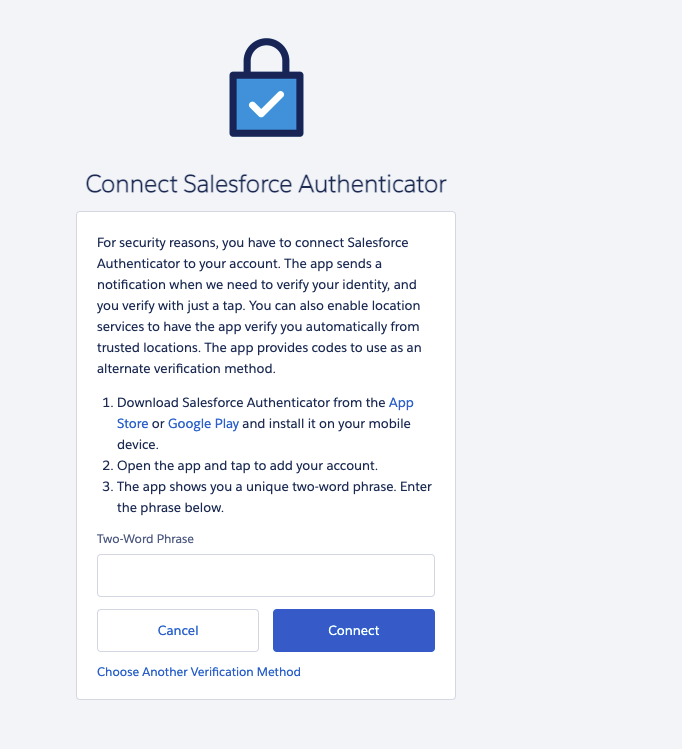
- ユーザー名とパスワードで Salesforce にログインし、次の通知が表示されたら、別の検証方法を選択を選択します。
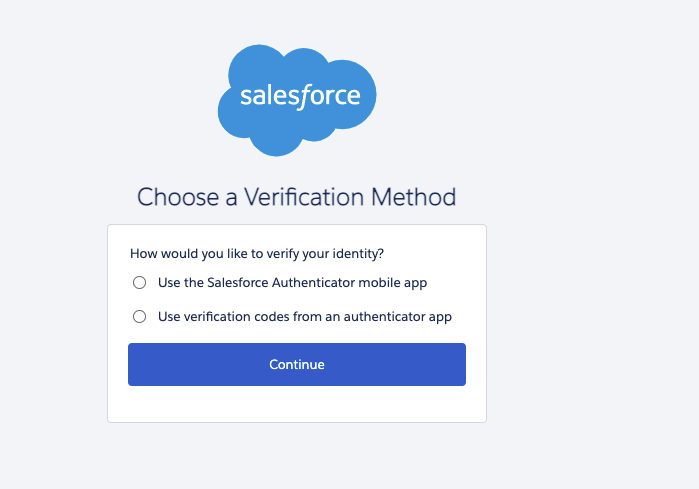
- 検証方法を選択画面で、認証アプリから検証コードを使用を選択し、続行をクリックします。
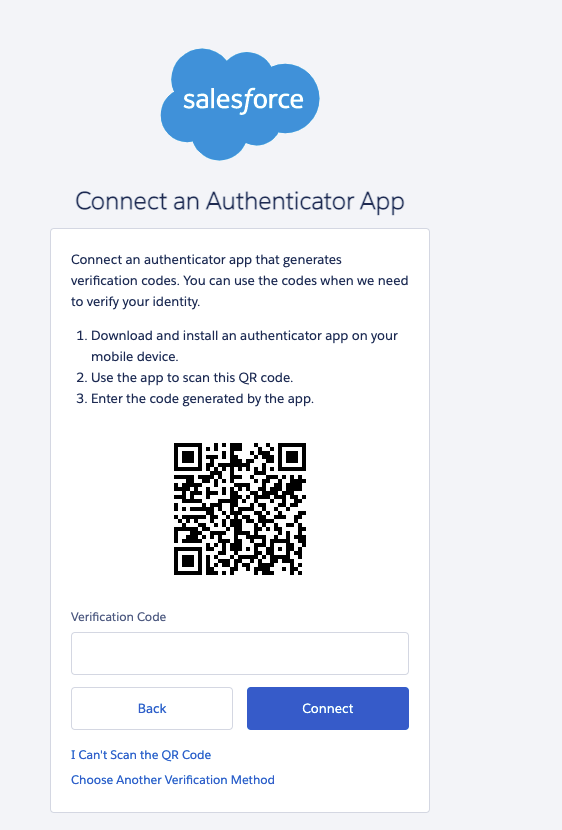
- 認証アプリを接続画面で、QR コードをスキャンできませんをクリックします。
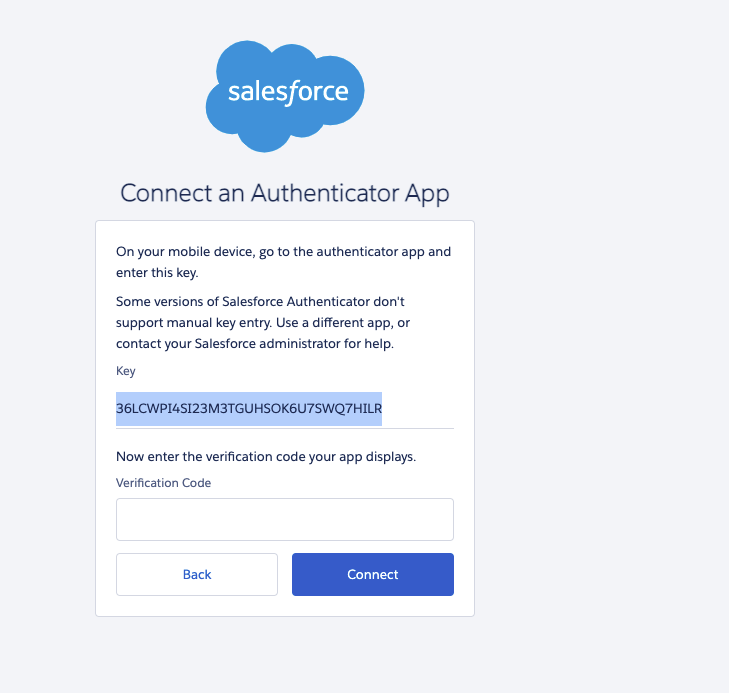
- シークレットキーが表示されます。シークレットキーをコピーします。
この時点で、Testim for Salesforce の目的のペルソナと環境の組み合わせに MFA を追加できます。
- Testim for Salesforce で、設定 > ペルソナに移動します。
- 目的のペルソナと環境の組み合わせで + ボタンをクリックします。
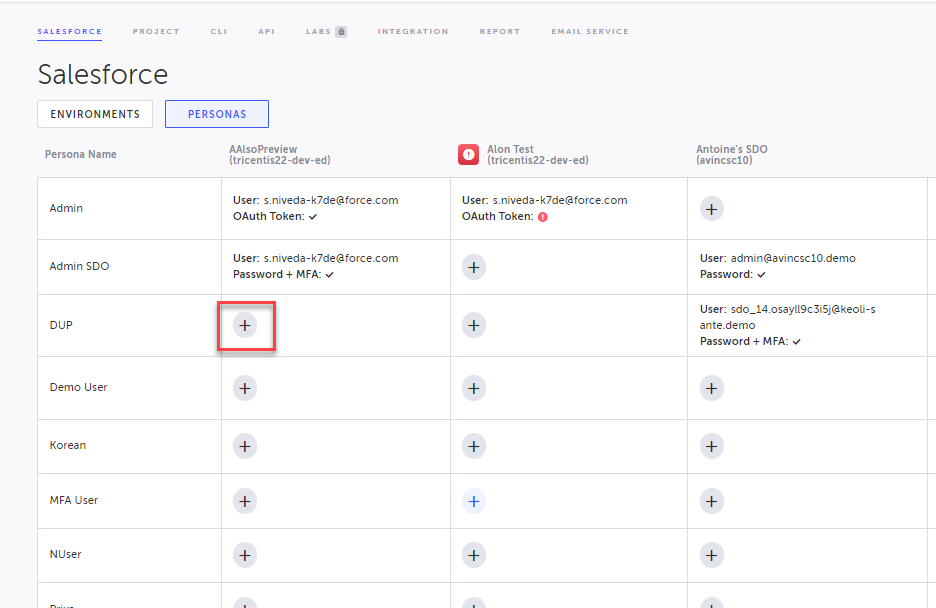
- ユーザー名とパスワードでログインを選択します。
資格情報の追加ダイアログが表示されます。
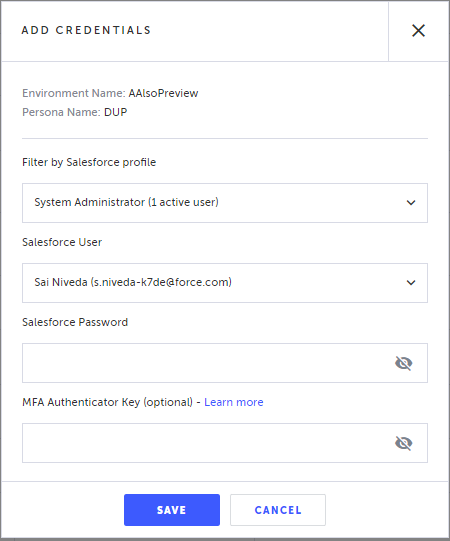
- 目的のSalesforce プロファイルとSalesforce ユーザーが選択されていることを確認します。
- Salesforce パスワードを入力します。
- MFA 認証キーに、上記のステップ 7 で保存したキーを貼り付け、保存をクリックします。
検証コードが表示されます:
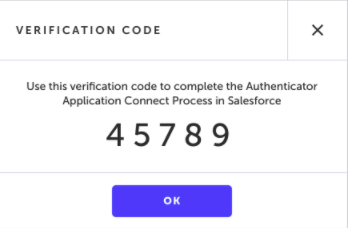
- Salesforce に戻り、表示された検証コードを検証コードに入力し、接続をクリックします。