
グループコンテキストは、ステップの再設定を手作業で行わずに、グループを別の要素(コンテキスト)上で実行できる機能です。グループにコンテキストを設定すると、内部ステップのロケータが新しいコンテキストに合わせて自動的・動的に変換されます。
例: ある目的地への予約フローをグループ化済みなら、別の目的地に対してもグループの詳細を修正せずに、そのまま流用できます。
この機能が有効な例:
- 繰り返し要素 — ページ内で繰り返される類似要素に同一ステップを当てたい場合
- テーブル行 — 各行に同一ステップを当てたい場合
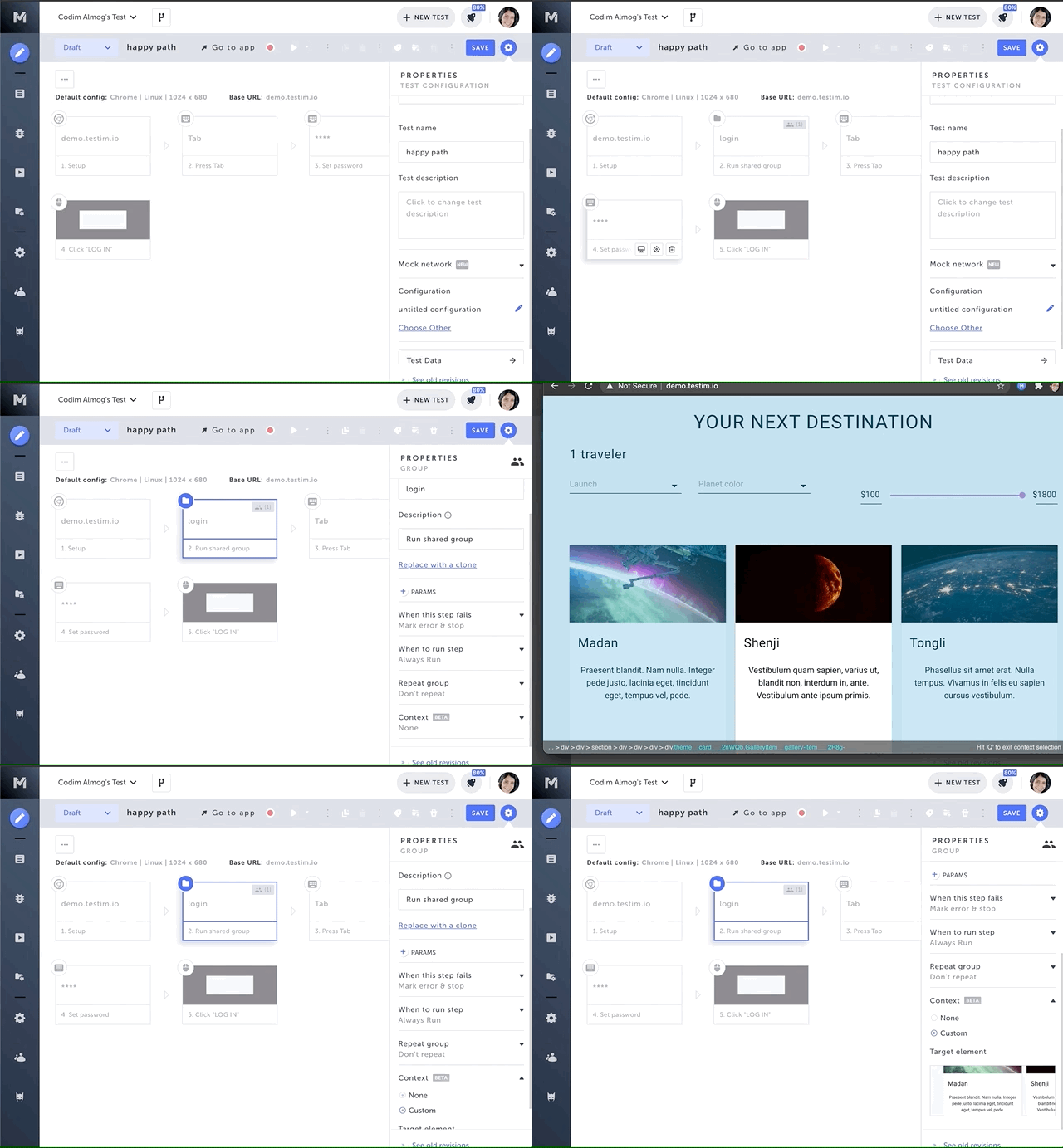
- タブやフレーム — あるタブで記録したグループを別タブで使いたい場合(第二タブ関連のステップをグループ化し、以下の手順でグループコンテキストを設定)
グループにコンテキストを設定する
カスタムコンテキストを割り当てる際は、DOM の最も大きい要素(例: Body)を選ぶことを推奨します(詳細はDOM で最も大きい要素を選ぶ)。以下は共有グループを新しいコンテキストで再利用する前提の手順です(グループの作成はこちら)。
設定手順:
- 追加したい位置の >(矢印) にカーソルを合わせます。

アクションオプションが表示されます。
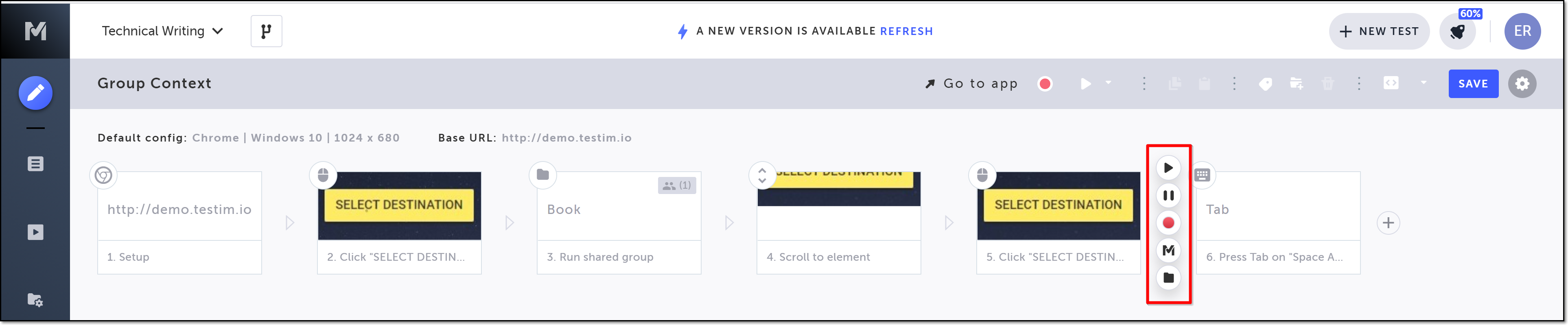
- フォルダー(Shared steps)をクリックします。
共有ステップメニューが開きます。
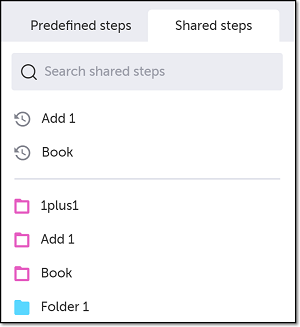
- 既存のグループステップのリストから、目的のグループを選択します。
グループがテストに追加されます。

- そのグループ左の >(矢印) にカーソルを合わせます。
アクションオプションが表示されます。 - Toggle Breakpoint をクリックします。
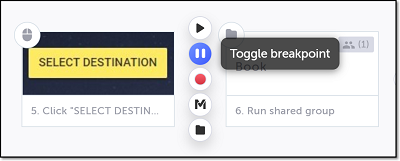
- Play Scenario でブレークポイントまで実行します。
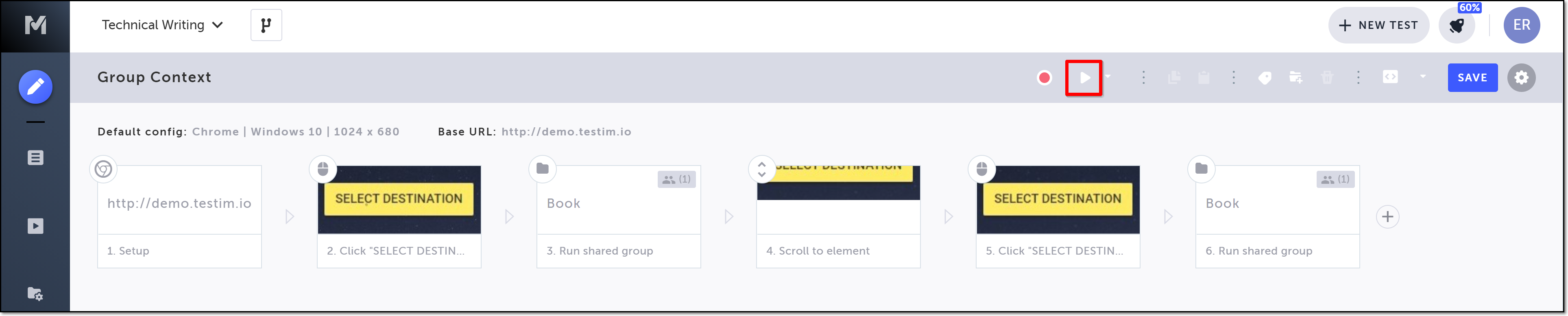
- 追加したグループにカーソルを合わせ、Show Propertiesをクリックします。
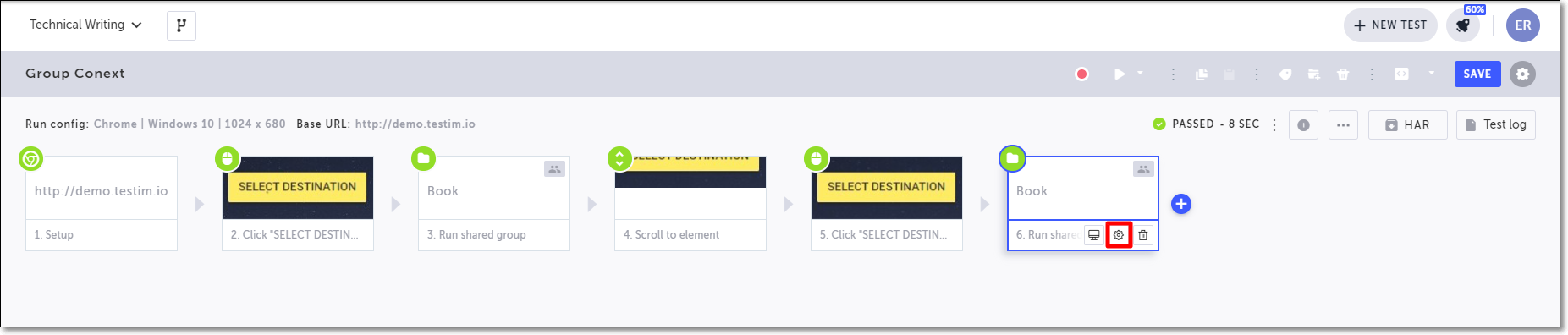
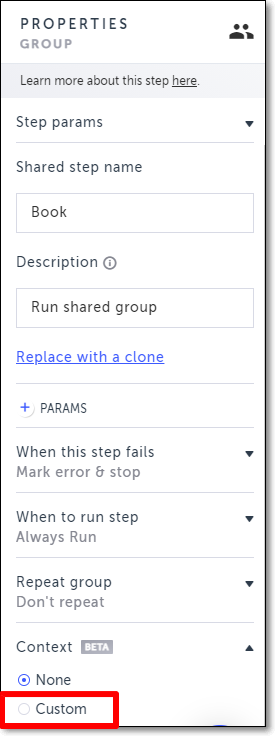
右側にプロパティパネルが開きます。
- Context の ▼ をクリックし、Custom を選択します。
AUT ブラウザが開きます。
- AUT 上で、グループを実行したい要素(コンテキスト)を選択します。DOM で最も大きい要素を選ぶことが重要です(詳細は前述のリンク参照)。
- 選択した要素は Properties の Context セクションにある Target element に表示されます。
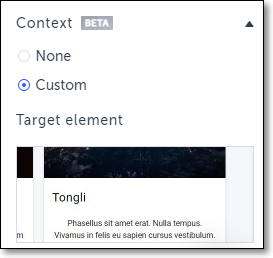
新しいコンテキストがグループに自動適用され、個々のステップを再割り当てする必要はありません。
- Toggle Breakpoint をクリックしてブレークポイントを解除します。
DOM で最も大きい要素を選ぶ
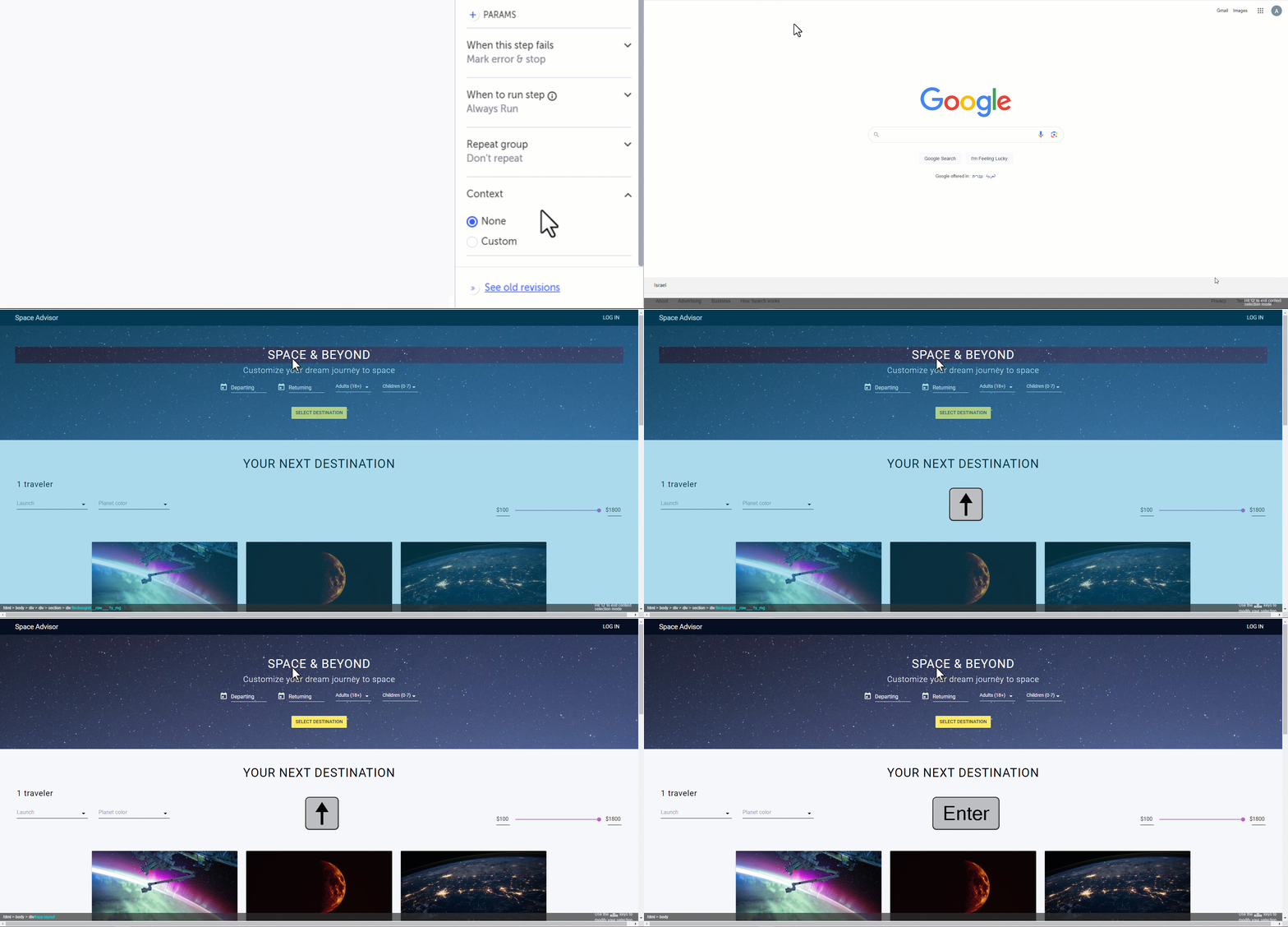
コンテキスト選択時は、DOM で最も大きい要素(例: Body)を選択すると、すべてのステップがコンテキストに含まれます。 選び方:
- プロパティパネル上でコンテキストプロパティから Custom を選択した後、キーボードで Q キーを押し、コンテキスト選択モードに切り替えます。
- 対象のブラウザタブで任意の要素を選びます。
- ↑ を複数回押し、DOM の最上位(例: Body)まで移動します。
- Enter で選択します。
試してみる
こちら のテストでは、1 つのグループステップを複数のコンテキストに適用しています。共有グループ “book” を使い、コンテキストを変更して別の目的地の予約を作成してみてください。