
事前定義された Salesforce ステップが利用できない場合、必要な操作を記録してギャップを埋めることができます。テストは、事前定義されたステップと記録されたステップを組み合わせて作成できます。これは、事前定義されたステップを追加し、その後に追加のステップを記録できることを意味します。 テストの途中でステップを記録するには:
- 事前定義されたステップを追加して、ステップを記録したいワークフローのセクションに到達します。
- 記録したいステップを追加する位置のステップ間の矢印にマウスを合わせ、ブレークポイントを切り替えを選択します。
- テストを実行します。
テストはブレークポイントで一時停止します。 - ブレークポイントにマウスを合わせ、この位置から記録を開始を選択します。
- AUT/Salesforce ブラウザで記録したいアクションを実行します。
- 記録を停止ボタンをクリックします。
ステップがテストに追加され、さらにステップを追加し続けることができます。
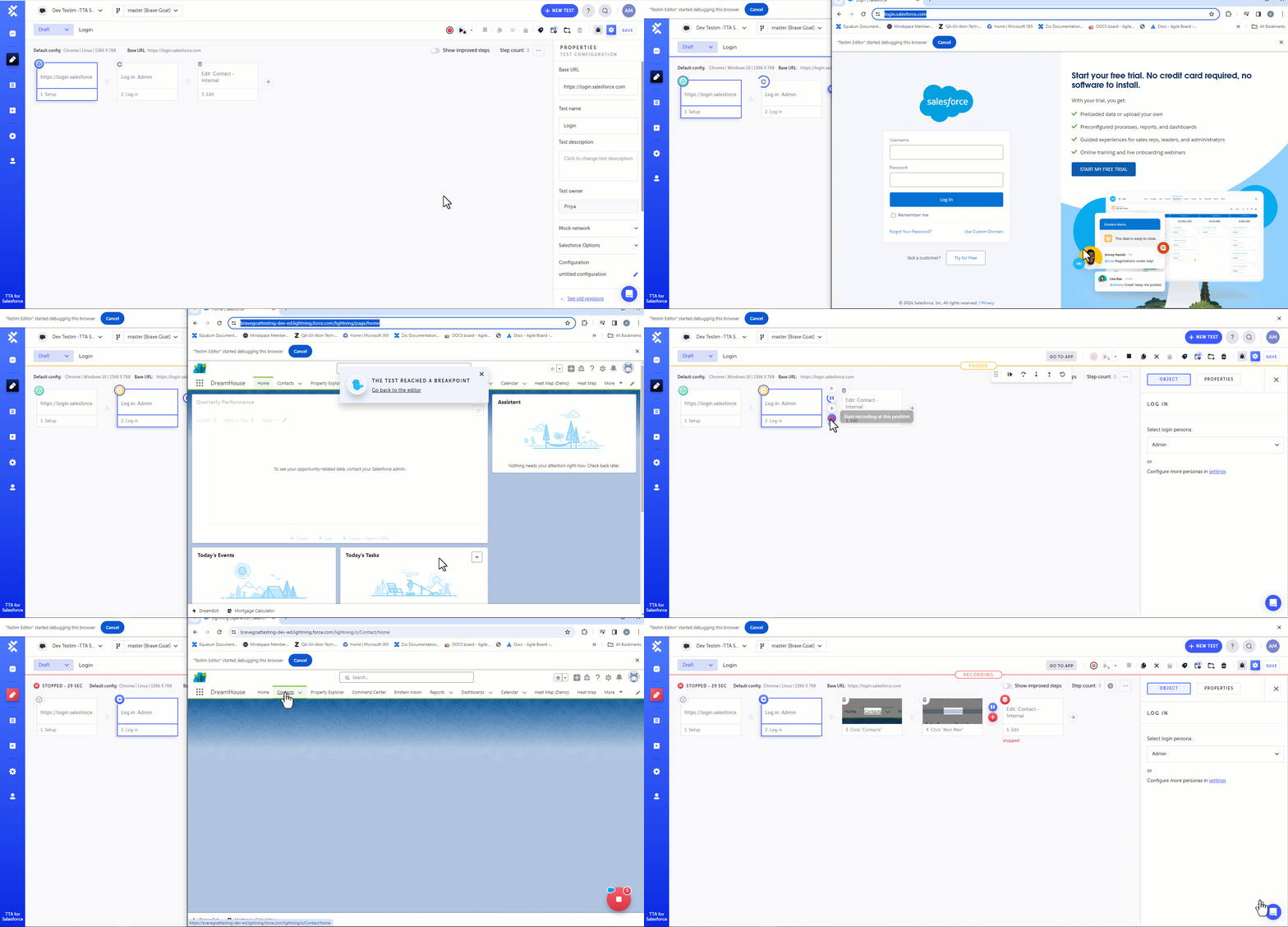
テストの最後にステップを記録するには:
- 事前定義されたステップを追加して、ステップを記録したいワークフローのセクションに到達します。
- テストの最後にマウスを合わせ、この位置から記録を開始を選択します。
- AUT/Salesforce ブラウザで記録したいアクションを実行します。
- 記録を停止ボタンをクリックします。
ステップがテストに追加され、さらにステップを追加し続けることができます。
値の検証
レコーダーを使用して、値を検証するステップを作成できます。レコーダーで検証モードに入った後(Windows Alt + V / Mac Option + V)、検証するフィールドと値をハイライトできます。レコーダーはフィールド名と値を認識します。これには、住所などの複合フィールドも含まれ、ストリートと市区町村は独立して検証できる別々のフィールドです。