Testim for Salesforce へようこそ
このチュートリアルでは、Testim for Salesforce でテストを作成する方法を学びます。チュートリアルの一環として、Salesforce 環境の接続、新しいテストの作成と記録、そして最後に実行する方法を学びます。このチュートリアルでは、プロセスのすべてのオプションを網羅するのではなく、最初から最後までのプロセスを説明する特定のシナリオを扱います。
それでは、最初のテストを作成しましょう!
チュートリアルのユースケース
Testim for Salesforce のテストは、Salesforce アプリケーションとのやり取りを記録し、これらのやり取りを自動的にステップに変換するレコーダーを使用するか、テストにステップを手動で追加することで作成されます。また、これら 2 つの方法を組み合わせることもできます。手動ステップには「Salesforce ステップ」を含めることができます。これらのステップは Salesforce 専用に設計されており、テスト作成プロセスを簡素化し、より深い統合とスマートな機能を可能にする方法で Salesforce オブジェクトを利用します。ただし、デプロイメントに広範なカスタマイズが含まれている場合、Salesforce ステップが完全に機能しない可能性があります。このような場合は、通常の動作モードでレコーダーを使用することをお勧めします。レコーダーの使用方法については、Salesforce テストの作成を参照してください。このチュートリアルでは、手動ステップに焦点を当てています。このチュートリアルでは、Salesforce へのログイン、Sales アプリの起動、特定の名前のアカウントの作成、そして指定された名前のアカウントが存在することを検証するテストを扱います。
前提条件
はじめにチュートリアルを実行するには、Saleses モジュールへのアクセスとアカウントを作成する権限を持つ Salesforce 認証情報が必要です。
ステップ 1 - Salesforce 環境への接続
Testim for Salesforce テストを作成する前に、Salesforce 環境を Testim for Salesforce に接続する必要があります。Salesforce 環境がすでに接続されている場合は、次のステップにスキップできます。Salesforce 環境を接続するには:
-
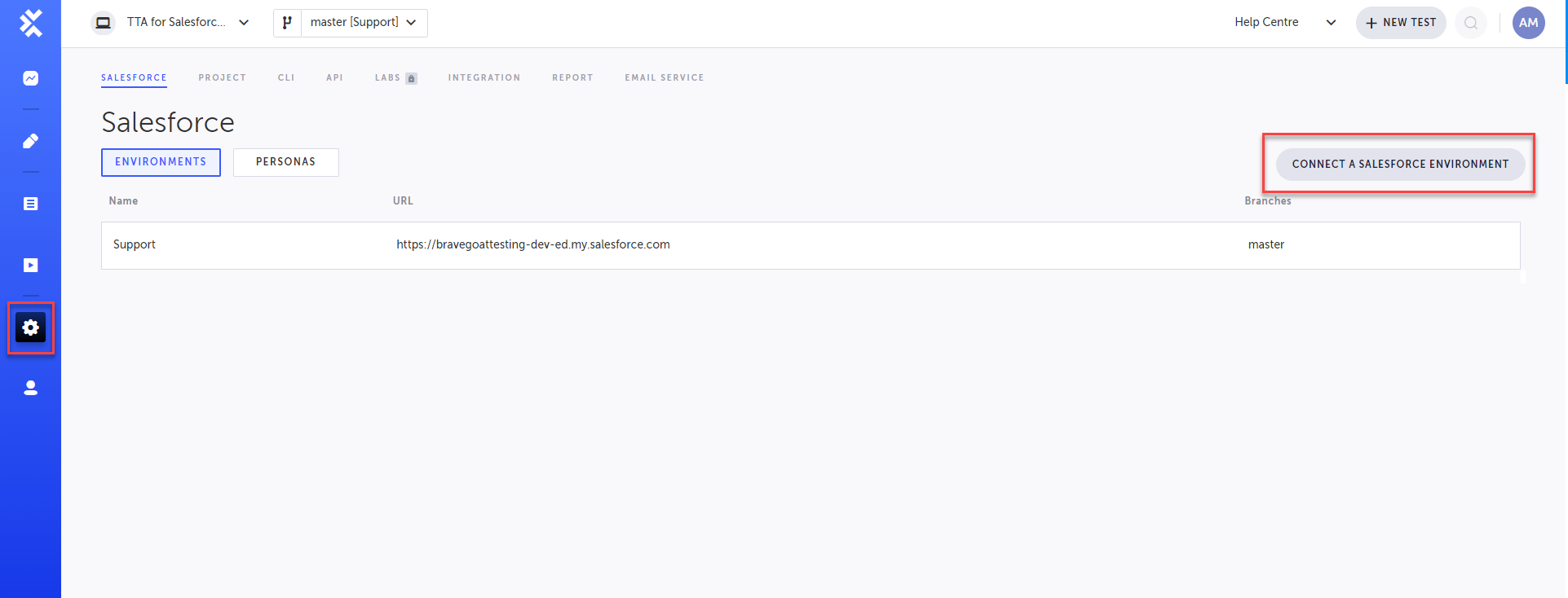
Testim for Salesforce アカウントで、Settings > Salesforce > Environmentsに移動し、Connect a salesforce environmentを選択します。
-
Select Typeフィールドで、Salesforce 環境のタイプを選択します:
- Production - 本番環境は、エンドユーザーが使用するライブ環境です。
- Sandbox - サンドボックス環境は、より小規模な開発またはテスト環境です。
-
Environment Nameフィールドに、環境の名前を入力します
-
次のいずれかを実行します:
-
既存のブランチを使用する場合は、Select Existing Branchの下で、ドロップダウンメニューから目的のブランチを選択します。
-
新しいブランチを作成する場合は、Create New Branchフィールドにブランチの名前を入力します。
-
Connectをクリックします。
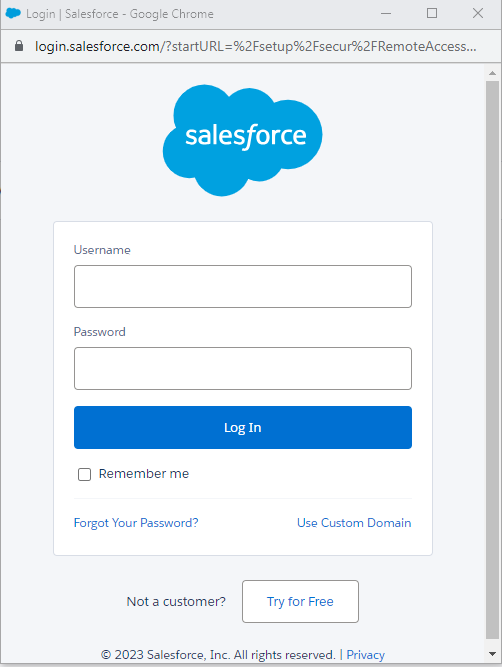
Salesforce ログイン画面が表示されます。
-
Salesforce アカウントにログインします。
-
Allowを選択して、Testim for Salesforce が ID URL サービスにアクセスし、API 経由でユーザーデータを管理し、いつでもリクエストを実行できるようにします。
テストの作成
新しいテストを作成するには:
- New Testをクリックします。
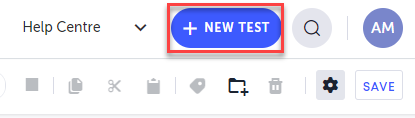
エディターで新しいテストが開きます。ここでテストステップを追加します。
- 最初のステップはセットアップステップで、基本的なテスト構成を設定します。Setupステップで、Show propertiesボタンをクリックします。
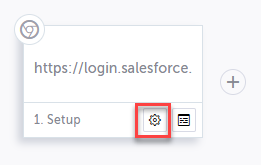
Propertiesペインが表示されます。
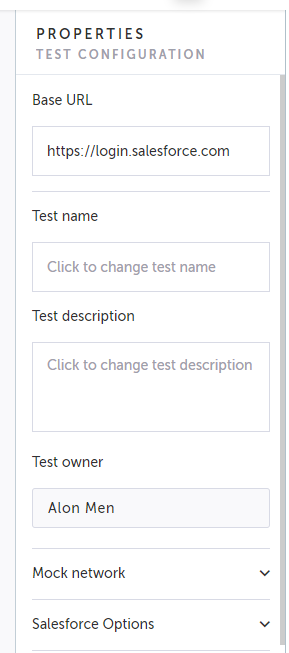
- Base URLに Salesforce 環境の URL が含まれていることを確認します。
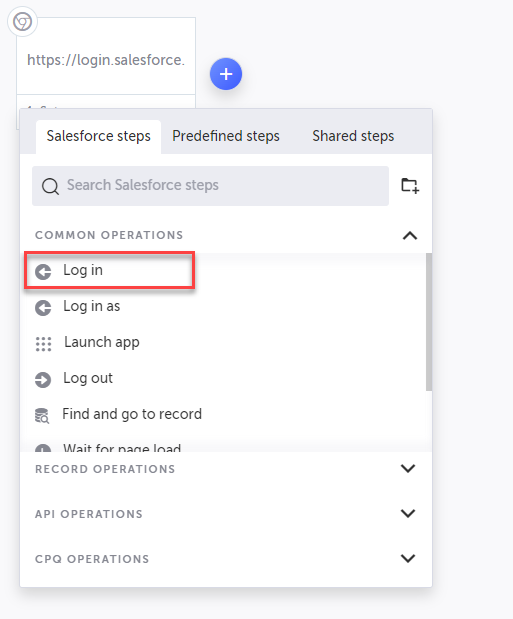
- 最初のステップの後、マウスを + ボタンの上に移動し、+ (ステップを追加)ボタンをクリックします。
- Salesforce stepsタブの下で、Log inステップをクリックします。このステップは、選択されたペルソナ/ユーザーを使用して Salesforce 環境にログインします。
Log in ステップが追加され、Objectペインが表示されます。
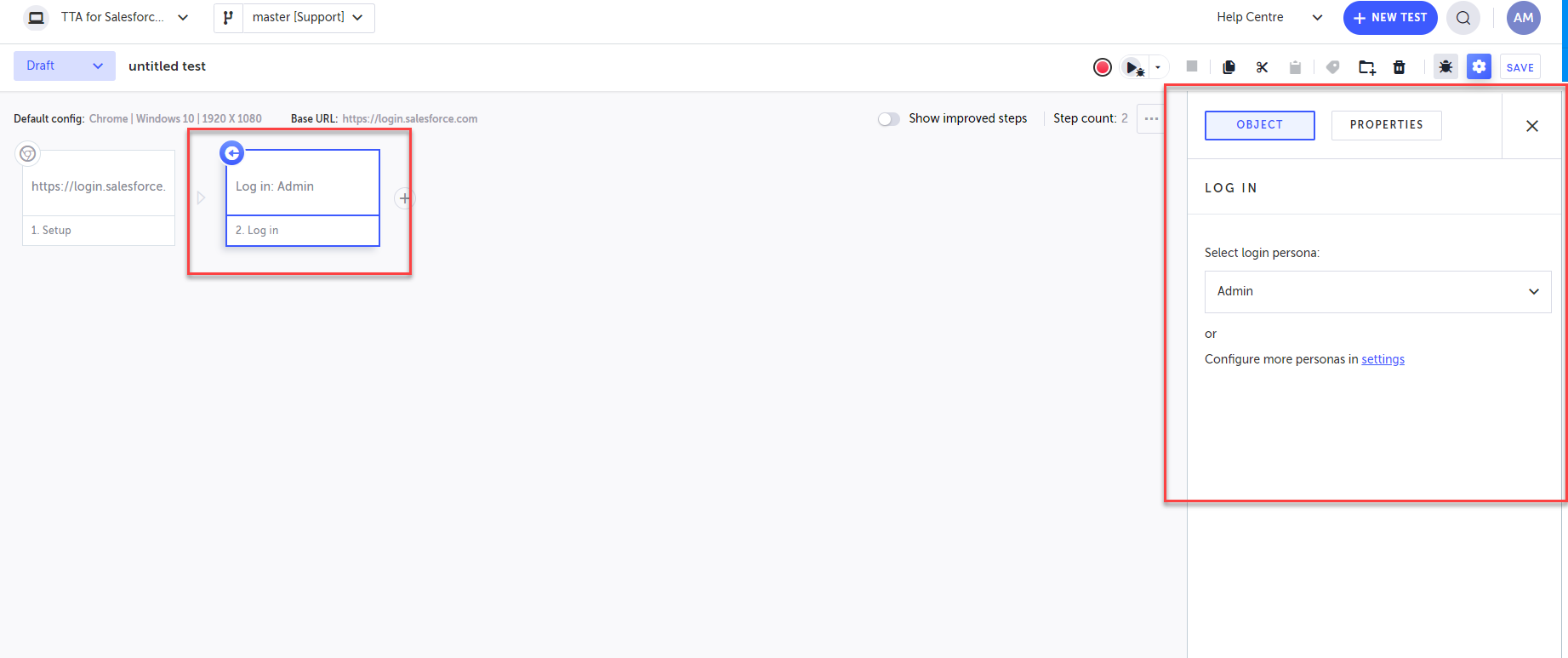
- Select login personaの下で、ドロップダウンメニューをクリックし、テスト全体で使用する関連ペルソナを選択します。環境を接続すると、システムはデフォルトの管理者ペルソナを作成します。ただし、追加のペルソナが作成されている場合もあります。追加のペルソナを作成する場合は、ペルソナの作成とユーザーの追加の手順に従ってください。
- + ボタンをクリックして、別のステップを追加します。
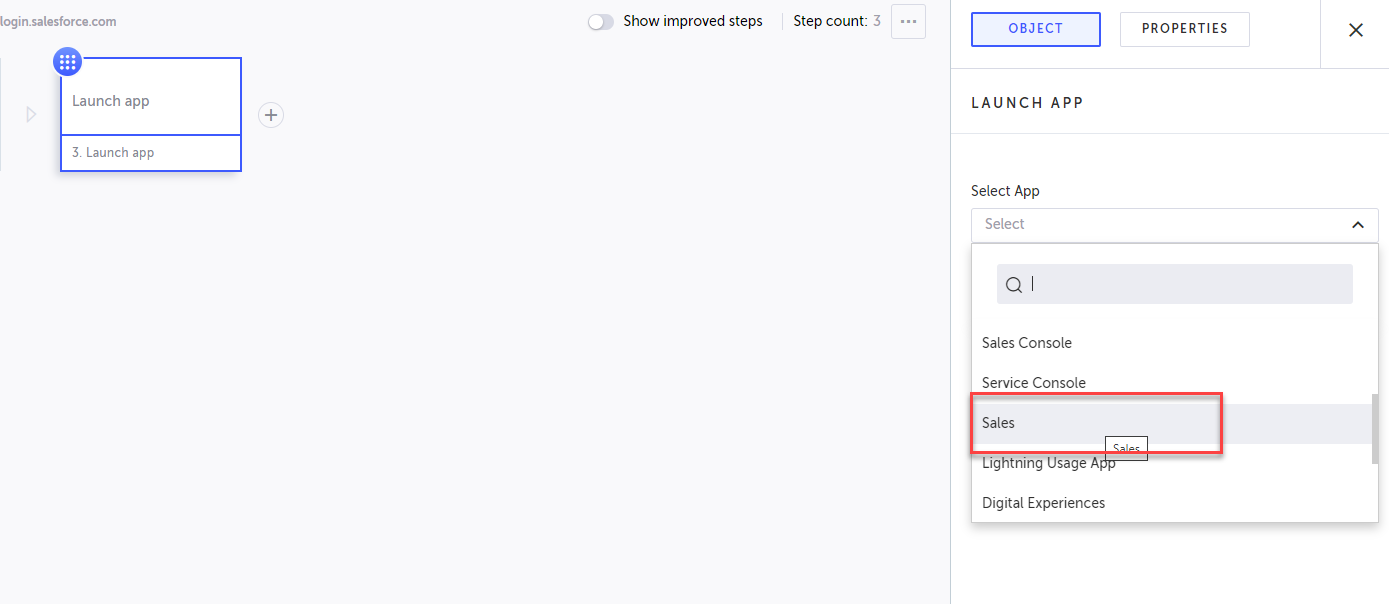
- Salesforce stepsタブの下で、Launch appステップをクリックします。このステップは、環境内で選択されたアプリを起動します。
- ステップのObjectペインで、Select Appの下で、Salesオプションを選択します。
- + ボタンをクリックして、別のステップを追加します。
- Salesforce stepsタブの下で、Record Operationsをクリックし、次にCreateステップをクリックします。このステップは、ObjectとRecordを作成します。
- ステップのObjectペインで、Select the Objectの下で、Accountを選択します。
- Select Record Typeフィールドが表示される場合(環境の構成に依存)、利用可能なオプションのいずれかを選択します。
Customer Accountフォームがペインに表示されます。
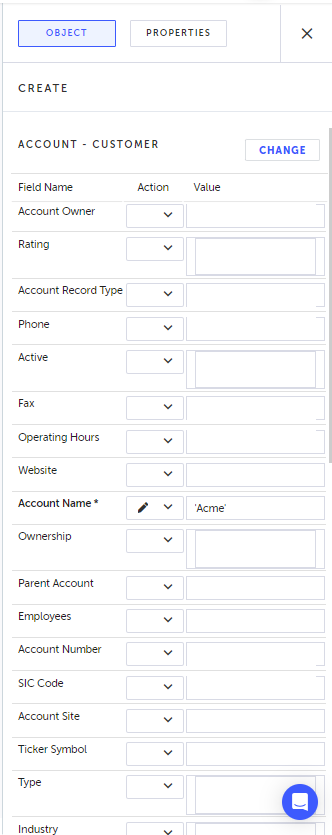
- 必須フィールドはアスタリスク(*)でマークされています。この場合、
Account Nameフィールドが必須です。デプロイメントは、他のフィールドを必須として構成されている場合があります。各必須フィールドについて、Actionの下でInputを選択し、Valueフィールドをクリックして値を選択するか文字列を入力します。 - + ボタンをクリックして、別のステップを追加します。
- Salesforce stepsタブの下で、Record Operationsをクリックし、次にValidateステップをクリックします。このステップは、指定された値でレコードが作成されたことを検証します。この場合、Account Name 値を検証します。
- Account NameフィールドのAction列の下で、Verifyオプションを選択します。
- Value列の下で、テストに合格させたい場合はCreateステップで使用したものと同じ文字列を入力し、テストに失敗させたい場合は別の値を入力します。
- + ボタンをクリックして、別のステップを追加します。
- Log outステップをクリックします。このステップは、Salesforce アプリケーションからログアウトします。
- Saveをクリックします。
Save Testウィンドウが表示されます。
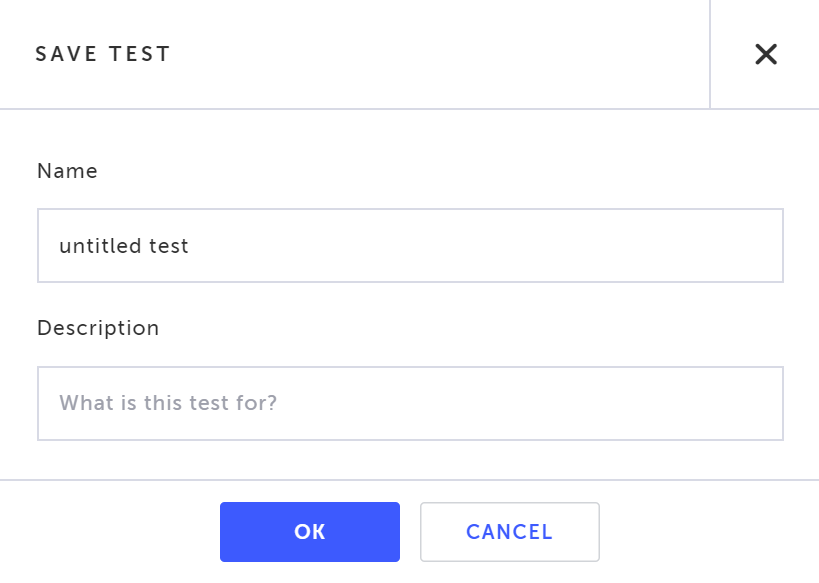
- Nameフィールドに「Create account」と入力し、OKをクリックします。
テストが保存されます。
おめでとうございます、最初のテストを作成しました!
テストの実行
ローカルでテストを実行するには:
- エディター画面で、Runボタンをクリックします。
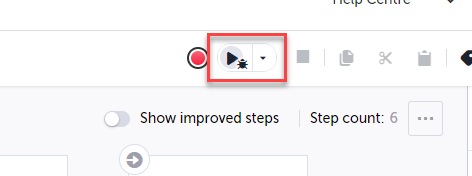
新しいブラウザが開き、Salesforce 環境でテストステップが実行されます。テストが完了すると、ポップアップウィンドウにテストが成功したかどうかが表示されます。
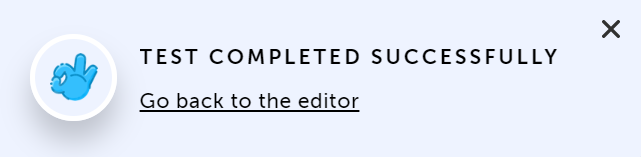
- Go back to the Editorリンクをクリックして、エディターに戻り結果を表示します。
テスト結果の表示
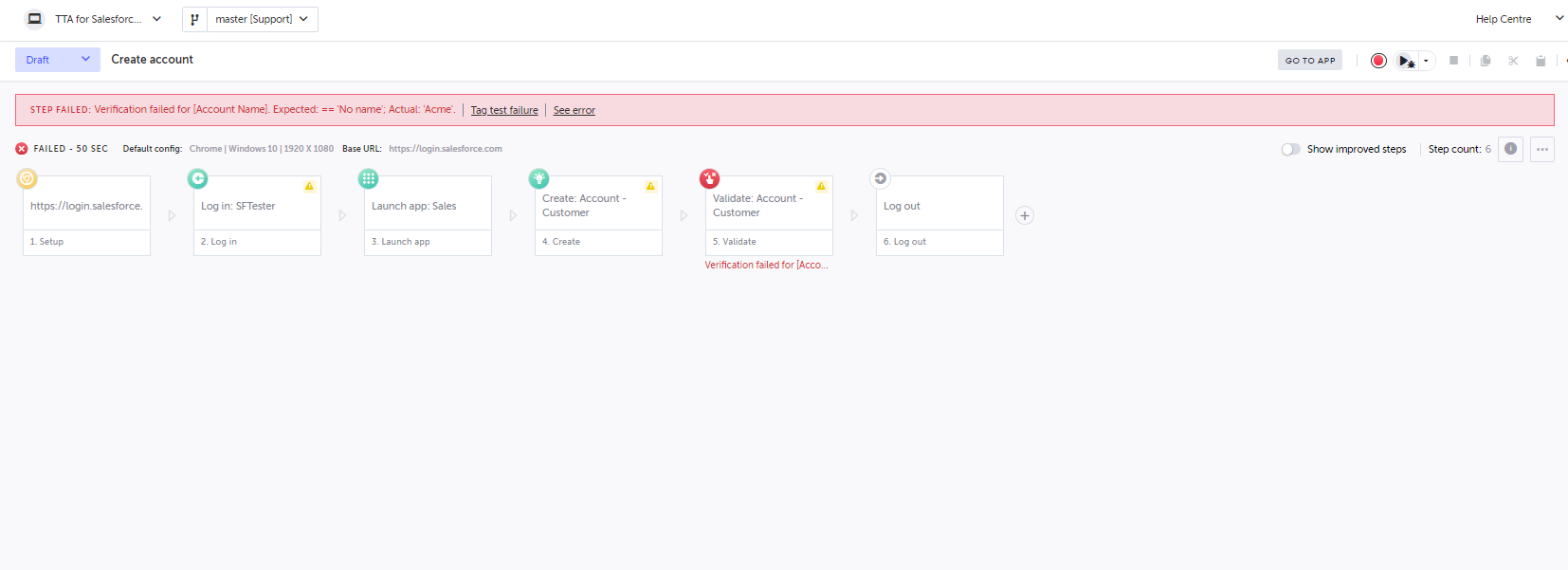
Test Editor画面で、テスト結果を表示できます。全体的なテスト結果は画面の上部に表示されます。さらに、各ステップの上部にある色付きのアイコンは、そのステップが成功したかどうかを示します。
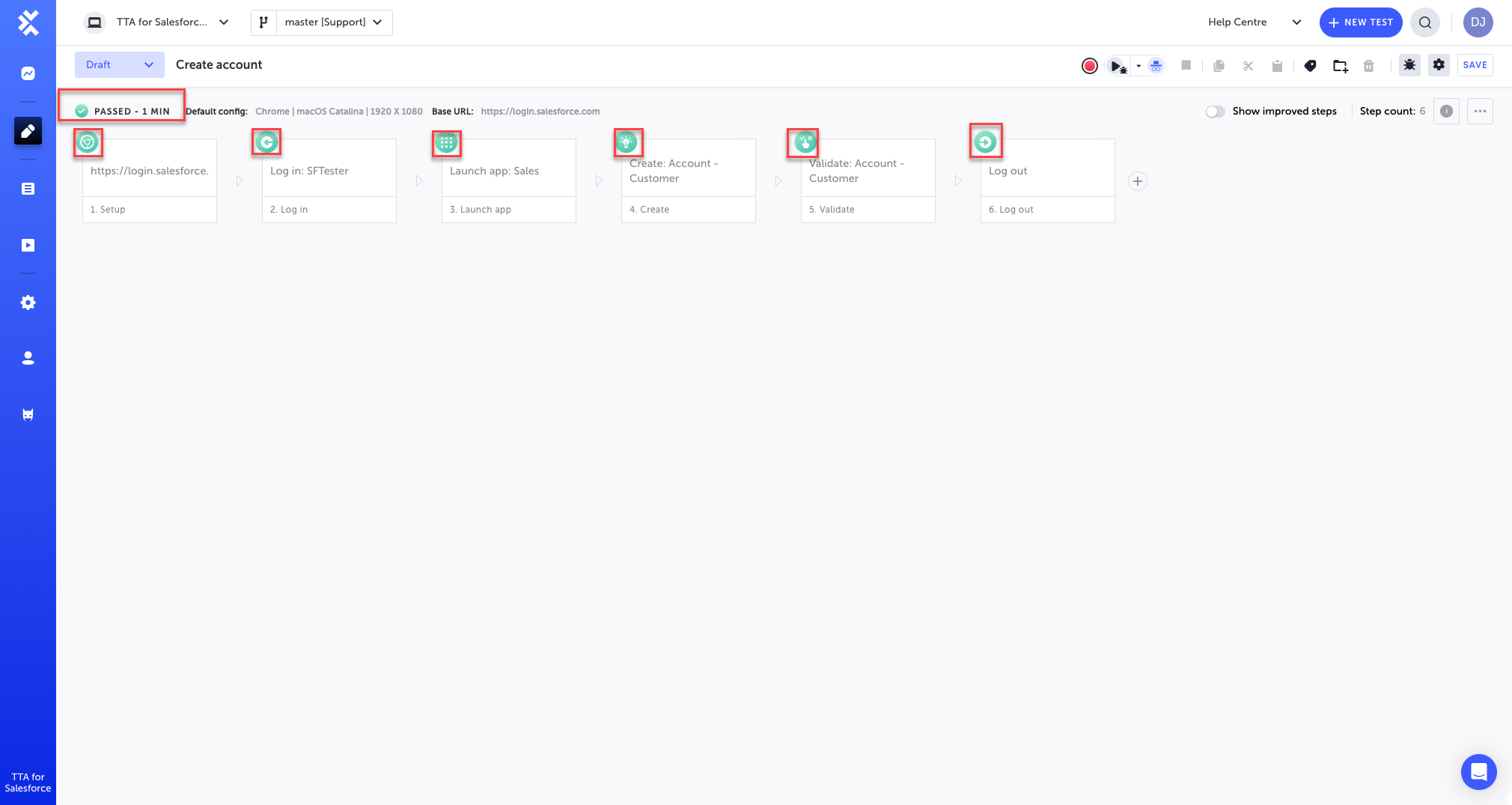
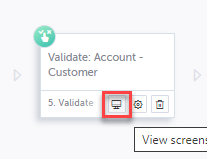
特定のステップのスクリーンショットやコンソールログの結果を表示したい場合は、ステップの「View Screenshot」ボタンをクリックします。
このステップのサイドバイサイドスクリーンショット比較が表示されます。左側には比較のベースラインが表示され、右側には実行中に撮影された実際のスクリーンショットが表示されます。
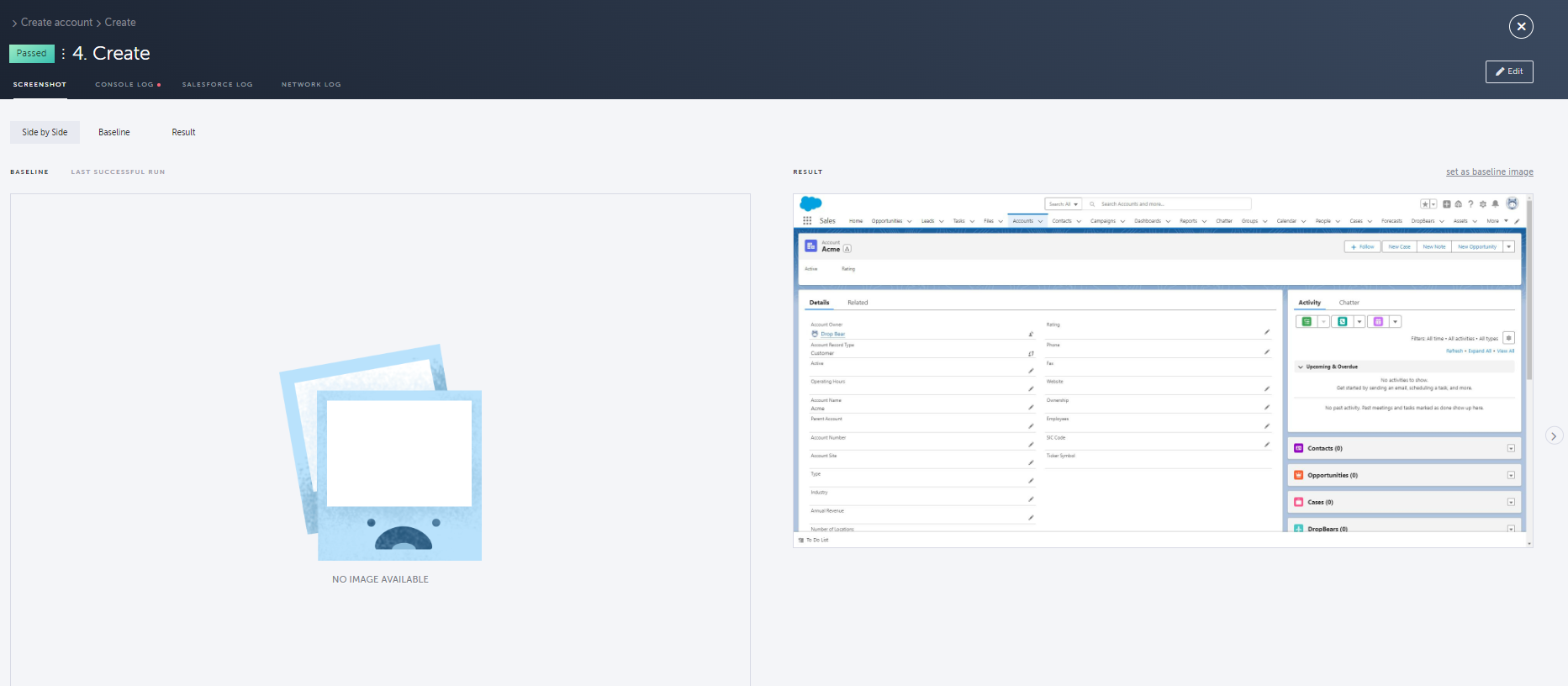
テストが失敗した場合、失敗の原因に関する詳細情報が表示されます。(次の例では、検証は「No name」を期待するように設定されており、受信した値は「Acme」でした)。See errorリンクをクリックすると、失敗の詳細を確認できます。