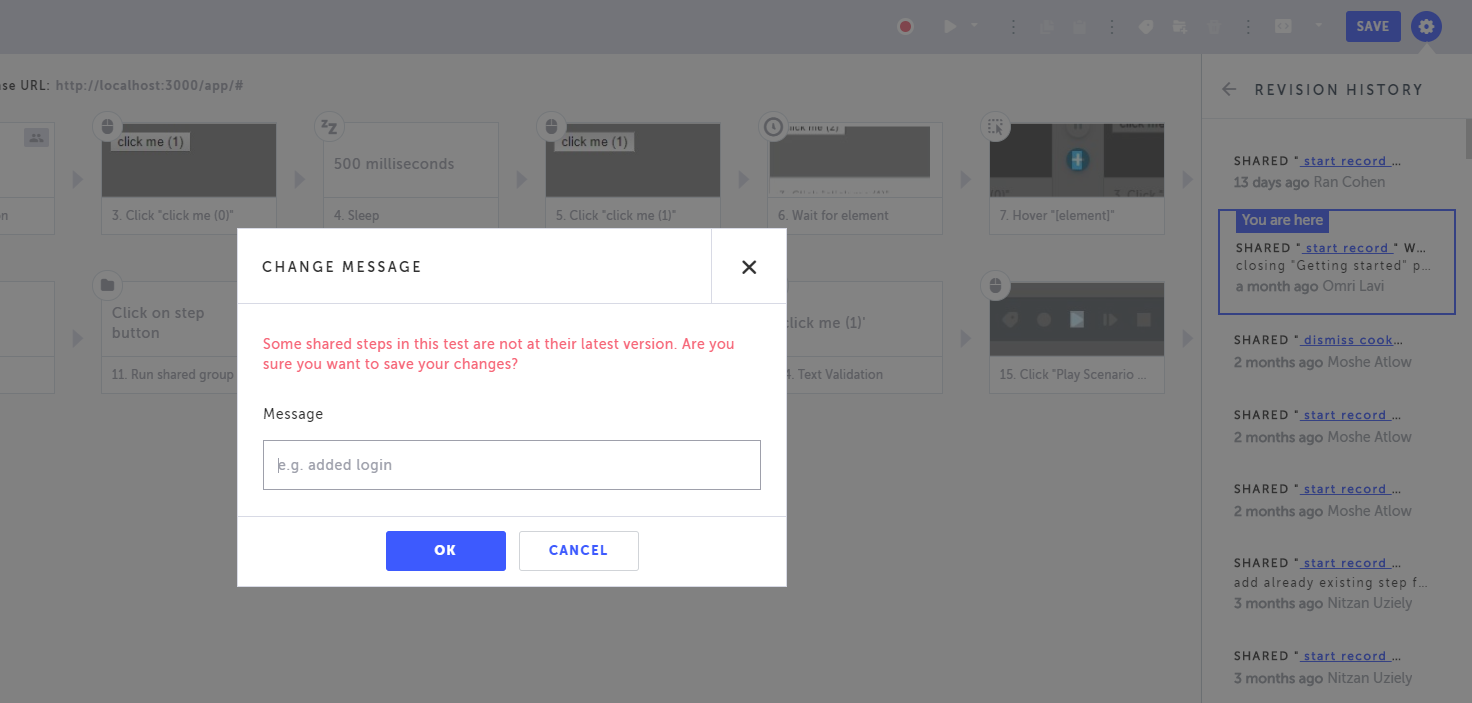
テストに変更を加えて保存するたびに、変更前のテストのバージョンが自動的に保存されます。これらのテストの各バージョンはリビジョンと呼ばれます。
リビジョンを使用すると、変更内容をいつでも振り返り、以前のリビジョンに戻すことができます。
リビジョンの作成方法
リビジョンは自動的に作成されます。何もする必要はありません。
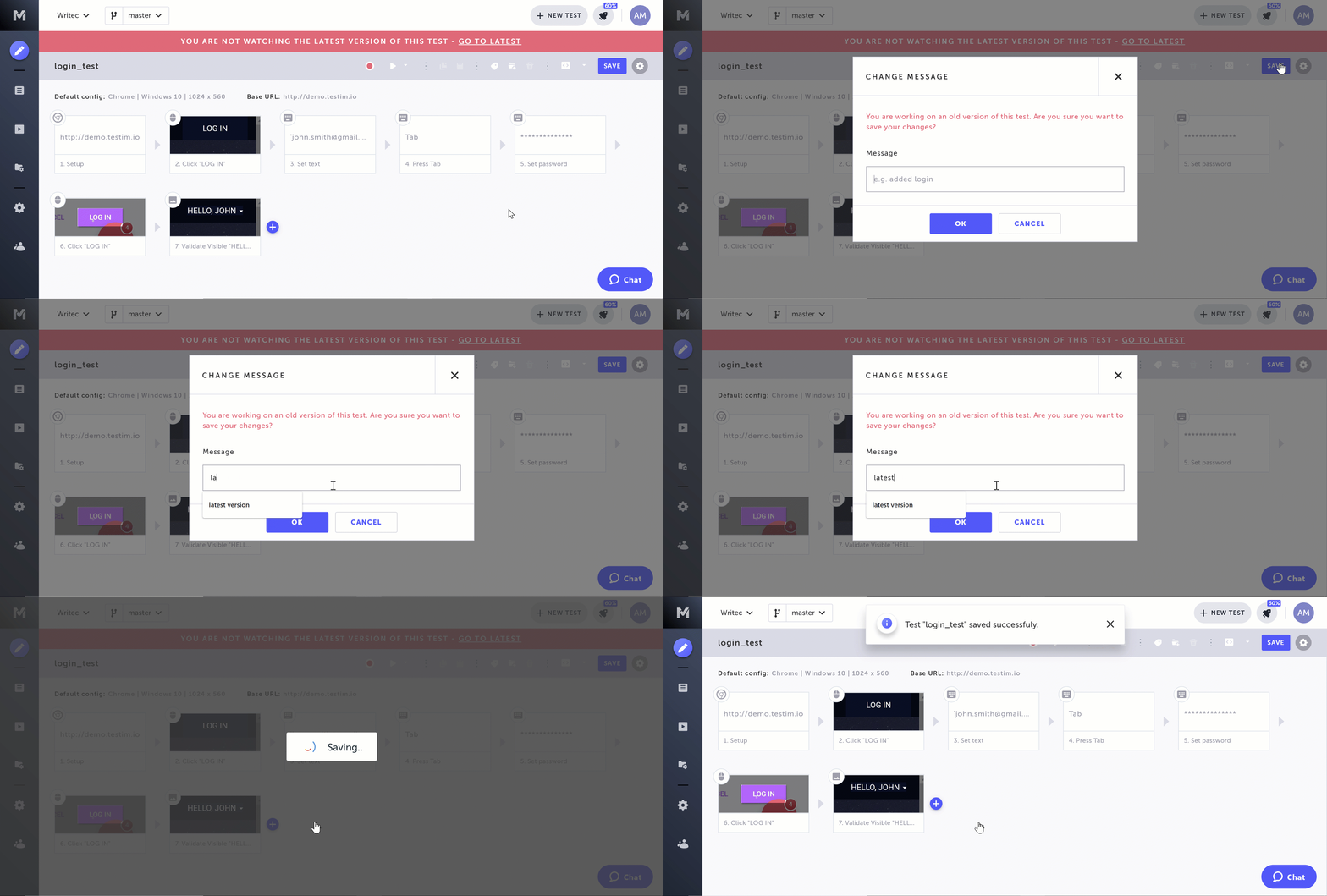
次の例では、「login_test」というテストがあり、パスワードを設定するステップが更新されました。テストを保存すると、変更の目的をオプションで指定するよう促す次のダイアログが表示されます:
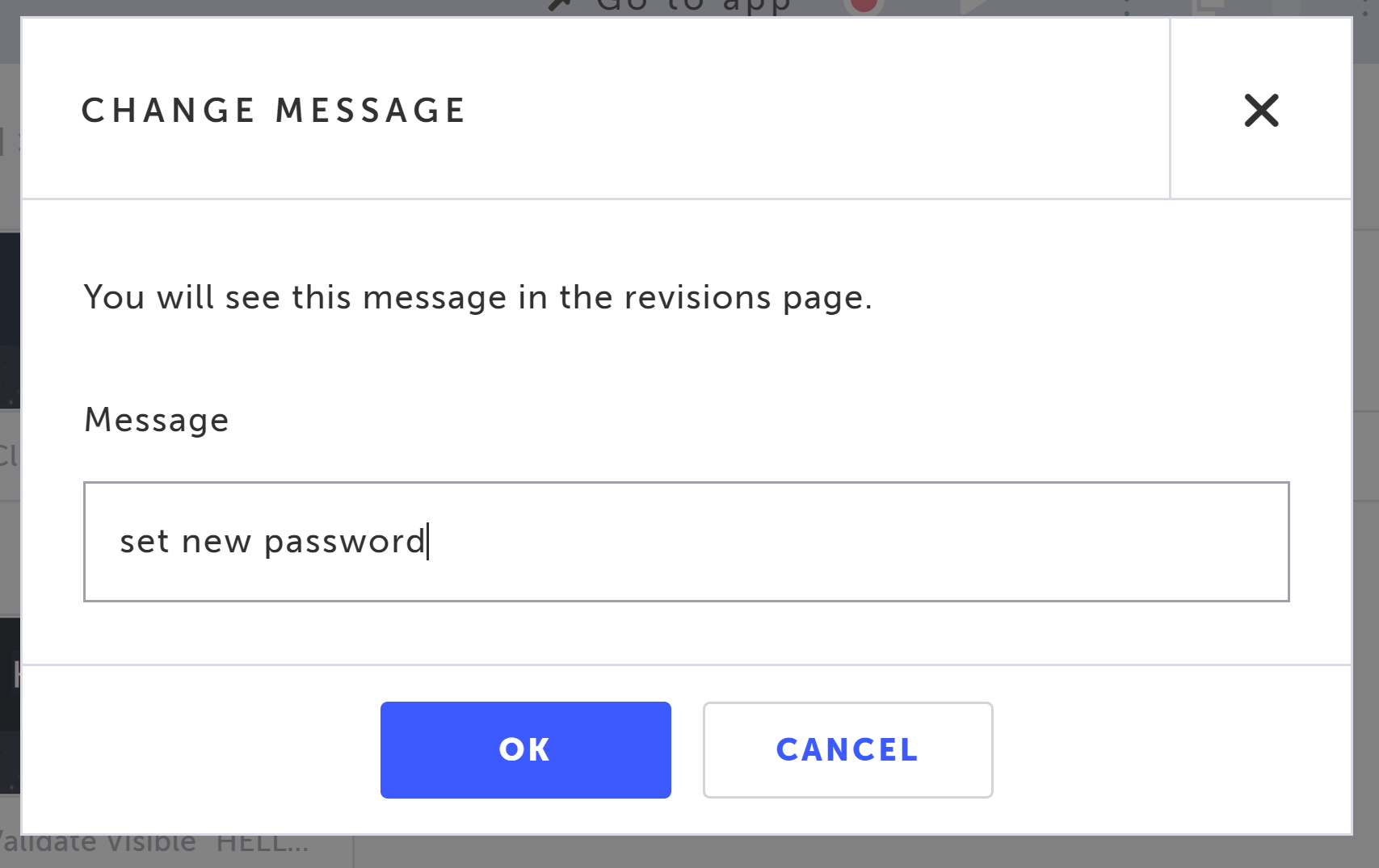
OKをクリックすると、新しいリビジョンが作成されます。
テストリビジョンの表示
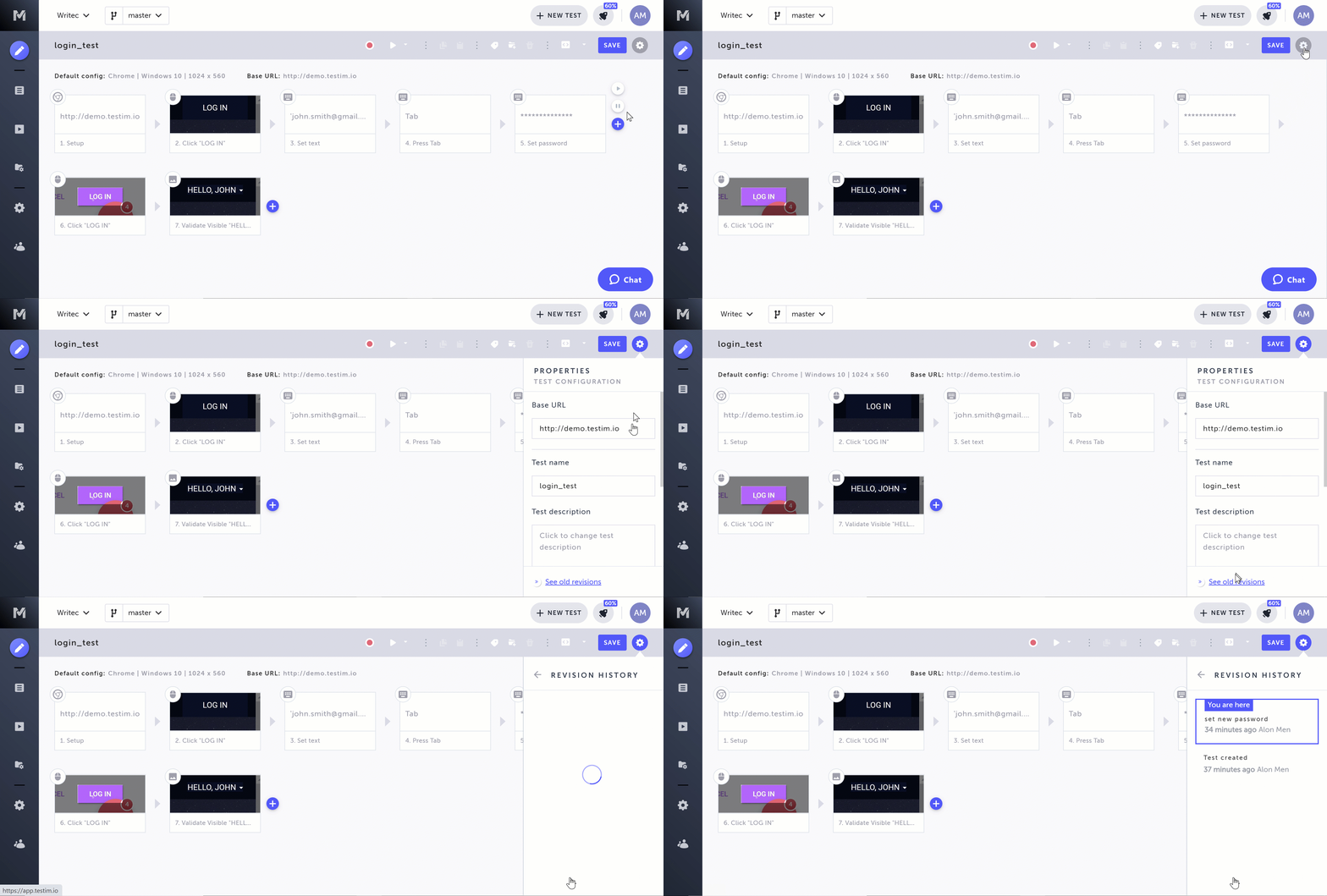
テストのすべてのリビジョンを表示するには:
- Test Properties(歯車アイコン)をクリックします。
- See old revisionをクリックします。
変更メッセージ、変更を行ったユーザーの名前、および変更が行われた日付を含むリビジョンのリストが表示されます:
ロケーターの自動改善プロセス後の自動リビジョン
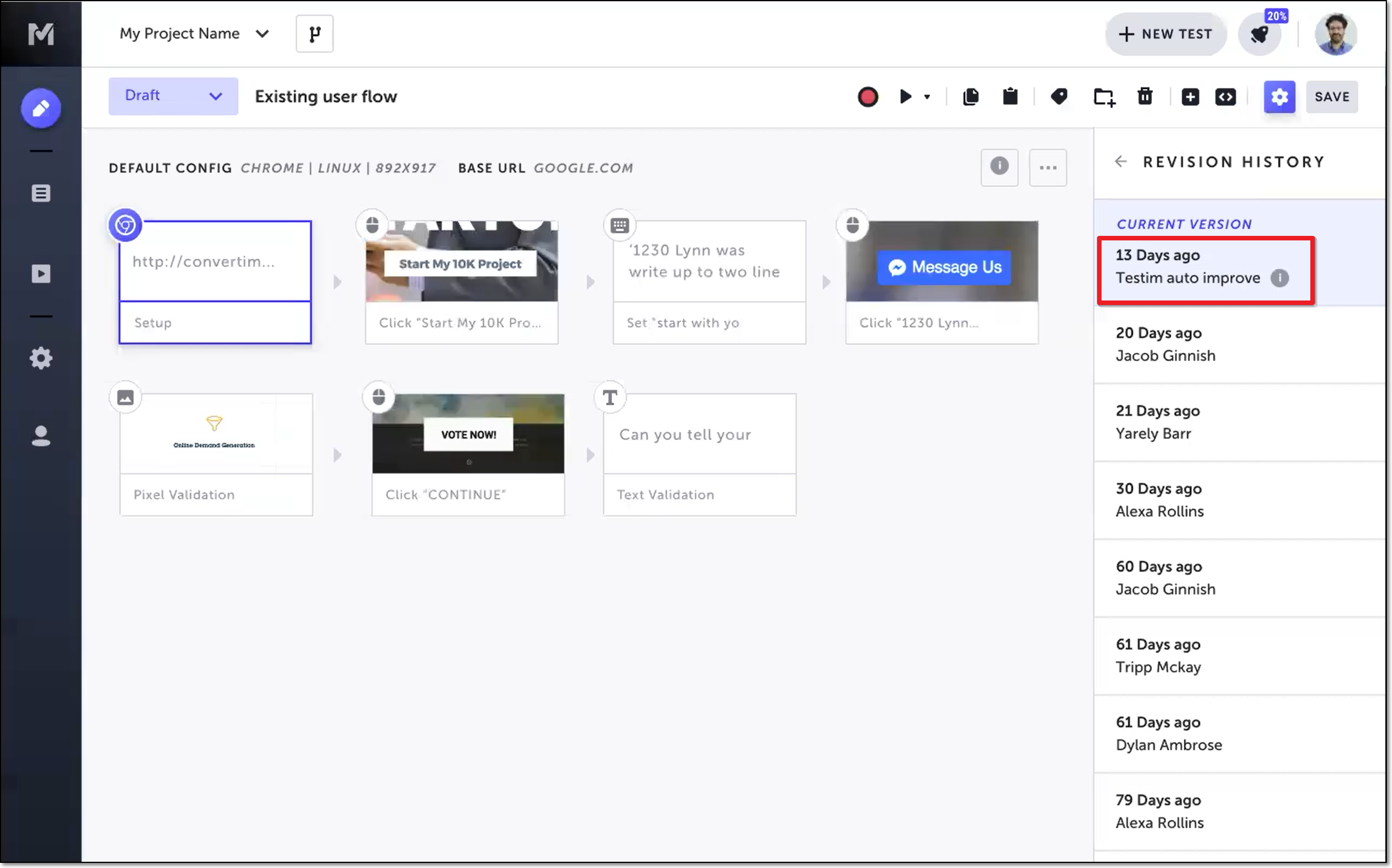
Testim は、劣化したロケーターを自動改善されたロケーターに置き換えた後、自動的に新しいリビジョンを作成します。新しいリビジョンは、Revision Historyパネルで「Testim auto improve」というラベルが付けられます。詳細については、ロケーター: 自動改善を参照してください。また、テスト内のどのステップが自動改善されたかを表示することもできます。
自動改善されたステップを表示するには:
- 自動改善されたテストを開きます。
- Show improved stepsスイッチを右にトグルします。
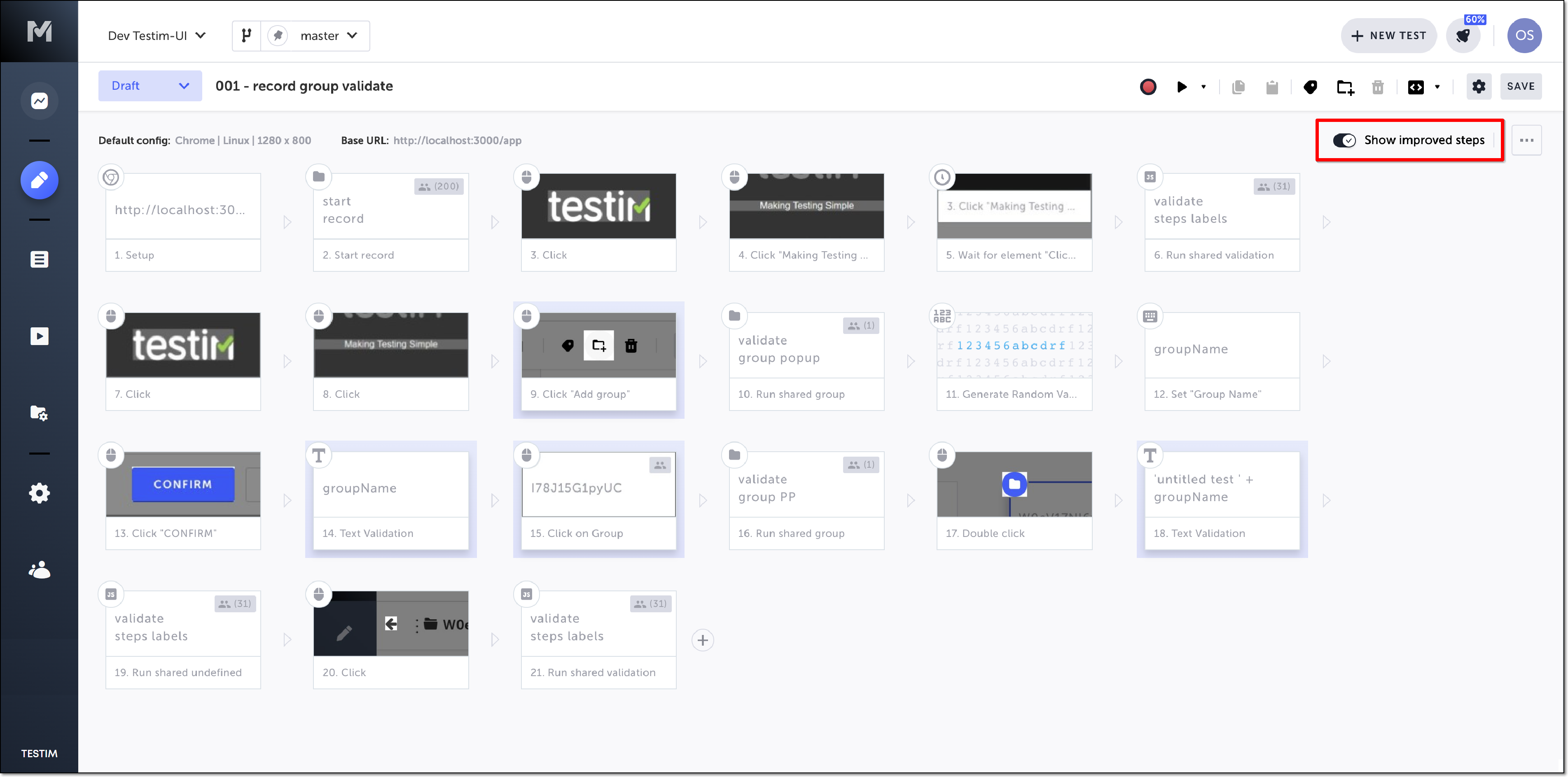
自動改善されたステップが強調表示されます。
以前のリビジョンへのアクセス
リビジョンを表示するには、表示したい過去のリビジョンにカーソルを合わせて、View をクリックするだけです:
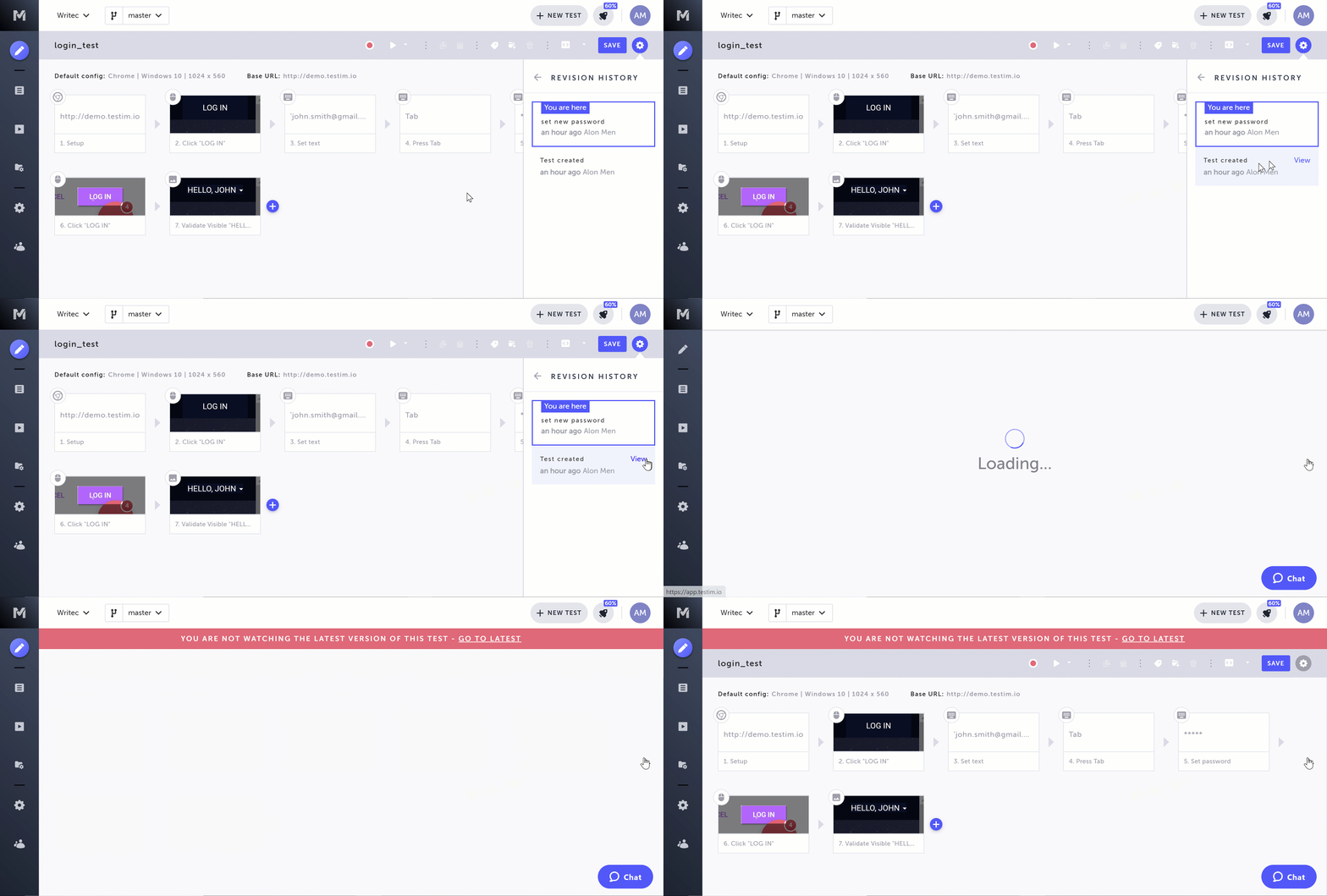
以前のリビジョンへの復元
以前のリビジョンに戻すには、そのリビジョンにアクセスしてから Save をクリックします。
共有ステップを含むテスト
共有ステップ(グループステップやカスタム JavaScript ステップの 1 つなど)は、別のテストで変更される場合があります。別のテストで変更された共有ステップを使用している場合、この変更がリビジョンリストにも表示されます。
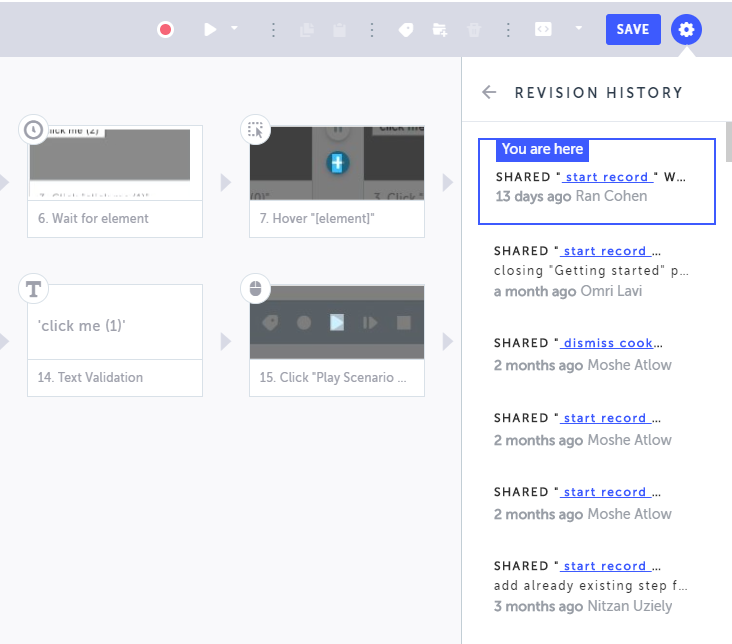
共有ステップでの変更の復元
テストの古いリビジョンを開くことを選択した場合、そのリビジョンで使用されていた共有ステップの古いリビジョンも開きます。したがって、以前のリビジョンを保存した際に共有ステップが変更されていた場合、フォルダーのすべてのインスタンスも影響を受けます。