Testim のビジュアル検証および wait-for ステップを使用するには、まずApplitoolsが提供する Applitools Eyes アプリと Testim アカウントを統合する必要があります。
前提条件
- Professional plan のプロジェクトでのみ利用できる機能です。
- Applitools Eyes と Testim の両方で管理者権限が必要です。
Applitools 統合のセットアップ
Applitools Eyes アカウントと Testim アカウント間で情報を交換する必要があるため、両方のコンソールを並行して開いておくことをお勧めします。
ステップ 1: Applitools Eyes で API キーを作成する
Applitools Eyes で API キーを作成するには:
- 管理者アカウントを使用してApplitools Eyesコンソールにログインします。
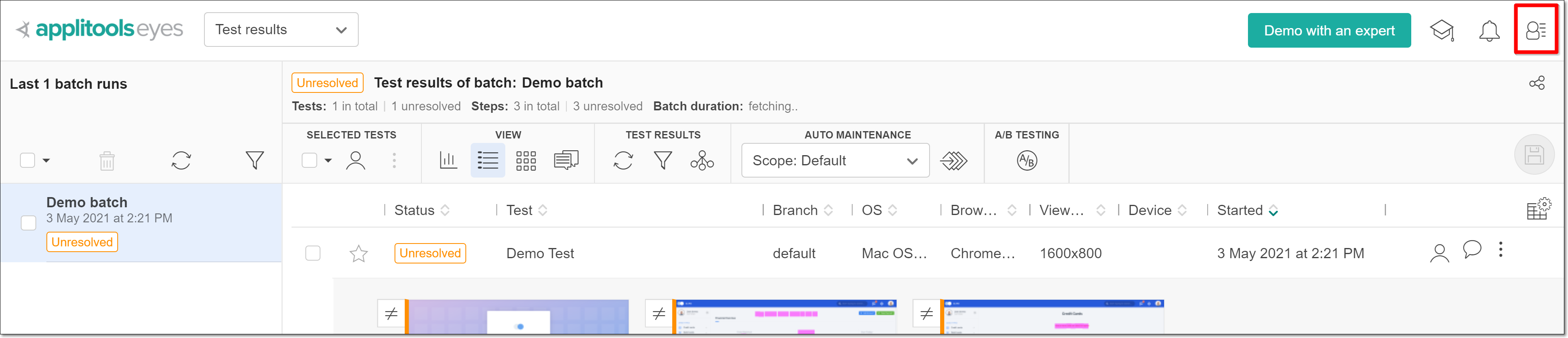
- Applitools Eyes ホームページで、右上のメインメニューをクリックします。
メニューオプションが表示されます。
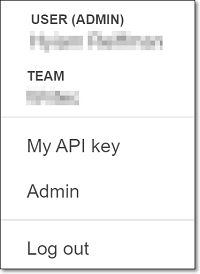
- Adminをクリックします。
Admin panelが開きます。
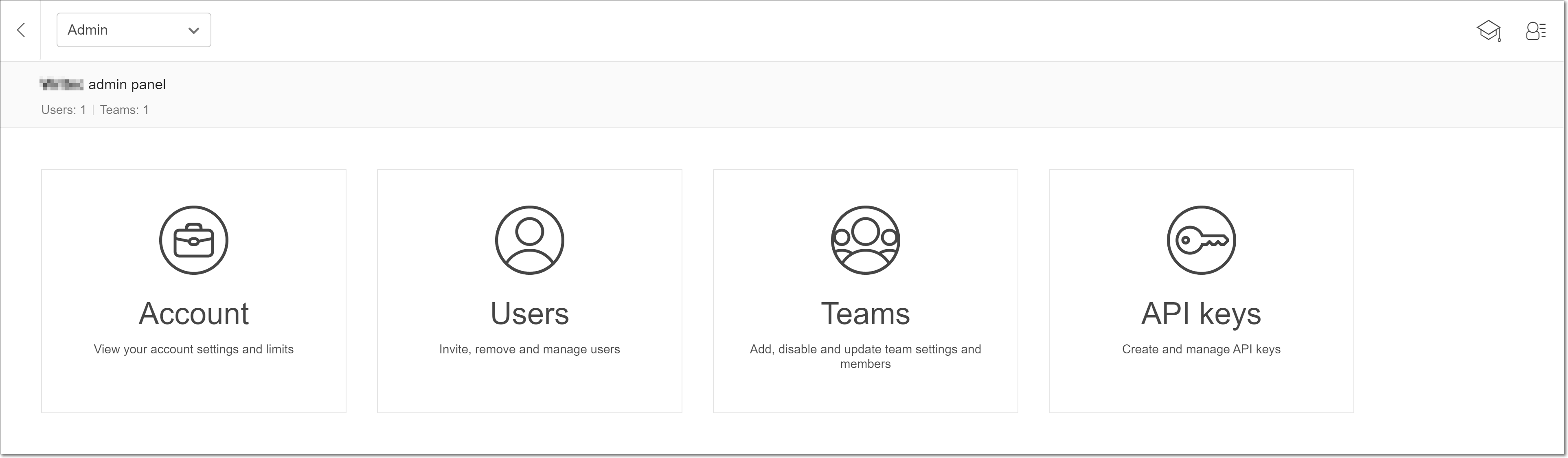
- API keysをクリックします。
API keys画面が開きます。

- Add a new API keyボタンをクリックします。

Add API keyオプションが表示されます。
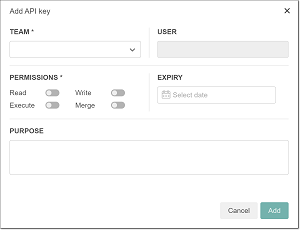
- オプションを以下のように入力します:
- Teamフィールドで、ドロップダウンリストからチームを選択します。
- Userフィールドで、適切なユーザーを選択します。
- Permissionsセクションで、ExecuteとMergeのスイッチを右に切り替えます。
- Expiryフィールドで、オプションで API の有効期限を入力します。
- Purposeフィールドで、オプションでこの API の目的を入力します。
- Addボタンをクリックします。
キーが作成され、API keys画面に表示されます。
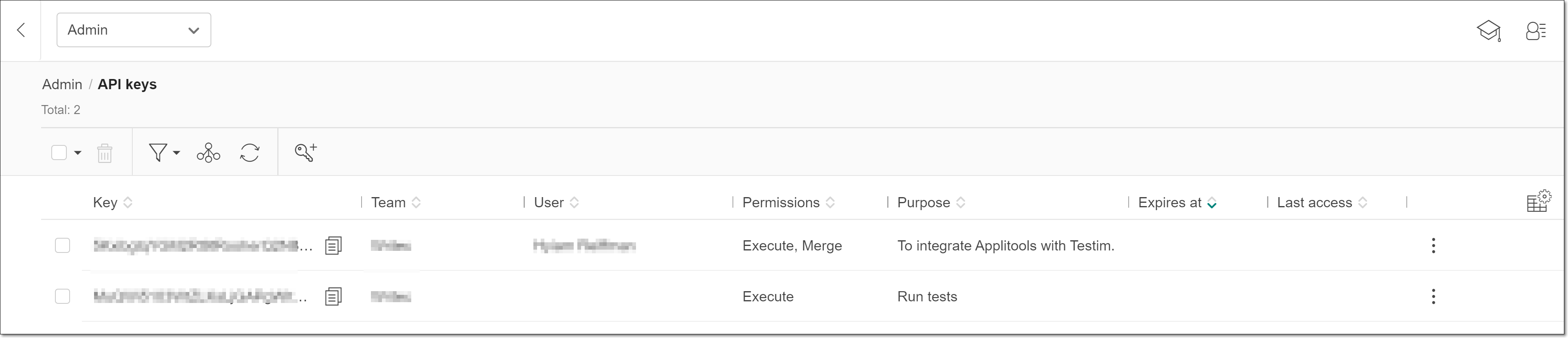
- 以下で使用するためにこのキーをコピーします。
ステップ 2: Testim で Applitools 設定を構成する
- 管理者アカウントを使用してTestimにログインします。
- Testimで、左側のメニューのSettingsアイコンをクリックします。
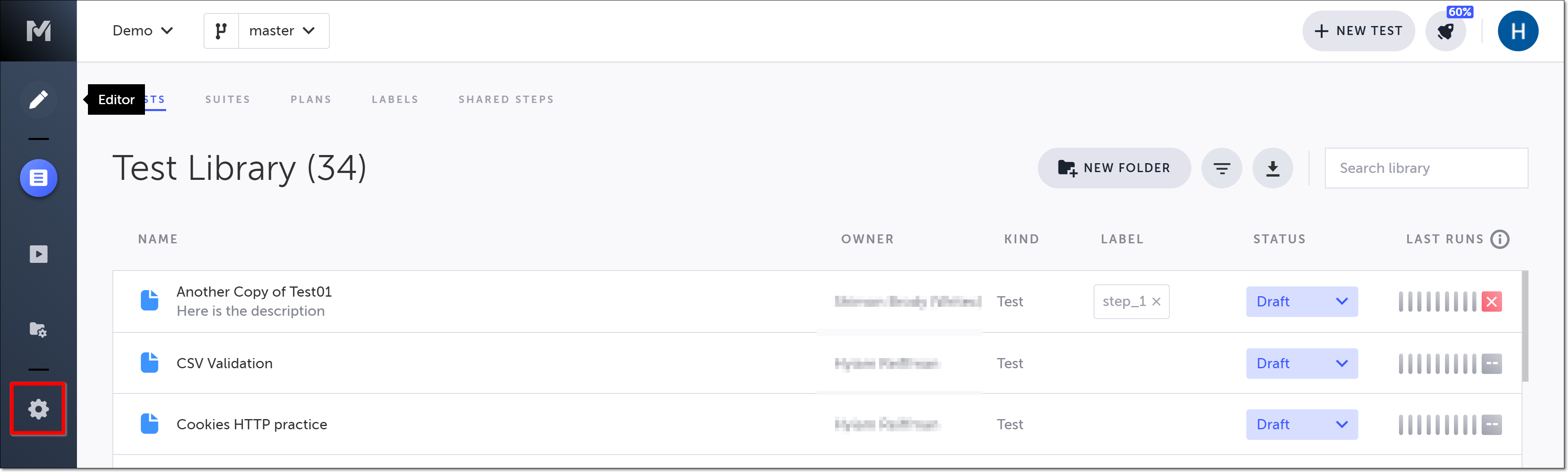
Settingsページが開きます。
- Integrationタブをクリックします。
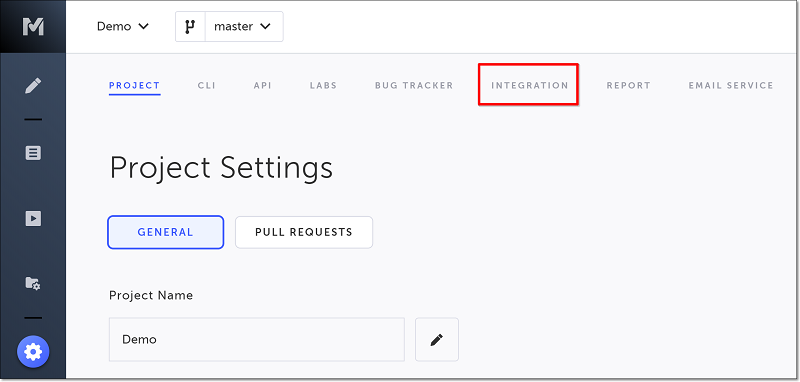
Integrationsタブが開きます。
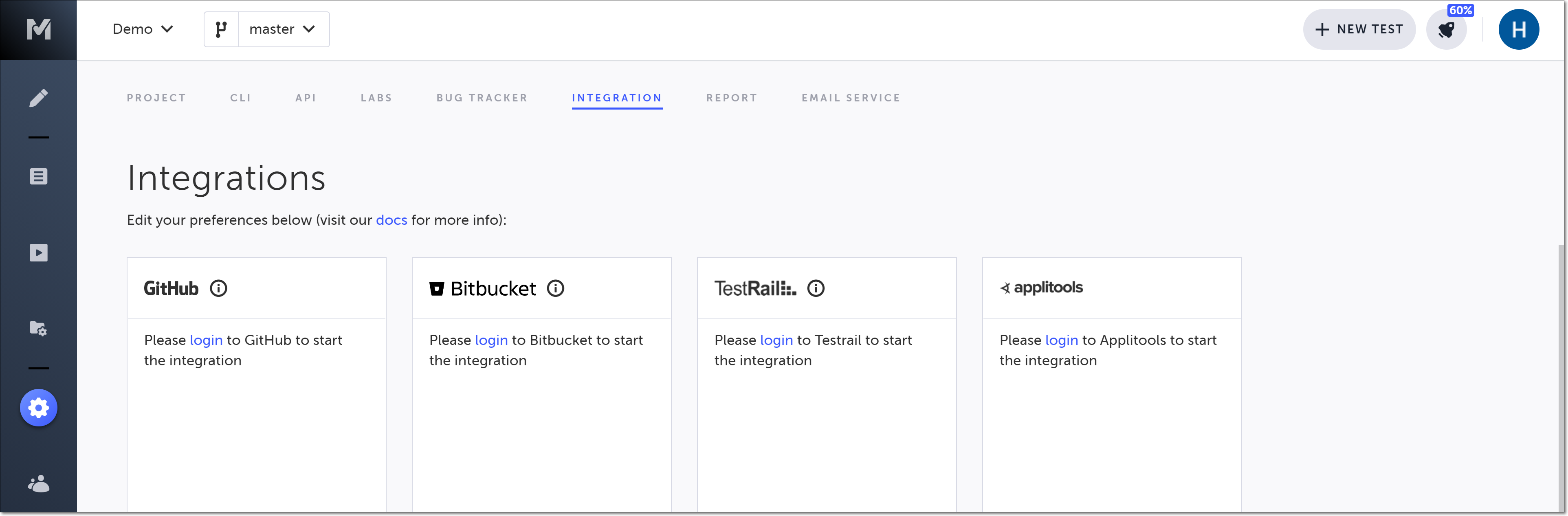
- Applitools セクションで、loginをクリックします。
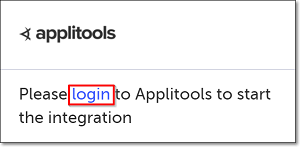
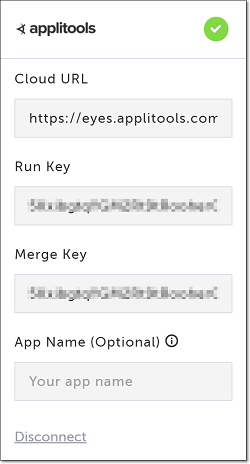
Applitools 統合設定オプションが表示されます。
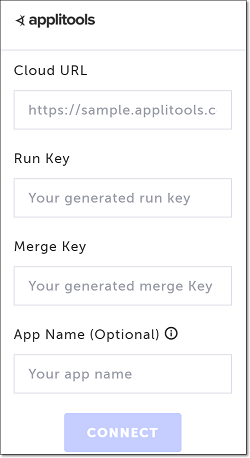
- Cloud URLフィールドに、Applitools アプリケーションのベース URL(例: https://eyes.applitools.com/)を入力します。
- Run KeyとMerge Keyフィールドに、Applitools で以前に作成したキーを入力します。
- App Nameフィールドに、オプションでアプリの名前を入力します。
デフォルトのアプリ名は Project ID です。 - Connectをクリックします。
成功アイコンが表示され、Applitools が Testim と統合されます。ビジュアル検証および wait-for ステップの使用を開始できます。Visual Validationを参照してください。