
Testim for Salesforce のペルソナは、管理者、営業、顧客などのユーザータイプです。ペルソナは、テストを実行する際に Salesforce 環境にアクセスするために使用されます。ペルソナを作成した後、接続された Salesforce 環境の既存の Salesforce ユーザーの認証情報と関連付けます。これにより、テストを書き直すことなく、さまざまな環境(Dev、QA、本番など)間を切り替えることができます。このプロセスは、Salesforce 環境を Testim for Salesforce に接続していることを前提としています。詳細については、Salesforce 環境の接続を参照してください。
ペルソナの作成と Salesforce ユーザーとの関連付け
ペルソナを作成した後、次のいずれかの方法で Salesforce ユーザーを関連付けることができます:
- Sign in with Salesforce - Salesforce サインイン画面のポップアップが表示されます。
- Log in with username and password - Testim for Salesforce でログイン認証情報を設定します。
Testim for Salesforce ペルソナを作成するには:
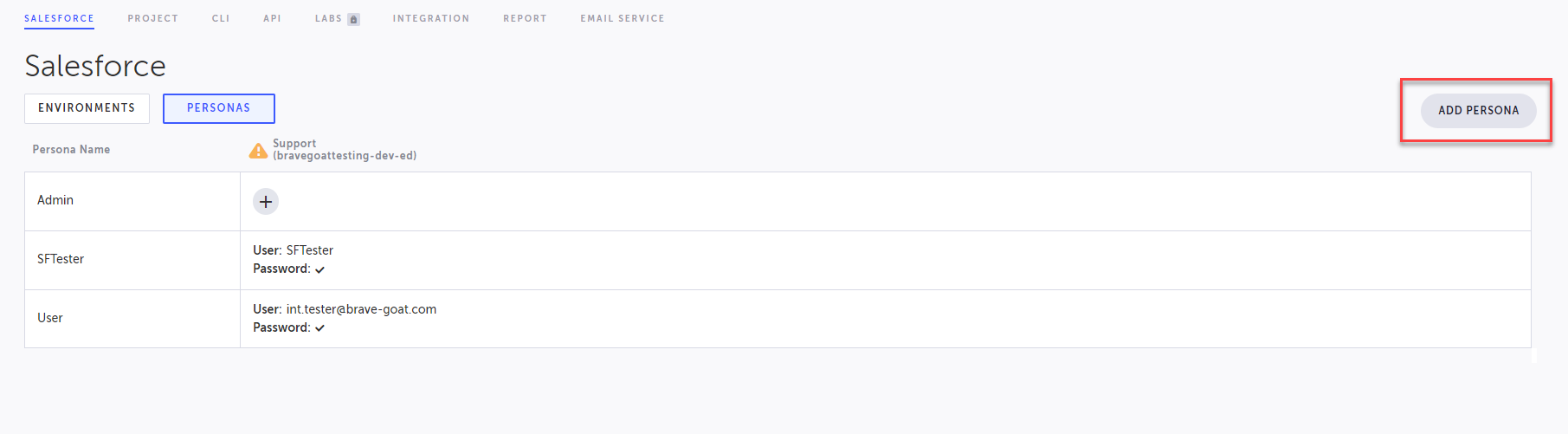
- Testim for Salesforce で、Settings > Salesforce > Personas に移動し、Add Persona ボタン(設定メニュー内のペルソナ追加ボタン)をクリックします。
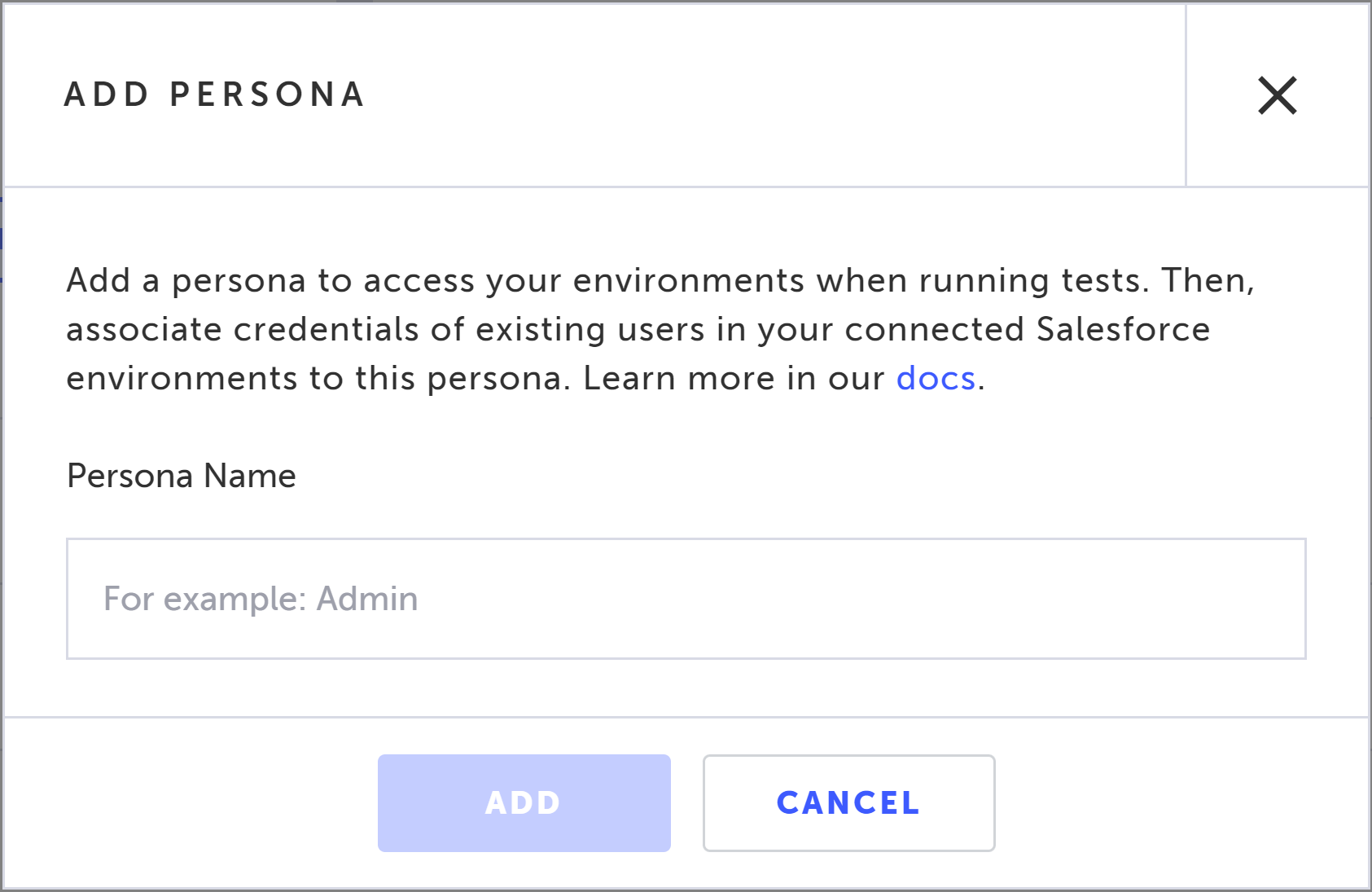
- ペルソナ名を入力し、Addをクリックします。
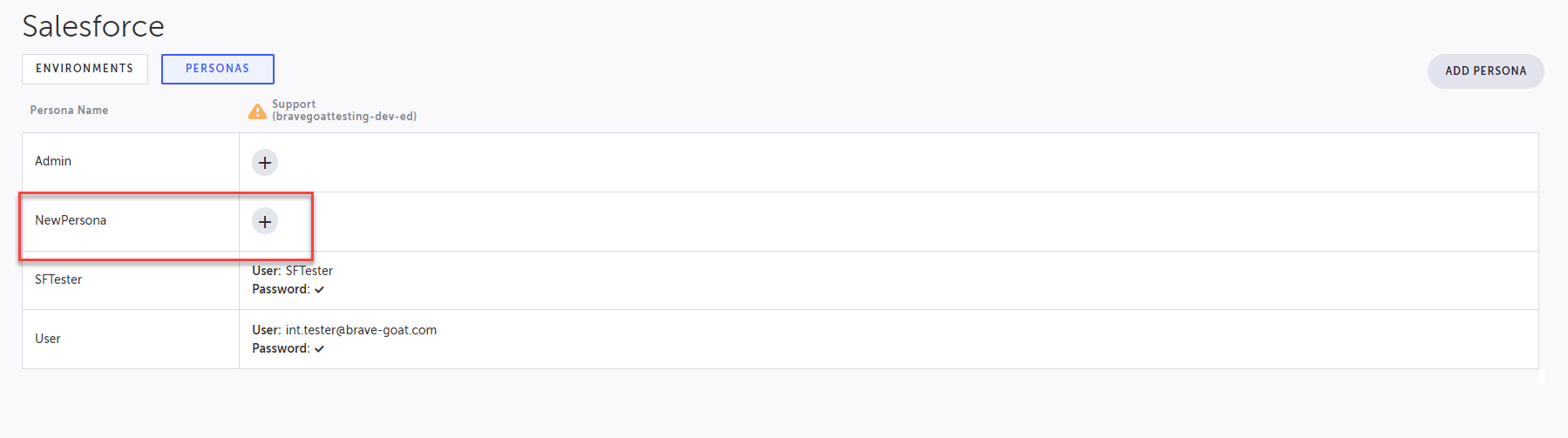
ペルソナがリストに追加されます。
-
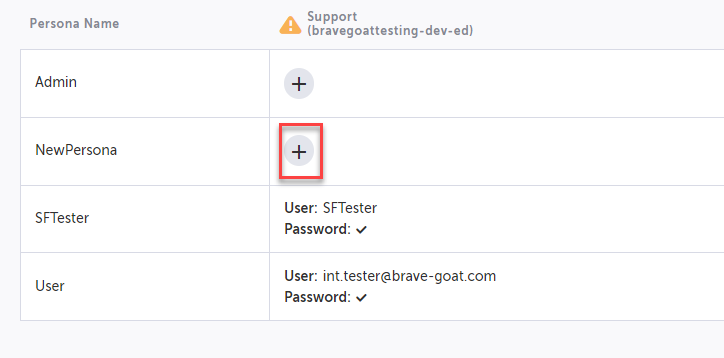
ペルソナのリストから、関連するペルソナの隣にある + ボタンをクリックします。
-
次のいずれかを選択します:
-
Sign in with Salesforce - この方法では、Salesforce にサインインし、Testim for Salesforce は認証後に Salesforce からトークンを受け取ります。Salesforce サインイン画面のポップアップが表示されます。関連する Salesforce アカウントにログインしてペルソナと関連付け、Allowをクリックしてアクセスを許可します。
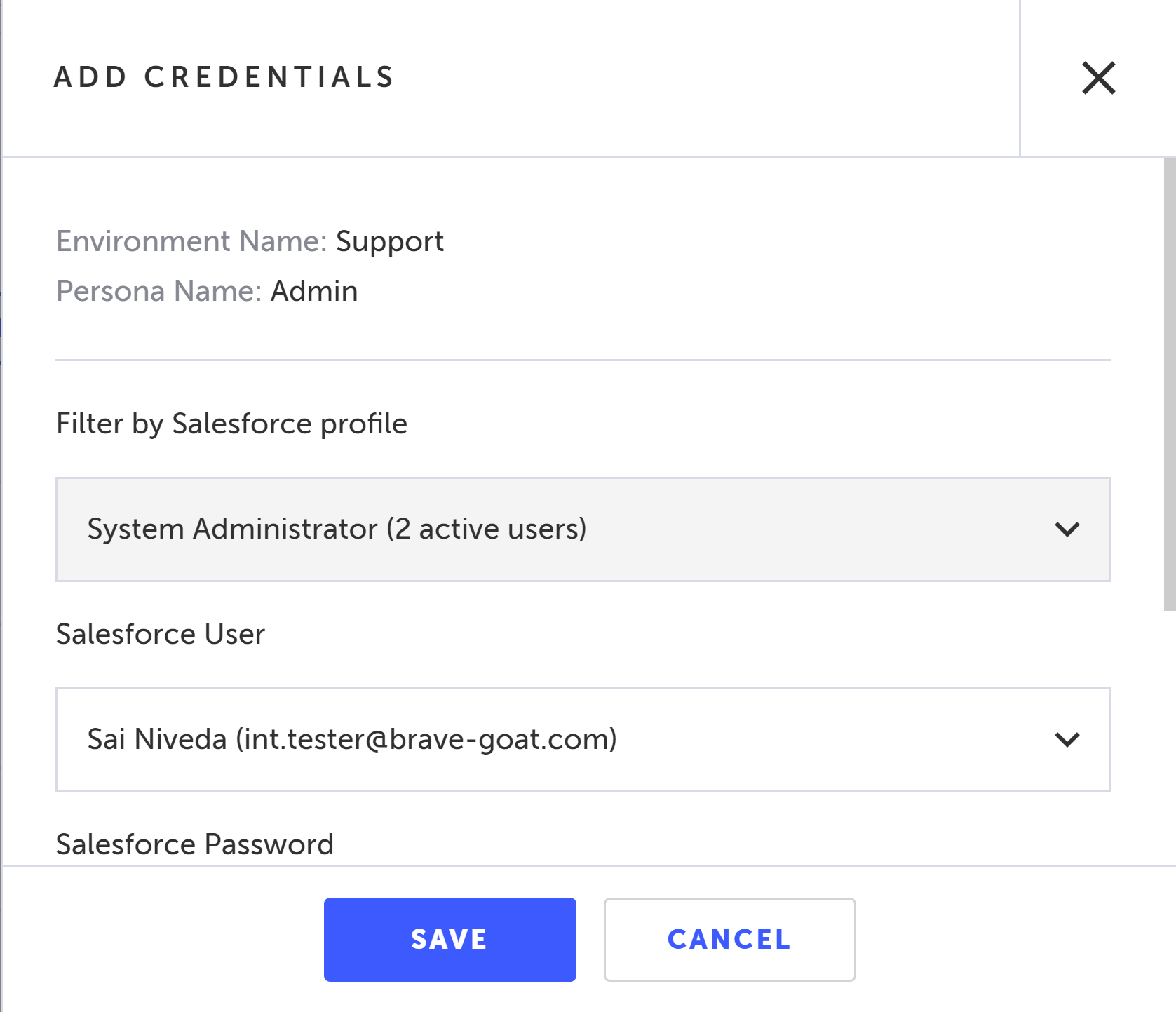
- Log in with username and password - 以下の手順に従って、Testim for Salesforce でログイン認証情報を設定します。
-
Salesforce userフィールドで、ドロップダウンメニューから関連するユーザーを選択します。
-
Salesforce Passwordフィールドに、関連するパスワードを入力します。
-
ログインに MFA が必要な場合は、MFA 認証キーを入力します。MFA キーの見つけ方については、Salesforce 用 MFA の設定を参照してください。
-
Saveをクリックします。
認証情報は、ペルソナ名の行と関連する環境列の下のテーブルに表示されます。テストを実行する際、設定されたすべてのペルソナを含むテストの関連環境を選択できます。