
同じテストを異なる URL で実行する方法を考えたことはありますか?
テスト、ステージング、本番環境など、さまざまな環境で同じスイートを実行したいけれど、最善の方法がわからなかったことはありますか?
ここはまさにそのための場所です。
ベース URL とは?
Testim のベース URL は、テストが開始されるウェブサイトの最初のページです。通常、これはウェブサイトアドレスのルートで、ホストという名前付けにより、通常はウェブサイトのホームページを指します。例えば、http://demo.testim.io や http://www.google.com です。ベース URL はテストの最初のステップである セットアップステップ で定義されます。テスト内の追加ステップには、最初のページ/ホームページから同じウェブサイト内のページへのリンククリックが含まれる場合があります。これらのページの URL には、同じベース URL の後に 相対パス が含まれます。例えば、http://demo.testim.io/signup です。
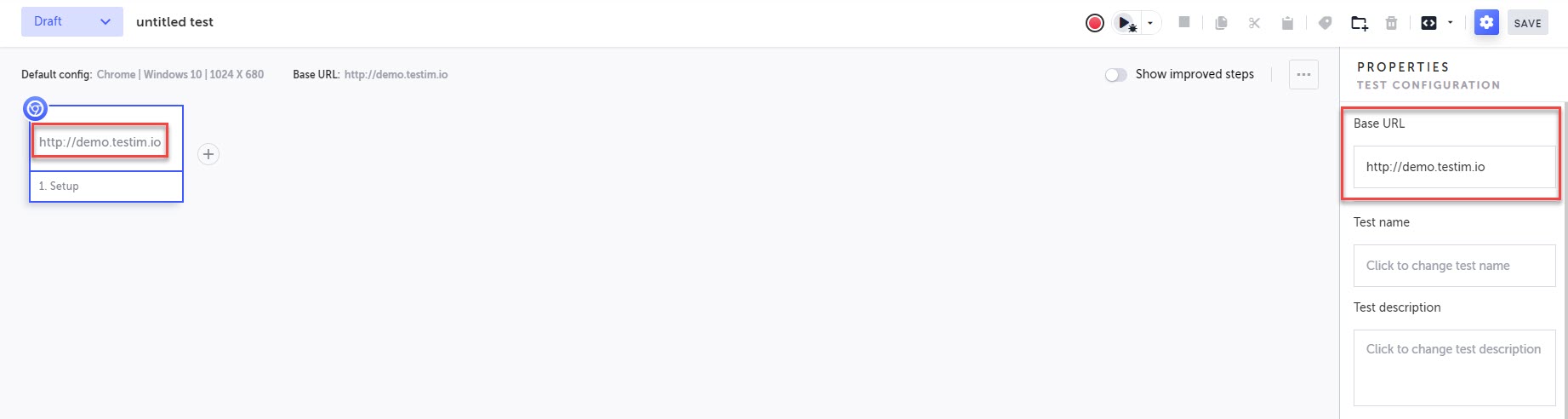
テスト実行時にベース URL をオーバーライドする
通常、開発/テスト環境でテストを記録してから、他の環境でもテストを実行したいと考えます。これは、テスト実行中にベース URL とすべての相対 URL(リンククリック後)が変更されるべきことを意味します。以下の方法を使用してリモート実行を行う場合、設定の一部として異なるベース URL を指定できます。Test Editor でテストを実行する場合は、グリッドで実行 セクションで指定できます。
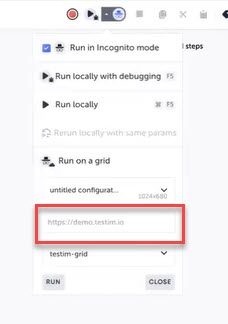
さらに、テスト実行時に異なるベース URL を送信するために使用できるコンポーネントの一覧を次に示します:
テスト実行中に別のベース URL でベース URL がオーバーライドされると、オーバーライドするベース URL が上部に表示されます(下の画像を参照)。この URL は「セットアップステップ」に表示されるものと異なることに注意してください。
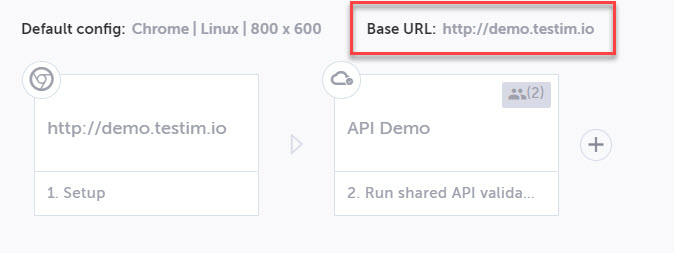
セットアップステップでベース URL をオーバーライドする
4 つの状況があります:
- 元のベース URL にパスが含まれておらず、オーバーライド URL にパスが含まれている場合 - この場合、新しいベース URL は元のベース URL を完全にオーバーライドします。
- 元のベース URL にパスが含まれておらず、オーバーライド URL にもパスが含まれていない場合 - この場合、新しいベース URL は元のベース URL を完全にオーバーライドします。
- 元のベース URL にパスが含まれており、オーバーライド URL にパスが含まれていない場合 - この場合、テスト実行でのベース URL は、新しいベース URL + 元のパス の組み合わせになります。例えば、元のベース URL が http://staging.com/login の場合、テスト実行時にベース URL を http://preprod.com でオーバーライドすると、新しいベース URL は URL のホスト部分だけをオーバーライドします - http://preprod.com/login。
- 元のベース URL にパスが含まれており、オーバーライド URL にもパスが含まれている場合 - この場合、新しいベース URL は元のベース URL を完全にオーバーライドします。
ナビゲーションステップでベース URL をオーバーライドする
テストにナビゲーションステップも含まれており、ナビゲーションステップの URL がセットアップステップのホストと同じ ホストを持っている場合(下の画像を参照)。その場合、Testim は オリジナルナビゲーションステップのホスト部分のみを置き換え ます。これは、オーバーライドするベース URL に異なるパスが含まれていても、新しいオーバーライドするベース URL のホストです。例:
- セットアップステップ - https://demo.testim.io
- ナビゲーションステップ - https://demo.testim.io/checkout
- オーバーライドベース URL - https://www.google.com/doodles
- 結果のナビゲーションステップ - https://www.google.com/checkout

ベース URL 既製パラメーターの使用
ベース URL は、Testim の他のパラメーターとは異なり、パラメーターとして定義する必要がない既製パラメーターでもあります。むしろ、すぐに使用できます。パラメーターは - BASE_URL と呼ばれます。パラメーターは、テスト実行のベース URL の値が設定され、これは元のベース URL またはオーバーライド値である場合があります。ベース URL パラメーターは、テスト実行に提供されたデータに基づいて自動的に変更できるデータドリブンテストの動的ベース URL として使用できます。例えば、様々な異なるウェブサイト全体で同じテストを実行したい場合。この場合、ベース URL パラメーターを使用して動的 URL をテスト実行に入力します。データドリブンテストの詳細については、データドリブンテスト を参照してください。
カスタムアクション/検証ステップでベース URL パラメーターを使用する
すべてのカスタムアクション/検証では、"BASE_URL" パラメーターを使用してテスト実行のベース URL 値を使用できます。
カスタムアクションステップにベース URL パラメーターを追加するには:
-
新しい カスタムアクションステップ を追加する場所で + または 矢印 アイコンにマウスをホバーし、Testim 定義済みステップ ボタンをクリックします。
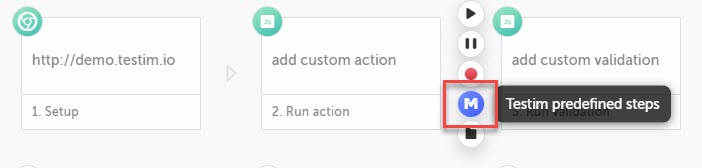
-
アクション メニューをクリックします。
-
カスタムアクションを追加 をクリックします。
-
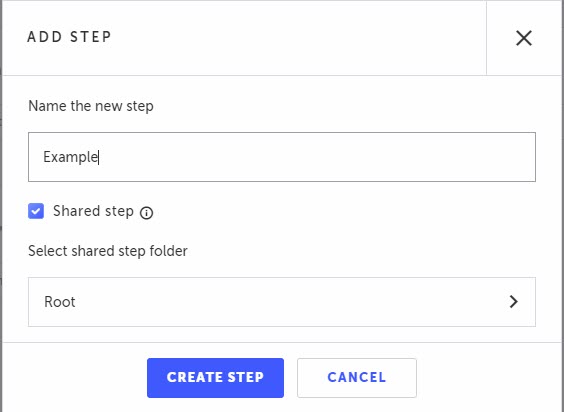
新しいステップに名前を付ける フィールドで、このステップに(意味のある)名前を入力します。
-
ステップを作成 をクリックします。
関数エディターが開き、プロパティ パネルが右側に開きます。 -
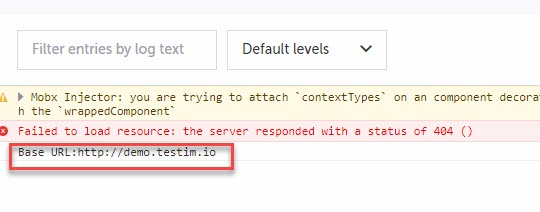
関数エディターで、ベース URL パラメーターを使用して関数を入力します。次の例では、パラメーターを使用してコンソールログに値を出力します:
console.log('Base URL:' + BASE_URL);テストを実行した後、ベース URL パラメーター値がログに表示されます:
ナビゲーションステップでベース URL パラメーターを使用する
ベース URL をナビゲーションステップで使用して、実行のベース URL の後に指定されたパスを含む URL に動的に移動できます。
ナビゲーションステップにベース URL パラメーターを追加するには:
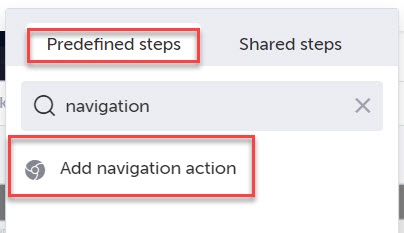
- 新しいナビゲーションステップを追加する場所で + または 矢印 アイコンにマウスをホバーし、Testim 定義済みステップ ボタンをクリックします。

- ナビゲーションアクションを追加 を検索してクリックします。
- BASE_URL パラメーターを使用して URL を入力し、その後に残りの URL パスを入力します。
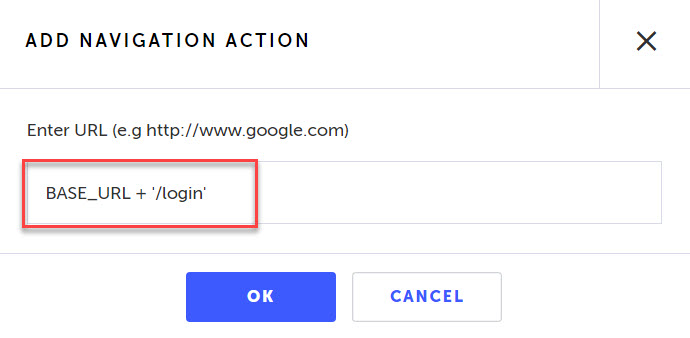
Testim は、動的 URL を含むナビゲーションステップを保存します。
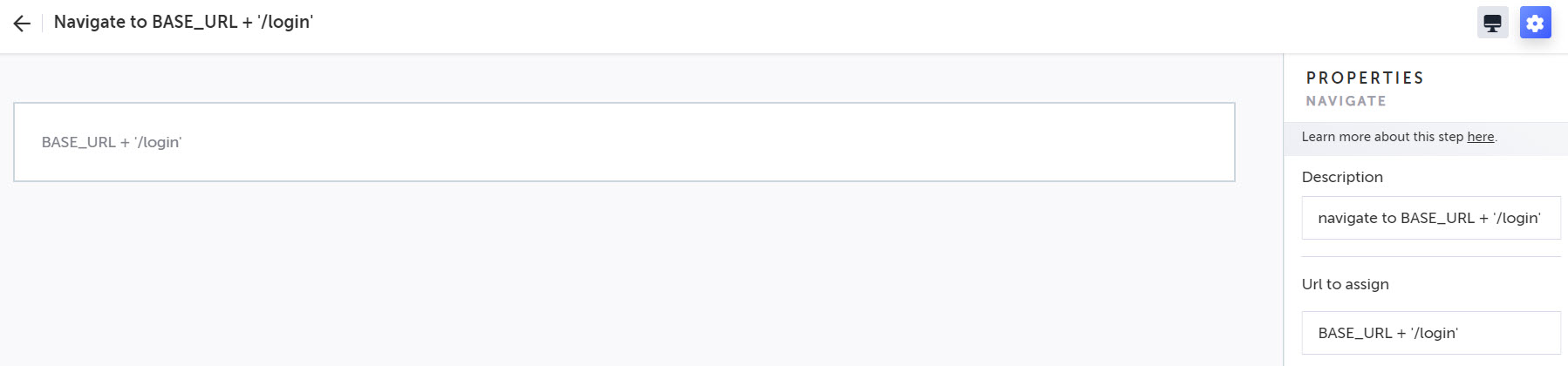
テストが実行されると、ナビゲーションステップは、テスト実行のベース URL の後に指定されたパスを含む URL に移動します。